
Concept : filtres et paramètres des rapports matriciels
Les filtres et les paramètres limitent les données qui s'affichent dans un rapport. Ils ne fonctionnent pas de la même manière.
Filtres
Ajoutez des filtres pour :
- Les appliquer à l'ensemble du rapport et afficher uniquement les données correspondant aux filtres. Exemple : filtrez un rapport avec les éléments Ingénierie et USD pour afficher uniquement les données relatives à ce périmètre et cette devise.
- Améliorer les performances en limitant les données utilisées pour exécuter un rapport.
Lorsque vous ajoutez plusieurs éléments identiques au filtre, le rapport renvoie les valeurs d'agrégat du filtre. Exemple : ajoutez Charges et Actifs au filtre. Les données du rapport renvoient la somme des charges et des actifs.
Les agrégats des comptes de contrepartie sont calculés différemment :
- Lorsque le filtre inclut uniquement des comptes de contrepartie, l'agrégat correspond à la somme des comptes de contrepartie sous la forme d'un entier positif.
- Lorsque le filtre inclut une combinaison de comptes de contrepartie et de comptes standard, l'agrégat correspond à la somme de tous les comptes standard moins la somme de tous les comptes de contrepartie.
Paramètres
Ajoutez des paramètres pour :
- Modifier des éléments spécifiques déjà appliqués aux lignes ou aux colonnes du rapport. Ils vous permettent de modifier les données que vous pouvez visualiser uniquement pour les éléments associés, et non pour l'ensemble du rapport. Imaginons que votre rapport présente les colonnes suivantes :
- Montants réels
- Budget de fonctionnement
- ÉcartVous pouvez paramétrer la version du budget et définir Budget de travail comme votre choix initial. Sélectionnez d'autres versions en tant que choix de paramètres disponibles. Ces choix n'ont d'incidence que sur la colonne Budget de travail. Il n'y a pas de changement dans la colonne Montants réels lorsque les utilisateurs réexécutent le rapport avec une version différente du budget.
Exemple : ajouter un filtre de rapport
Pour ajouter des filtres, faites glisser des éléments depuis le panneau
Éléments
vers la zone Filtres
. Vérifiez que le rapport n'utilise pas déjà ces éléments.Le rapport sur les flux de trésorerie affiche par défaut les données pour le périmètre Groupe (agrégat). Dans cet exemple, nous appliquons Périmètre en tant que filtre au rapport. Lorsque vous exécutez à nouveau le rapport, il affiche les données pour le périmètre Unité légale A uniquement.
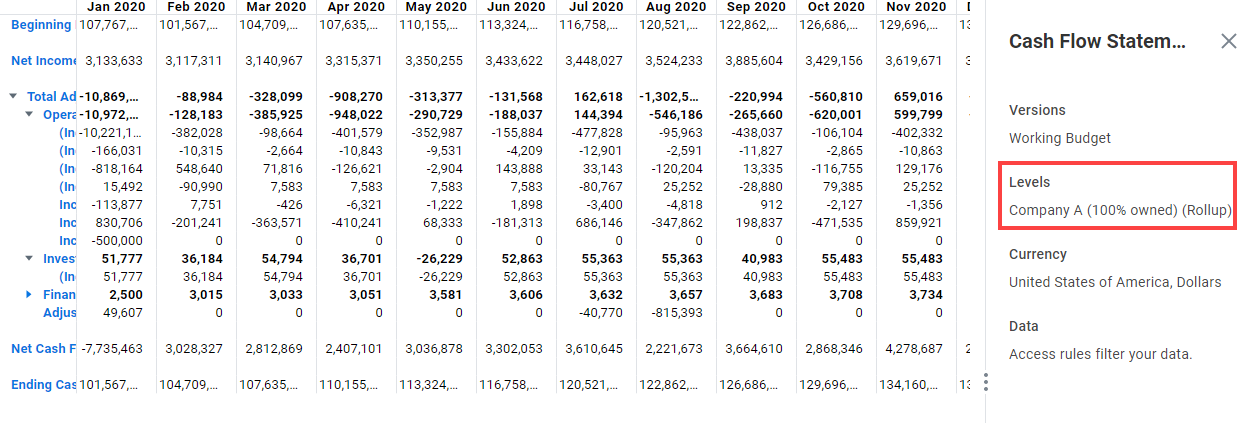
Procédez comme suit :
- Cliquez surModifier.
- Dans le panneauÉléments, développezPérimètrespuis Groupe.
- Faites glisser Unité légale A vers les Filtres. Ce périmètre s'ajoute en tant que filtre pour l'ensemble du rapport.
- Exécutez le rapport.
- Pour voir le filtre, cliquez sur l'icôneAfficher les informationsde la barre d'outils. Vous pouvez afficher tous les filtres et autres valeurs par défaut appliqués au rapport. Notez que le rapport affiche des données mensuelles uniquement pour le périmètre Unité légale A.
Exemple : ajouter un paramètre de rapport
Pour ajouter des paramètres, faites glisser les éléments qui se trouvent déjà dans les lignes, les colonnes et les filtres du rapport vers la zone
Paramètres
.Le rapport sur les flux de trésorerie affiche par défaut les données pour l'intervalle de temps complet de la version du rapport. Dans notre exemple, nous paramétrons Temps. Lorsque vous exécutez le rapport, il affiche les données de janvier 2020 à décembre 2020 en fonction du paramètre Plage initiale. Vous pouvez ensuite sélectionner n'importe quelle plage de temps dans l'intervalle de temps du rapport et relancer l'exécution. Le rapport affiche alors uniquement les données relatives à la plage sélectionnée.
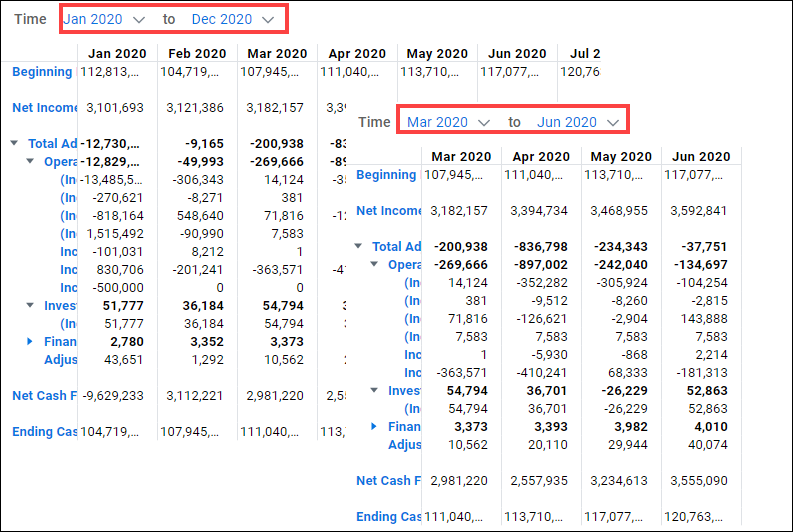
Procédez comme suit :
- Cliquez surModifier.
- Depuis la colonne du rapport, faites glisser l'élémentIntervalle de tempsvers l'élémentParamètres. Vous avez créé un paramètre.
- Faites un clic droit sur le paramètreTempset sélectionnezPropriétés.
- SousChoix, sélectionnezde janv. 2020 à déc. 2020en tant que plage de données initiales à afficher.
- Cliquez surAppliqueret exécutez le rapport. Le rapport affiche alors des données mensuelles pour la plage de temps initiale.
- Dans la liste déroulante du paramètreTemps, sélectionnez une plage différente dans l'intervalle de temps du rapport. Exemple : sélectionnezde mars 2020 à juin 2020et réexécutez. Le rapport affiche alors des données mensuelles pour la nouvelle plage de temps.