
Étapes : utiliser des plages désignées
Plages nommées
Pour lier une table à partir de
OfficeConnect
pour Excel à OfficeConnect
pour Word, vous devez définir la table en tant que plage nommée.Une
plage nommée
est une zone définie par l'utilisateur de cellules, de lignes ou de colonnes dans un fichier Excel. Une plage nommée vous permet d'effectuer des opérations sur cette zone dans son ensemble. La possibilité de passer rapidement à la plage désignée est la possibilité de passer rapidement à la plage désignée depuis n'importe où dans le classeur. Une autre utilisation, que vous allez traiter dans cette section, consiste à sélectionner et insérer une plage nommée à partir de : OfficeConnect
pour Excel dans votre OfficeConnect
pour le document Word afin de créer des liens entre les deux.Vous pouvez déplacer ou modifier des données, et même ajouter ou supprimer des lignes ou des colonnes dans la plage nommée, et la plage nommée conserve son intégrité en tant qu'objet unique. Lorsque vous apportez une modification à la plage nommée dans Excel, la modification est répercutée dans PowerPoint dès que vous actualisez la présentation.
Lorsque vous utilisez
OfficeConnect
avec Microsoft Word, vous créez un canal pour des données facilement mises à jour provenant de votre instance et formatées dans votre OfficeConnect
pour le classeur Excel et se terminant par des données liées dans un OfficeConnect
pour le document Word.Processus permettant de lier une table ou d'autres données à partir de
OfficeConnect
pour Excel à OfficeConnect
pour Word commence toujours par la définition d'une plage nommée d'une ou plusieurs cellules Excel qui inclut les données que vous voulez associer. Ces plages nommées permettent de lier les informations entre les deux applications. En fait, vous ne pouvez même pas connecter les deux fichiers à moins que le fichier Excel ait au moins une plage nommée.Pour plus d'informations, recherchez des plages désignées dans l'aide en ligne Excel.
Créer une plage nommée
Utilisez l'une des deux méthodes suivantes pour créer une plage nommée :
- Sélectionner une zone de la grille
- Utiliser la commande Définir un nom
Pour créer une plage nommée en sélectionnant une zone :
- Sélectionnez la zone que vous voulez inclure dans la plage, par exemple un ensemble de cellules, des lignes ou des colonnes.
- Cliquez dans le menuCases de nompour sélectionner le contenu actuel.
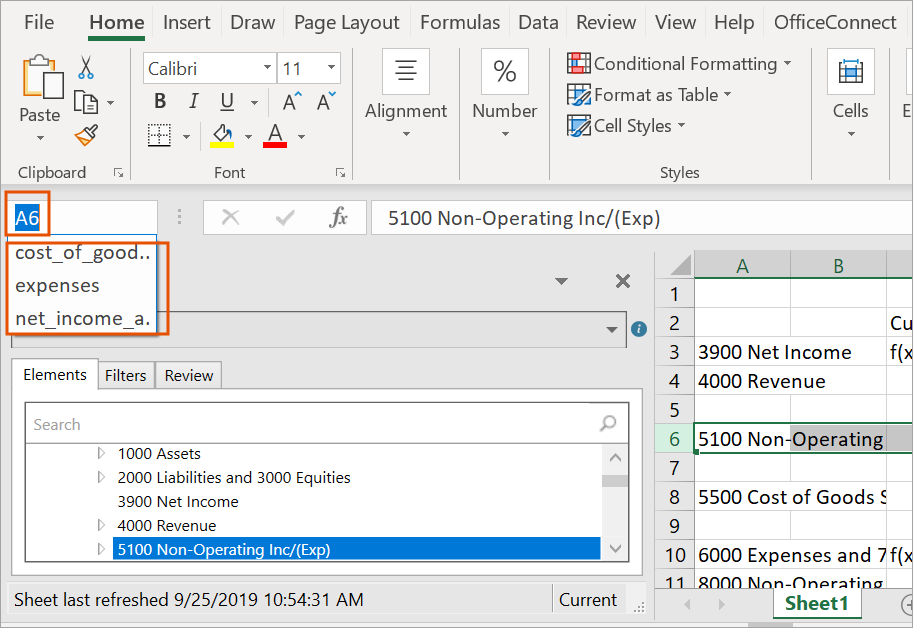
- Saisissez le nom que vous voulez pour cette plage nommée, puis appuyez sur Entrée. La plage nommée est créée. Pour voir les plages nommées dans une feuille de ce classeur, vous pouvez cliquer sur le menu Cases de nom. Sélectionnez une plage nommée dans le menu pour accéder à son emplacement dans la grille.
Vous pouvez également créer une plage nommée en utilisant la commande Définir un nom.
Pour créer une plage nommée à l'aide de la commande Définir un nom :
- Sélectionnez la zone que vous voulez inclure dans la plage nommée, par exemple un ensemble de cellules, des lignes ou des colonnes.
- Sélectionnez l'ongletFormulesdans le ruban.
- Dans le groupeNoms définis, sélectionnezDéfinir un nom.
- Saisissez le nom que vous voulez pour cette plage nommée.
- DansChamp d'application, indiquez si la plage nommée est disponible à partir d'une feuille particulière du classeur ou dans l'ensemble du classeur.
- DansCommentaire, ajoutez une note si nécessaire.
- DansFait référence à, vérifiez que le code reflète la zone que vous avez sélectionnée pour cette plage. Effectuez les corrections nécessaires en effectuant une sélection dans la grille ou en modifiant le code.
- Cliquez surOK. La plage nommée est créée comme vous l'avez indiqué. Vous pouvez voir la plage nommée dans le menuCases de nom.
Modifier une plage nommée
Vous pouvez modifier une plage nommée pour ajouter ou supprimer des colonnes ou des lignes. La plage nommée s'ajuste automatiquement.
Utilisez le champ Nom du responsable pour :
- Modifier le périmètre d'une plage de noms.
- Changez le nom de la plage nommée.
- Supprimer une plage nommée.
Pour modifier ou supprimer une plage nommée :
- Sélectionnez l'ongletFormulesdans le ruban.
- Dans le groupeNoms définis, sélectionnezNom du responsable. La boîte de dialogue Nom du responsable s'affiche et répertorie toutes les plages nommées du classeur.
- Sélectionnez la plage nommée que vous voulez modifier, puis cliquez surModifier.Pour supprimer une plage nommée, cliquez surSupprimer.
- Changez le nom de la plage nommée.
- DansCommentaire, ajoutez ou modifiez une note sur la plage nommée.
- DansFait référence à, modifiez la zone de cette plage nommée. Lorsque vous cliquez dans ce champ, la plage apparaît dans la grille. Effectuez vos modifications en sélectionnant dans la grille ou en modifiant le code.
- Cliquez surOK.
- Cliquez surFermerdans la boîte de dialogue Nom du responsable. La plage nommée est modifiée comme vous l'avez indiqué.