
Étapes : lier les informations OfficeConnect dans les narrations
Lien OfficeConnect Valeurs dans un paragraphe
OfficeConnect
Valeurs dans un paragrapheEn plus de lier des tableaux complets ou d'autres ensembles de cellules d'Excel à Word, vous pouvez associer des valeurs et des expressions individuelles au sein de votre narration.
Exemple : vous pouvez associer les dates du rapport et des valeurs spécifiques en dollars dans des expressions ou des paragraphes sélectionnés.
Vous pouvez même lier et mettre à jour les mots qui correspondent à vos chiffres.
Exemple : lien augmenter et diminuer, ou favorable ou défavorable.
Lorsque vous mettez à jour votre rapport pour la période suivante, non seulement les valeurs de la table sont actualisées, mais également les dates individuelles, les valeurs et les mots clés. Vous devez avoir les dates, valeurs et mots clés déjà configurés en tant que plages nommées dans le
OfficeConnect
pour le classeur Excel. Avant de commencer
- Lisez votre rapport dans Word et déterminez les dates et les chiffres que vous souhaitez associer aux données de votre rapport.OfficeConnectpour le classeur Excel.
- Assurez-vous d'avoir des fourchettes nommées dans Excel pour ces dates et ces chiffres. Si nécessaire, revenez à votre classeur Excel et créez-les, puis enregistrez le fichier.
- Dans votre fichier Word, dans leDans le panneau, sélectionnez l'ongletOfficeConnectLiens de classeur. Faites un clic droit sur le nom du fichier Excel et sélectionnezActualiserla source. Les plages nommées qui viennent d'être créées apparaissent dans l'onglet. Vous êtes maintenant prêt à associer les valeurs à votre narration.
Lier les valeurs dans un paragraphe narratif
- Dans votreOfficeConnectpour le document Word, sélectionnez les valeurs que vous souhaitez associerOfficeConnectdonnées. Vous pouvez sélectionner quelques mots ou plusieurs paragraphes. Sélectionnez quelques mots de chaque côté de la valeur que vous souhaitez associer, afin de voir le contexte ultérieurement.
- Faites un clic droit sur le texte sélectionné et, dans le menu contextuel, sélectionnezAfficher les liens de paragraphe. Ou, dansDans l'ongletOfficeConnectConnexion, sélectionnezLiens de paragraphe. La boîte de dialogue Liens de paragraphe s'affiche. Toutes les valeurs incluses dans le texte sélectionné sont répertoriées séparément dans la colonne Valeur, tandis que le texte qui entoure la valeur apparaît dans la colonne Contexte de valeur.
- Dans laOfficeConnectDans le panneau des liens, sélectionnezLiensde classeur. Recherchez la plage nommée que vous souhaitez lier à la valeur du texte sélectionné dans la boîte de dialogue Liens du paragraphe.
- Faites glisser la plage nommée jusqu'à l'en-tête de la ligne affichant la valeur et le texte associé que vous souhaitez lier. La valeur actuelle de la plage nommée remplace la valeur du texte sélectionné.
- Pour associer des valeurs supplémentaires dans la boîte de dialogue Liens de paragraphe, répétez les étapes pour ces valeurs. Lorsque vous faites glisser les plages nommées, les valeurs changent dans la boîte de dialogue Liens de paragraphe et dans le texte sélectionné dans le document. Si le texte sélectionné contient plusieurs valeurs (dates, devise ou autres chiffres), la boîte de dialogue Liens de paragraphe affiche une ligne distincte pour chaque valeur. Il n'est pas nécessaire de lier chaque valeur affichée. Appliquez uniquement les liens qui vous intéressent.
- SélectionnezOK. Les valeurs sélectionnées sont maintenant associées aux plages nommées sélectionnées dans votreOfficeConnectpour le classeur Excel. Chaque fois que les valeurs du classeur Excel changent et que vous actualisez le document Word, les valeurs liées sont mises à jour.
Lier les mots OfficeConnect dans un paragraphe
Vous pouvez associer et mettre à jour des mots qualitatifs qui permettent de décrire ou d'interpréter vos performances numériques et qui peuvent changer d'une période de reporting à l'autre, tout comme les chiffres eux-mêmes.
Exemple : associez positif, négatif, augmentation et refus.
Pour renvoyer une valeur de mot qualitatif du type augmentation ou diminution, configurez une formule de test logique dans votre lien
OfficeConnect
pour le classeur Excel. Voici un exemple de formule de ce type : 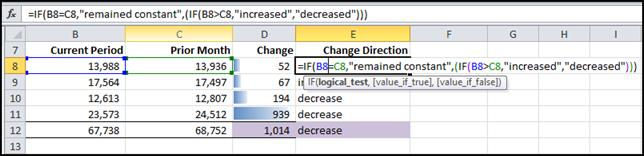
OfficeConnect
pour le document Word.Pour associer des mots ou des expressions :
- Remplacez les mots que vous voulez changer par un numéro de paramètre substituable temporaire.OfficeConnecttraite le mot ou l'expression comme une valeur.
- Associez le mot de la plage désignée à partir de votreOfficeConnectpour le classeur Excel associé à des performances numériques.
Pour associer des mots qui reflètent la performance numérique dans un texte :
- Dans votreOfficeConnectpour le document Word, remplacez les mots que vous voulez remplacer par unOfficeConnectassociez un numéro de votre choix, tel que 111 ou 1234. Le nombre est un paramètre substituable temporaire que le texte du lien va remplacer.Utilisez un numéro que vous pouvez reconnaître comme paramètre substituable lorsqu'il s'affiche dans la boîte de dialogue Liens du paragraphe.
- Sélectionnez le texte que vous voulez associer, y compris quelques mots de part et d'autre des valeurs de paramètre fictif, afin de voir le contexte ultérieurement lors de l'association.Sélectionnez quelques mots ou plusieurs paragraphes. OfficeConnect identifie toutes les valeurs dans la zone sélectionnée, y compris les valeurs de paramètre fictif.
- Faites un clic droit sur le texte sélectionné et, dans le menu contextuel, sélectionnezAfficher les liens de paragraphe.La boîte de dialogue Liens de paragraphe affiche une ligne pour n'importe quelle valeur du texte sélectionné, y compris les valeurs de paramètre substituable.
- DansLiens de classeur, sélectionnez la plage de noms qui représente le mot ou l'expression souhaitée. Faites-le glisser jusqu'à l'en-tête de la ligne affichant la valeur du paramètre substituable et le texte associé à associer.Le mot ou l'expression actuelle de la plage nommée remplace la valeur du paramètre substituable dans le texte sélectionné.
- SélectionnezOK. Les mots ou expressions que vous avez indiqués pour associer sont mis à jour dans votre document.