
Exemple : utiliser des groupes d'éléments pour mettre à jour les rapports
En tant que responsable des opérations aux États-Unis, vous souhaitez voir toutes les charges d'exploitation d'une région américaine spécifique pour EX 2020.
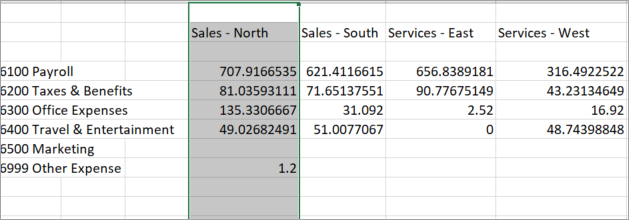
Procédez comme suit. Pour des étapes détaillées, voir Créer et gérer des groupes d'éléments .
- UtilisezAppliquer la sélection en tant que groupepour appliquer les périmètres suivants aux colonnes :
- Ventes - Nord
- Ventes - Sud
- Services - Est
- Services - Ouest
- Utilisez Appliquer les enfants immédiats en tant que groupe pour appliquer tous les types de frais d'exploitation aux lignes.
- Appliquer EX2020 en tant qu'élément secondaire à tous les périmètres
- Actualisez le rapport.
Une demande arrive pour ajouter le périmètre Ventes - Centre-Ouest sous les opérations États-Unis. De plus, il est nécessaire de créer un nouveau groupe de frais divers pour tenir compte des charges d'exploitation sans catégorie.
Procédez comme suit. Pour les étapes détaillées, voir Gestion du modèle.
- Sous Modélisation > Gestion du modèle, ajoutez un périmètre Ventes - Centre-Ouest qui s'agrège dans le périmètre États-Unis sous Opérations.
- Sous Modélisation > Gestion du modèle, ajoutez un compte GL divers qui s'agrège dans le compte Charges d'exploitation.
Retour dans
OfficeConnect
, vous mettez à jour le groupe d'éléments pour refléter de manière dynamique les dernières modifications apportées aux éléments dans le rapport.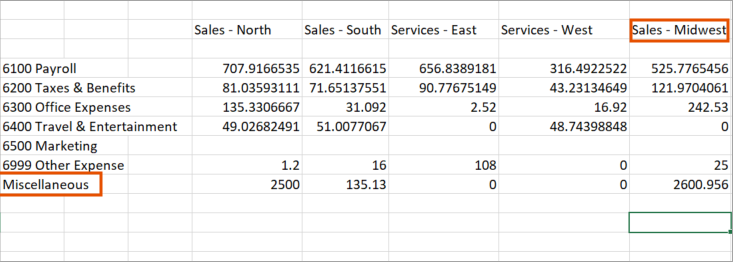
Procédez comme suit :
- DansOfficeConnect, localisez le groupeConnexiondans le ruban.
- SélectionnezMettre à jour les élémentspour apporter les dernières modifications apportées au modèle.
- Dans le panneau de tâche, vérifiez :
- Les frais divers s'affichent en tant que charges d'exploitation.
- Ventes - Centre-Ouest s'affiche sous Opérations > États-Unis.
- Dans le ruban, sélectionnezMettre à jour les groupes. Notez les mises à jour suivantes :
- Le compte Divers s'affiche sur une nouvelle ligne de frais.
- Ventes - Centre-Ouest apparaît comme une nouvelle colonne de périmètre.
- Cliquez surActualiser. Notez les mises à jour des données pour afficher désormais les valeurs EX 2020 du périmètre supplémentaire et du compte de charges.