
Créer une feuille Immobilisation
Le modèle de feuille Immobilisation crée une feuille sur laquelle les utilisateurs peuvent choisir une classe d'actifs (par exemple,
Mobilier
) dans une liste déroulante, saisissent le coût des actifs et les unités dans les colonnes de période. En fonction de la classe d'actifs sélectionnée, la feuille associe automatiquement chaque ligne à la durée d'amortissement appropriée. Vous pouvez également attribuer à chaque ligne d'autres identifiants, comme la région ou le projet.Cette rubrique décrit la procédure de configuration à travers un exemple de feuille Immobilisation. Commencez par récupérer un modèle pour la feuille
Immobilisation
, puis personnalisez-la. Plusieurs tâches sont nécessaires pour créer et personnaliser la feuille. Pour plus d'informations, consultez la table des matières.
Conditions préalables
Sécurité : autorisation Conditions préalables
Modèle
.Navigation
 Dans le menu de navigation, sélectionnez
 Modélisation
. Dans le menu Feuilles
, sélectionnez Feuilles affectées à des utilisateurs
ou Feuilles affectées à un périmètre
pour afficher la liste des feuilles de votre modèle.Créer une feuille Immobilisation
Le modèle de la feuille Immobilisation
est alimenté avec les colonnes. Vous pouvez modifier, réorganiser ou supprimer ces colonnes. Les colonnes et types de colonnes suivants sont disponibles :
- Classe d'actifs (sélecteur de texte)
- Libellé (texte)
- Périmètre (colonne obligatoire)
- Coût (nombre)
- Nombre d'immobilisations (intervalle de temps)
Le modèle est alimenté avec les comptes calculés. Vous pouvez modifier ou supprimer ces comptes. Il est toutefois recommandé de les conserver tels quels, sauf pour les cas suggérés plus bas.
Les comptes peuvent être de type :
- Valeur :ROW.cost * ROW.QuantityCette formule permet de calculer la valeur des achats d'immobilisations.
- Amortissement : répartissez la valeur du compte à l'aide de la table répartitionDepr_Spread. Ce compte calculé conserve le résultat de la répartition de l'amortissement des valeurs en capital.
Pour créer une nouvelle feuille Immobilisation :
- Dans la liste de feuilles, sélectionnez le boutonNouvelle feuille.
- Saisissez un nom pour votre feuille.
- Cliquez sur le bouton radioCréer une nouvelle feuille, puis sélectionnezModèleetImmobilisationdans le menu déroulant.
- Ajoutez unpréfixe de code de compte, puis cliquez surSuivant.
Un récapitulatif de la feuille apparaît à l'écran. Vous êtes prêt pour définir votre feuille modèle
Immobilisation
.Créer une classe d'actifs
Cette feuille Immobilisation a pour but de répertorier différentes classes d'actifs (par exemple, mobilier, fournitures de bureau, ordinateurs, améliorations locatives). Chaque classe peut avoir une durée d'amortissement différente. Deux classes d'actifs sont déjà configurées pour vous : Mobilier et agencements
et Améliorations locatives
. Elles sont créées à l'avance à votre intention dans la colonne Classes
d'actifs
.
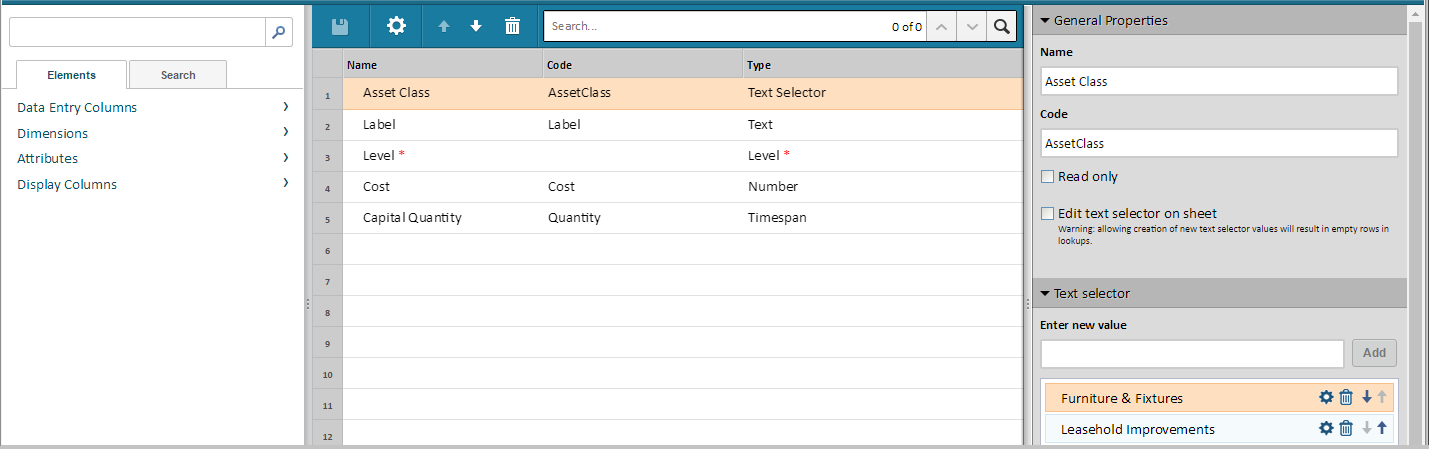
Vous pouvez renommer ces classes d'actifs et en ajouter d'autres à cette colonne de type
sélecteur de texte
. Les utilisateurs pourront ainsi accéder à ces classes d'actifs et sélectionner celles dont ils ont besoin dans un menu déroulant lorsqu'ils travailleront sur une feuille. Si les classes d'actifs ont besoin d'être référencées dans des formules hors de cette feuille, utilisez une colonne de dimension personnalisée au lieu d'un sélecteur de texte.
Pour créer une nouvelle classe d'actifs :
- Dans le récapitulatif, sélectionnezColonnes et périmètrespour afficher les éléments de la feuille.
- Dans le panneau central, sélectionnez la colonneClasse d'actifs.
- Dans le développeurdu Sélecteur de texte (panneau droit), saisissez le nom d'une nouvelle classe d'actifs dans le champSaisir une nouvelle valeuret cliquez surAjouter. Après avoir ajouté la nouvelle classe d'actifs, vous allez devoir définir une table d'amortissement pour les classes d'actifs.
Vous pouvez modifier, supprimer ou réordonner les valeurs du sélecteur de texte à l'aide des icônes correspondantes. Le premier choix de la liste est la valeur par défaut lorsque les utilisateurs ajoutent une nouvelle ligne à la feuille
Immobilisation
.Modifier une table d'amortissement
Le schéma d'amortissement pour chaque classe d'actifs est défini dans la table de répartition Depr_Spread
. Une table de répartition
traduit le texte saisi ou une dimension sélectionnée en valeurs réparties dans le temps.
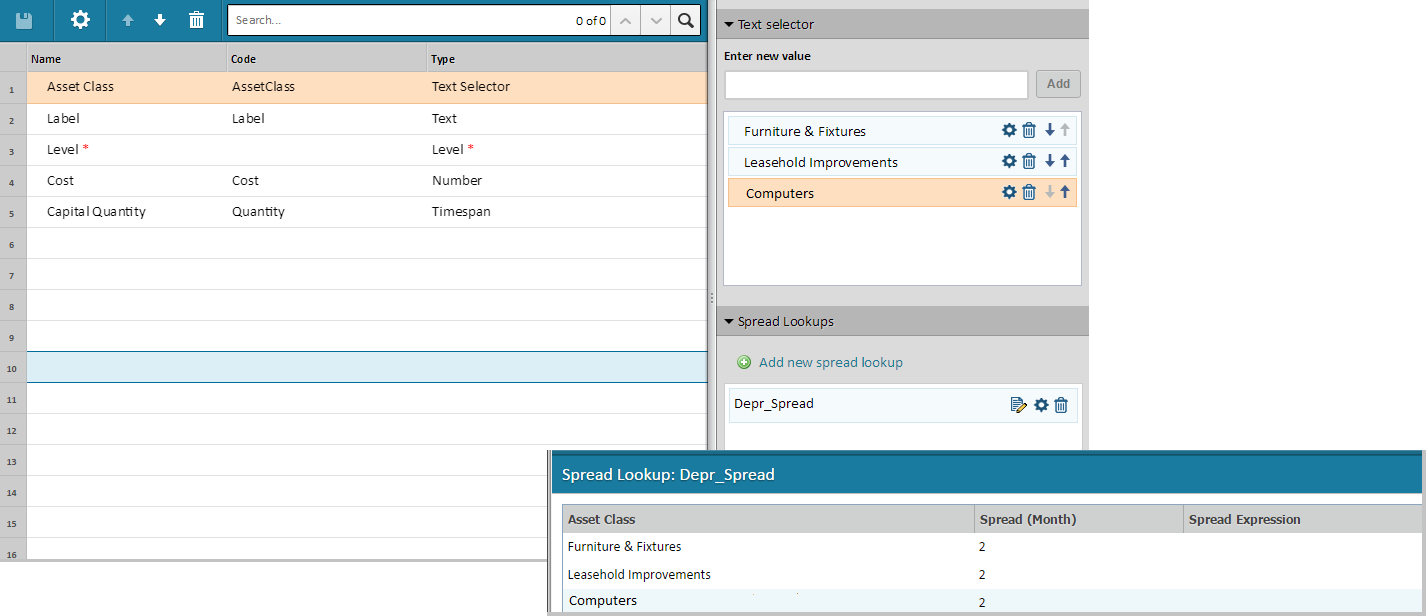
Pour ajouter des informations d'amortissement pour les classes d'actifs :
- Développez lestables de répartitionde la colonne Classe d'actifs (panneau droit).
- Cliquez sur l'icône de modification en regard de la tableDepr_Spread. Vous trouverez une liste de tables de répartition des classes d'actifs.Vous pouvez également modifier ces tables à partir du récapitulatif de la feuille.
- Sélectionnez une classe d'actifs (panneau de gauche) et définissez la répartition (Mois) et l'expression de répartition pour l'amortissement.
- Répartition (Mois) : le nombre de mois sur lequel l'amortissement est réparti. Par exemple, si la classe d'actifs Mobilier et agencement a une durée de vie de trois ans, saisissez 36. Si vous saisissez seulement un nombre pour la répartition (en mois) avant d'enregistrer, vous créerez automatiquement une expression répartie uniformément sur le nombre de mois que vous saisissez.
- Expression de répartition : une plage et une fraction, comme 1:36=1/36. Elle fixe les proportions pour chaque mois dans les cellules restantes pour chaque ligne de classe d'actifs. Les expressions de répartition suivent le schémaA:B=n/d,D:C=n/doùAetCsont les nombres correspondant aux mois de début, etBetDceux des mois de fin. La proportion de répartition estn/det peut être affichée soit sous la forme d'une fraction, comme 1/40, soit sous la forme d'un nombre, comme 0,025.Séparez chaque plage par le séparateur spécifique aux paramètres régionaux : soit une virgule (,) soit un point-virgule (;). Une seule plage est requise.L'expression de répartitionn'accepte pas les séparateurs de milliers dans les valeurs.
- Lorsque vous avez terminé d'ajouter la répartition (Mois) et l'expression de répartitionpour la classe d'actifs, cliquez sur Enregistrer.
Définir les propriétés de la feuille
- Dans le récapitulatif de votre feuille Immobilisation, cliquez surColonnes et périmètres.
- Dans la barre d'outils, cliquez sur l'icône engrenage.
- Configurez le détail, la sécurité et les paramètres de la feuille comme vous le souhaitez. Voir Définir les propriétés de la feuille .
- Cliquez sur OK pour quitter les propriétés de la feuille modèle.
- Cliquez surEnregistrerpour enregistrer toutes les modifications apportées à la feuille.