
Exemple : lier des comptes pour les charges
Public : les administrateurs qui gèrent le modèle.
Cet exemple explique en détail comment les comptes liés fonctionnent.
Exemple
Sur votre feuille modèle Planification du personnel, vous effectuez le suivi d'informations relatives au personnel, notamment les salaires, les effectifs, les rôles, le type de salarié.
Les salaires constituent l'un des principaux éléments de cette feuille modèle. Le compte Salaire n'apparaît pas dans la feuille modèle. Le salaire est plutôt en fonction des informations figurant sur d'autres comptes, par exemple, les heures par semaine, la couverture santé, la date d'augmentation, le pourcentage d'augmentation de salaire et le taux de rémunération. La feuille comprend également une dimension de site marquant les données par salarié avec des valeurs telles que Région Côte Ouest et Région Côte Est.
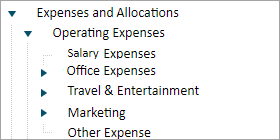
Dans vos comptes du Grand livre, les frais d'exploitation sont décomposés en plusieurs comptes enfants :
Utiliser le compte Salaire du modèle de personnel dans le compte de charges du Grand livre
Si vous souhaitez récupérer les chiffres de la masse salariale dans la feuille modèle de votre personnel pour les inclure dans le compte global de charges de votre Grand livre, vous pouvez, par exemple, créer un compte Salaire dans votre Grand livre et le lier au compte Salaire de votre feuille de personnel. Autres solutions
- Utilisez une formule par défaut ou une formule partagée. Voir Concept : comptes liés pour connaître les points positifs et négatifs des formules par rapport aux liens.
- Ajoutez le compte Salaire du Grand livre et le compte modèle Salaire à la même feuille de charges. Vos collaborateurs peuvent ensuite copier les données du compte modèle ligne par ligne d'un compte à l'autre.
Modifier l'affichage de données modèles ou cubes
Si vous liez le compte Salaire dans votre feuille modèle à un compte du Grand livre, vous verrez la décomposition du salaire de chaque employé, conformément aux données suivies dans votre feuille modèle. Pour supprimer ces informations de la feuille ou répartir les données au niveau d'une dimension plus pertinente, vous pouvez faire glisser les données en les liant à un compte cube.
Pour faire glisser une feuille modèle ou cube, vous devez créer un compte cube standard sur une feuille cube.
Exemple : si vous souhaitez accéder à la nouvelle vue de la masse salariale, qui totalise les salaires par site plutôt que par employé :
- Créez un compte cube standard.
- Activez le paramètre Lien.
- Liez-le au modèle de planification du personnel et au compte modèle Salaire.
- Ajoutez ensuite la dimension Site à la feuille cube.
Lorsque vous consultez la feuille cube, les totaux de toutes les lignes de salaire de la feuille modèle s'affichent sans que vous ayez à gérer la longue liste d'employés. Vous pouvez alors utiliser les dimensions de site pour diviser les données.
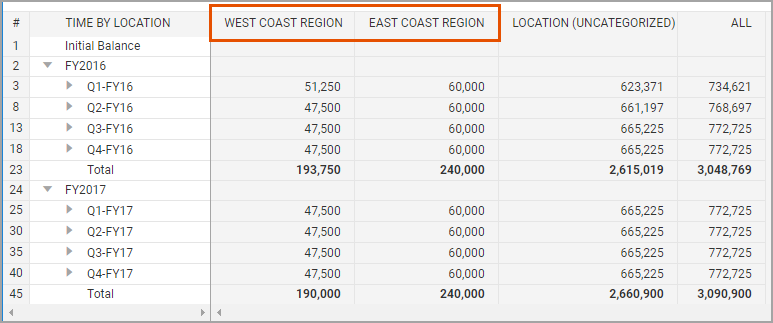
Lorsque vous observez la cellule, le salaire de chaque employé s'affiche (si vous disposez de l'autorisation Accès au détail des salaires).