
Exemple : lier des comptes pour les dimensions et les revenus
Public : les administrateurs qui gèrent le modèle.
Les dimensions et attributs catégorisent des données avec des marqueurs pour vous aider à analyser, planifier et enregistrer des couches de données. Lorsqu'un compte est lié à une feuille cube ou modèle, il est relié à toutes les dimensions et tous les attributs de dimension de cette feuille également. Le lien rend ces dimensions et attributs disponibles pour explorer les cellules, les filtres et les marqueurs dans les formules.
Cet exemple explique en détail comment les dimensions des comptes liés fonctionnent.
Modèle avec dimensions et attributs de dimension
Vous dirigez un magasin de vêtements. "Produits" est l'une des dimensions de votre modèle. Les valeurs de cette dimension sont : Débardeurs, T-shirts, Chemisiers, Pulls, Leggings, Jeans, Jupes, Shorts, Ceintures, Chapeaux, Sacs et Gants. Les revenus pour chaque élément font l'objet d'un suivi dans votre feuille cube Revenus de façon à prendre en charge les différentes dimensions.
La dimension Produits possède un attribut appelé Groupe de produits, dont les valeurs sont : Hauts, Bas et Accessoires. Vous marquez chaque dimension de produit avec l'attribut approprié. Les produits sont donc organisés de la façon suivante :
Valeurs d'attribut de produit | Hauts | Bas | Accessoires |
Valeurs de dimension de produit |
|
|
|
Dans la feuille cube Revenus des produits, vos collaborateurs saisissent des données par dimension, client et produit dans deux comptes : Unités et Réductions.
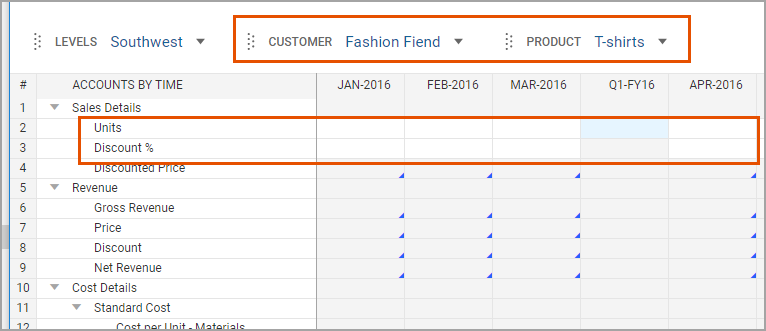
Le reste des comptes de la feuille utilise des formules et des inducteurs d'hypothèse pour calculer les valeurs en fonction de ces deux entrées.
Utiliser les données de revenus complexes dans une feuille Compte de résultat simple
La feuille cube permet à vos collaborateurs de saisir les données plus rapidement, et fournit des informations pour analyser les clients et les produits. Pour utiliser les données dans des feuilles de compte de résultat sans s'embarrasser de données inutiles (par exemple chaque client et chaque produit), utilisez les comptes liés. Commencez par créer un compte de Grand livre Revenus des produits qui s'agrège dans le compte Revenus. Puis liez le compte Revenus des produits au compte Revenus nets dans le cube.
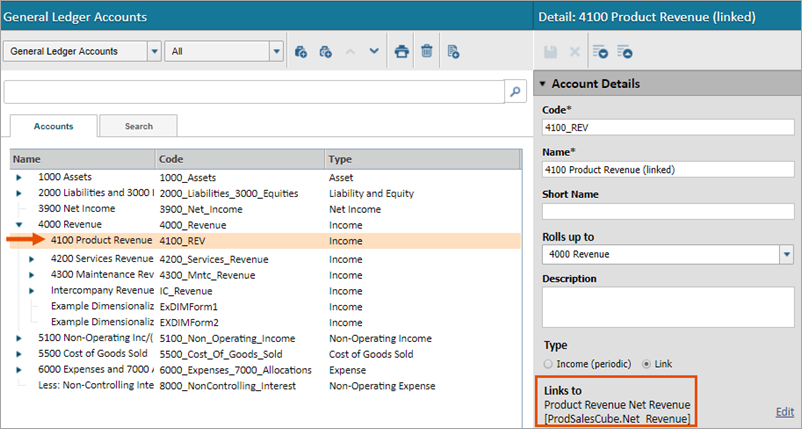
Lorsque vous ajoutez le compte Revenus des produits à votre feuille Compte de résultat, le compte :
- N'affiche aucun détail.
- S'agrège dans le compte Revenus.
- Contribue au total.
- N'affiche aucune dimension et aucun attribut confus et non pertinents.
"Dimensionnaliser" les données dans le Grand livre
Pour extraire certaines dimensions seulement de la feuille cube et les intégrer dans votre Grand livre, filtrez le compte de lien par dimension.
- Créez des comptes du Grand livre enfants dans Revenus des produits pour chaque catégorie de produit. (Si votre compte du Grand livre est lié, vous devrez d'abord annuler le lien).
- Liez chaque compte enfant au compte Revenus nets dans le cube.
- Utilisez ensuite le menu déroulantFiltres liéspour filtrer les données par dimension de groupe de produits. Les dimensions sont disponibles sitôt le lien établi avec une feuille les contenant.
À présent, la feuille Compte de résultat décompose Revenus des produits par groupe de produits. Lorsque vos collaborateurs explorent les cellules, ils peuvent voir davantage de décompositions par dimension en sélectionnant l'Explorateur de cellules. En effet, le lien conserve toutes les dimensions sur la feuille cube.
Faire référence à des comptes "dimensionnalisés" du Grand livre dans des formules
Faisons maintenant la démarche inverse pour montrer quels effets notables l'utilisation de formules (qui ne "comportent" pas de dimensions) au lieu de liens (qui en "comportent") peut avoir sur l'extraction des données.Formules au lieu de liens pour les comptes du Grand livre
Revenus des produits est un compte du Grand livre avec trois comptes enfants. Dans les trois comptes enfants, l'instance utilise des formules comme méthode d'affichage des dimensions de groupe de produits dans le compte du Grand livre.
Revenus par produit - Hauts utilise la formule
=ACCT.ProdSalesCube.Net_Revenue[Group=Tops]:
La calculatrice suit les "instructions" de la formule et alimente la cellule avec des données :
- Rechercher la feuille cube Revenus des produits : (ProdSalesCube).
- Obtenir ce compte (Net_Revenue).
- Utiliser uniquement des données marquées de cette dimension:[Group=Tops].
Effectuer des calculs marqués d'une dimension avec des comptes du Grand livre
Imaginons qu'un autre compte utilise une partie du compte du Grand livre 4110 Revenus des produits - Hauts. Vous allez utiliser ce total et le "dimensionnaliser" par produit dans votre formule.
Vous saisissez le compte dans une formule et ajoutez une dimension de produit :
=ACCT.4110_Product_Revenue_GrpTops[Product=Tank Tops].
Le calculateur suit vos instructions :
- Rechercher le compte du Grand livre :=ACCT.4110_Product_Revenue...
- Utiliser uniquement des données marquées de cette dimension:[Product=Tank Tops]
Le calculateur recherche la dimension dans le modèle et le compte du Grand livre, mais ni l'un ni l'autre n'est marqué de dimensions. Le compte utilise une formule, et les formules n'importent pas les dimensions associées de la feuille cube. Le résultat est donc vide.
Si vous avez l'habitude d'utiliser le modèle, vous devez savoir qu'il faut examiner la formule du Grand livre pour trouver les données source. Vous explorerez peut-être aussi la cellule du compte du Grand livre. Vous devrez d'abord rechercher une feuille avec le compte du Grand livre (il se peut qu'elle ne soit pas dans la même feuille, comme dans cet exemple). C'est seulement que vous saurez utiliser le compte source avec la dimension source dans votre formule
=ACCT.ProdSalesCube.NET_Revenue[Product=Tank Tops]
pour obtenir les données exactes. Si vous aviez l'habitude de réviser ou de vérifier les données dans cette feuille, ces références de formule peuvent être déroutantes, surtout si vous connaissez les codes de votre Grand livre et que vous devez les rechercher alors que vous ne maîtrisez pas encore le modèle.
Il est plus intuitif, à la fois pour la saisie et la révision des données, que la formule fasse référence au Grand livre et au code du Grand livre.
Solution
- Liez chacun des comptes enfants Revenus des produits au compte de feuille cube et filtrez par catégorie de produit :
- La dimension filtrée dans chaque compte est Groupe de produits, vous pouvez faire référence à n'importe quelle autre dimension ou à n'importe quel autre attribut existant dans la source de la feuille cube, par exemple couleur, client, produit…
- À présent, lorsque vous référencez le compte du Grand livre dans la formule, vous pouvez le marquer avec n'importe quelle dimension ajoutée à la feuille cube source.
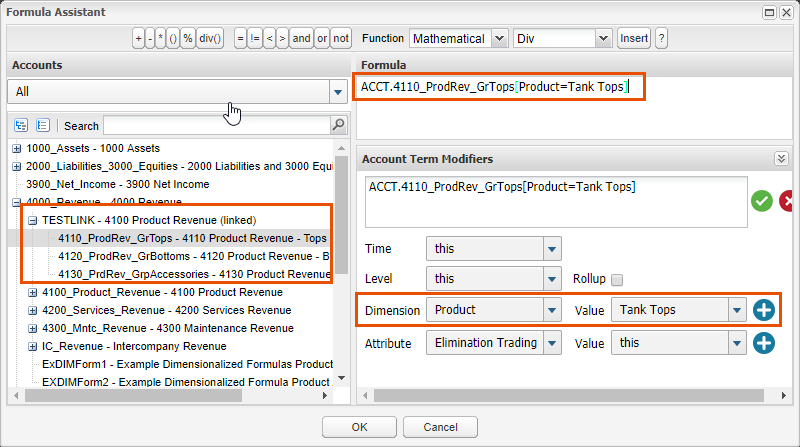
Dans la feuille, la cellule est calculée correctement et les autres membres de votre équipe peuvent comprendre le calcul, car il fait référence au code du Grand livre :
=Acct.4110_ProdRev_GrTops[Product=Tank Tops].
En fait, dans les formules de l'instance, la référence à ce compte du Grand livre permet également d'extraire n'importe quelle dimension ou n'importe quel attribut dans le compte source, sans jamais avoir à connaître ou comprendre le compte source, le code de compte source ou les feuilles utilisant le compte source.
Résumé des formules
Intuitif, mais incorrect Le compte du Grand livre utilise une formule, donc les formules faisant référence au Grand livre et à un attribut ou une dimension ne fonctionnent pas. | Effacer la formule : =ACCT.4110_Product_Revenue_GrpTops[Product=Tank Tops]. Renvoie : données vierges dans la cellule. |
Correct, mais non intuitif La formule doit faire référence au compte source dans la feuille cube, créant une formule non intuitive pour vos collaborateurs qui n'ont pas l'habitude d'utiliser le modèle. | formule confuse : = ACCT.ProductSalesCube.Net_Revenue[Product=Tank Tops] Renvoie : données correctes dans les cellules. |
Intuitif et correct La formule fait référence à un code du Grand livre et comme le compte du Grand livre est lié à la feuille cube, la dimension dans la formule fonctionne. | formule claire avec code de compte clair : =ACCT.4110_Product_Revenue_Grptops[Product=Tank Tops]. Renvoie : données correctes dans les cellules. |