
Exemple : charger des périmètres depuis des sources de données de type feuille de calcul
Cet exemple illustre le chargement d'une liste de périmètres à partir d'une source de données de type feuille de calcul dans
Adaptive Planning
en utilisant le chargeur de périmètres Planning. Il suppose un périmètre appelé Total Company
existe déjà au niveau supérieur de l'organisation : L'objectif final ici est d'ajouter deux nouveaux périmètres
Sales - South East
et Sales - South West
sous le périmètre existant Sales - South
. Une fois le chargement effectué, la structure des périmètres que vous voyez dans l'administration des périmètres ressemblera à ce qui suit :Total Company |__Company A (100% owned) |__Operations |__United States |__Sales - North |__Sales - South |__Sales - South East |__Sales - South West |__Sales - East |__Sales - West |__Services - East |__Services - West |__Support |__Canada |__United Kingdom ...
Mettre en forme la feuille de calcul des périmètres
Les feuilles de calcul utilisées pour importer des données dans le chargeur de périmètres Planning nécessitent un formatage spécifique pour indiquer les périmètres parents et enfants.
Les colonnes suivantes sont obligatoires :
- id :identifiant unique du périmètre dans le système source.
- Level :nom du périmètre dans le système source.
- ParentId :identifiant unique du périmètre parent dans le système source.
La colonne id identifie de manière unique chaque périmètre. La colonne ParentId indique l'identifiant du parent d'un périmètre. Pour charger des données au plus haut niveau dans une hiérarchie, la valeur ParentId doit être vide. ParentId doit également être vide si vous souhaitez créer un périmètre enfant sous le niveau supérieur.
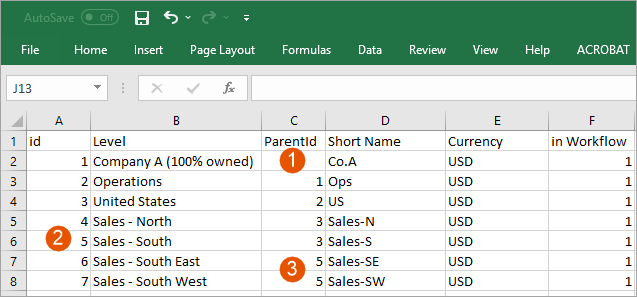
Option | Description |
|---|---|
1 | Colonne ParentId |
2 | Ventes - Sud |
3 | Ventes - Sud-est et Ventes - Sud-ouest |
Si vous avez des noms en double pour certains périmètres, vous aurez besoin d'une colonne Code supplémentaire dans le fichier XSLX de source de données. Ce code identifie de manière unique les périmètres lorsque ceux-ci possèdent des noms en double.
La valeur ParentId est vide pour
Company A (100% owned)
. ce qui veut dire que Company A (100%)
est l'enfant du niveau le plus élevé de l'organisation, Total Company
. Pour charger de nouveaux périmètres sous les colonnes Identifiant de Sales - South
, les lignes de Sales - South East
et Sales - South West
référence Sales - South
dans la colonne ParentId Ces deux nouveaux périmètres obtiendront Sales - South
comme parent.Veillez à toujours inclure l'arborescence de niveaux complète au-dessus des périmètres que vous prévoyez de charger. Le chargeur doit savoir comment distinguer les périmètres du même nom placés sous différents parents. Une organisation peut avoir Ouest pour Ventes et Ouest pour Marketing. Le chargement de l'arborescence complète des parents permet de gérer les noms en double dans les différents périmètres.
Les colonnes booléennes, comme Dans le workflow, Périmètre d'élimination et Partenaire commercial d'élimination nécessitent une valeur de 1 pour true ou une valeur de 0 pour false. Aucun autre caractère ne doit être utilisé dans les colonnes booléennes.
Créer une source de données pour le chargeur de périmètres Planning
Créez une source de données de type feuille de calcul et donnez-lui un nom, tel que Feuille des périmètres.
Importez le contenu de la feuille pour la source de données afin de renseigner la zone de stockage temporaire.
Configurer les paramètres du chargeur de périmètres Planning
Une fois la source de données de type feuille de calcul créée et ses données renseignées dans la table temporaire, le chargeur peut être configuré.
- Paramètres de la source de données
- La table source est le nom de la feuille de travail de la source de données XLSX dans la feuille de périmètres :Sheet1. Si ce fichier XLSX contient plusieurs feuilles, des noms supplémentaires s'afficheront sous Feuille de périmètres. Cet exemple utilise uniquement la source de données de la feuille de périmètres, mais les autres sources de données sont également affichées dans la liste. Les chargeurs de périmètres Planning peuvent accéder à n'importe quelle donnée temporaire, quelle que soit la source de données.ActivezCréer un périmètre s'il est introuvable dans Planning. Ce paramètre crée de nouveaux périmètres si le chargeur ne trouve pas de périmètres portant le même nom dansAdaptive Planning.
- Mappage de colonnes
- En raison du format de la feuille de calcul de la source de données et des colonnes, les mappages de colonnes pour ce chargeur doivent être les suivants :Colonne PlanningColonne sourceIdentifiant du parentParentIdCode du périmètreidNom du périmètrePérimètreN'oubliez pas que la colonne source fait référence à un identifiant unique pour chaque périmètre. La ligne du nom de la colonne source fait référence au nom du périmètre.Cet exemple ne nécessite aucune règle de gestion.Cliquez surEnregistrerdans le panneau Actions.
Prévisualiser la sortie du chargeur
Une fois le chargeur enregistré, cliquez sur Prévisualiser la sortie du chargeur
dans le panneau Actions.
Vérifiez que le Statut de l'aperçu de la sortie du chargeur ne présente aucune erreur.
Exécuter le chargeur
Si la prévisualisation de la sortie du chargeur est correcte, ce chargeur est alors prêt à être chargé. Cliquez sur Exécuter manuellement
dans le panneau Actions pour l'exécuter.
Le chargeur peut également être inclus dans une tâche d'intégration planifiée qui peut être exécutée automatiquement.
Afficher les périmètres chargés
Cette capture d'écran illustre les résultats du chargement des périmètres.
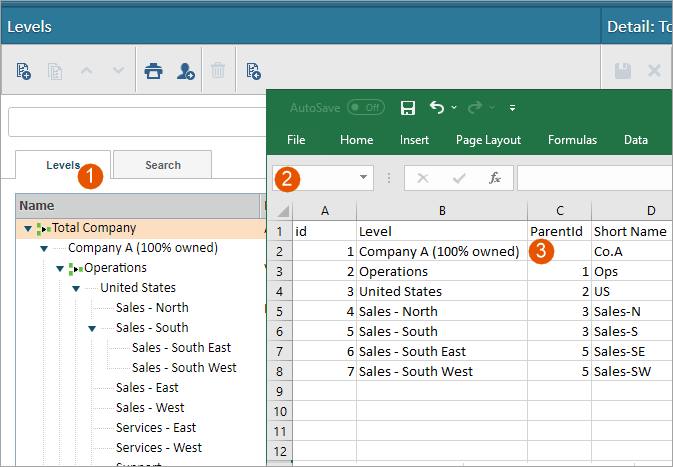
Option | Description |
|---|---|
1 | Arborescence développée dans
|
2 | Feuille de calcul mise en forme pour l'import |
3 | Colonne ParentId |
Si la colonne ParentId est vide, le niveau supérieur de la hiérarchie, Groupe, devient le parent.
Redéfinir le parent des périmètres
Pour redéfinir le parent des périmètres existants avec le chargeur, indiquez l'identifiant du nouveau parent dans la colonne ParentId du périmètre que vous devez déplacer. Exemple : en reprenant les résultats du haut, si vous le souhaitiez Sales - South East
et Sales - South West
pour devenir les enfants directs de United States
pour que l'arborescence ressemble à ceci :
Total Company
|__Company A (100% owned)
   |__Operations
      |__United States
         |__Sales - North
         |__Sales - South
            |__Sales - South East
            |__Sales - South West
         |__Sales - East
         |__Sales - West
         |__Services - East
         |__Services - West
         |__Support
      |__Canada
      |__United Kingdom
...
La feuille de calcul de la source de données ressemblerait à ce qui suit :
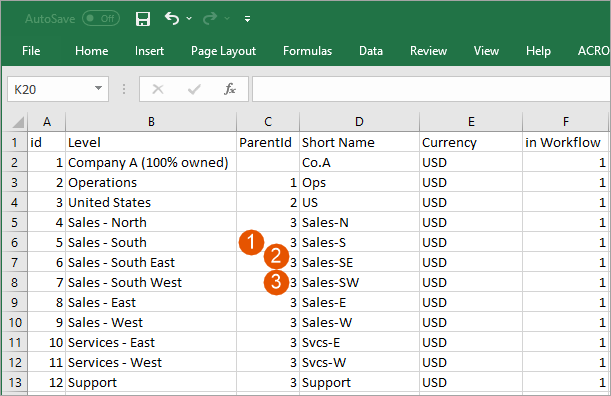
Option | Description |
|---|---|
1 | Ventes- S |
2 | Ventes - SE |
3 | Ventes - SO |
United States
est le parent de Sales - South
. États-Unis va aussi devenir le parent de Sales - South East
et Sales - South West
comme indiqué dans la colonne ParentId. Les autres frères/sœurs sont répertoriés dans la liste sous ces périmètres pour garantir leur chargement dans l'ordre souhaité.Le résultat du chargement de cette feuille de calcul serait le suivant :
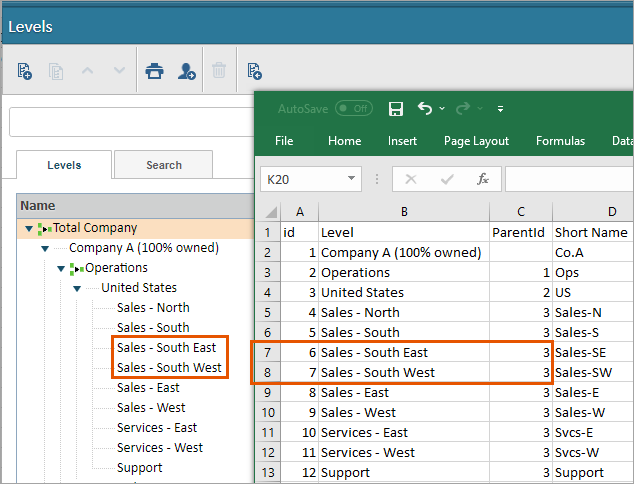
Notez que
United States
est maintenant le parent de Sales - South East
et Sales - South West
, comme indiqué par la colonne ParentId dans la feuille de calcul.Associer des attributs aux périmètres
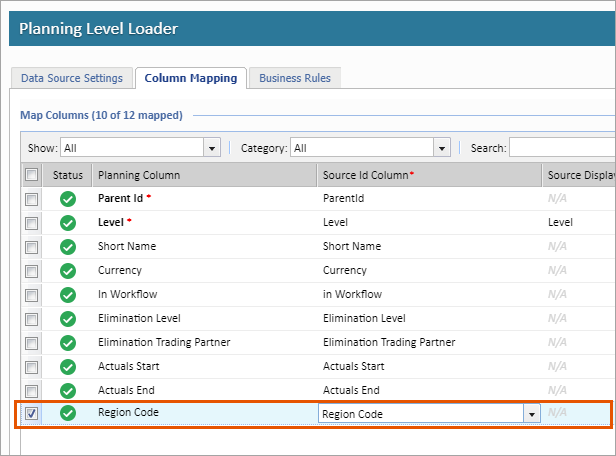
Vous pouvez associer des attributs existants à des périmètres en indiquant leurs mappages. L'onglet Mappages de colonnes du chargeur indique toute dimension et attribut comme colonne après Début des montants réels et Fin des montants réels. Seuls les attributs qui existent déjà dans Adaptive Planning
peut être associé à des périmètres.
Regardez la vidéo :
1 min 42 sPour créer de nouvelles valeurs d'attributs pendant la charge, assurez-vous que l'option L'import de périmètres crée automatiquement des valeurs d'attribut est activée pour l'attribut situé dans l'administrateur des attributs de périmètres.
Une source de données de type feuille de calcul pour le périmètre dispose d'une colonne pour chaque attribut de périmètre. Dans cet exemple, il existe un attribut de périmètre : Code régional. Les niveaux Ventes obtiennent chacun une valeur d'attribut de périmètre Code régional :
Notez que
Sales - North
a N20
en tant que valeur d'attribut qui n'existe pas déjà dans Adaptive Planning
. En raison du paramètre pour le code régional dans l'administrateur d'attributs de périmètres, N20 sera créé comme une nouvelle valeur d'attribut de périmètre à l'exécution du chargeur de périmètres. L'attribut de périmètre Code de la région est disponible sous forme de colonne dans Mappage de colonnes, car il s'agit d'un attribut de périmètre disponible dans
Adaptive Planning
:
Le résultat du chargement de la feuille de calcul avec le chargeur de périmètres créera la valeur d'attribut
N20
pour Region Code
et associer immédiatement N20
avec le périmètre Sales - North
.