
Exemple : charger des valeurs de dimensions depuis des sources de données de type feuille de calcul
Cet exemple illustre le chargement d'une liste de clients CRM à partir d'une source de données de type feuille de calcul dans
Adaptive Planning
à l'aide du chargeur de dimensions Planning. Il suppose qu'une dimension hiérarchique nommée Customer existe déjà.L'objectif final ici est d'ajouter plusieurs valeurs de dimension directement sous la dimension hiérarchique Customer, sous la forme d'un ensemble CRM Customers, de sorte que l'arborescence ressemble à ce qui suit :
Customer
|__Customer 1
|__Customer 2
|__CRM Customers
   |__R.G. Barry Corporation
   |__Sierra Bancorp
   |__SkullCandy, Inc.
   ...
|__StoneMore Partners L.P.
|__ScanSource, Inc.
...
Mettre en forme la feuille de calcul CRM Customers
Les feuilles de calcul utilisées pour importer des données dans le chargeur de dimensions Planning nécessitent un formatage spécifique pour indiquer les valeurs de dimensions parents et les valeurs de dimensions enfants.
Trois colonnes sont obligatoires :
- Id: identifiant unique associé à la valeur de dimension dans le système source.
- ParentId: identifiant du parent de la valeur de dimension dans le système source, le cas échéant.
- Name: nom de la dimension dans le système source qui doit idéalement correspondre à la valeur de dimension Planning, si elle est définie dans Planning pour la première exécution du chargeur.
La colonne Id identifie de manière unique chaque valeur de dimension. La colonne ParentId indique l'identifiant vers lequel pointent les valeurs de dimensions, tel que les parents. Pour charger des données à la racine, ParentId doit être nul.
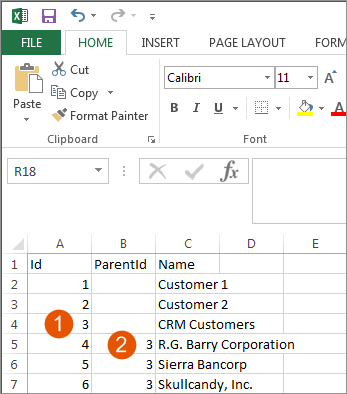
Option | Description |
|---|---|
1 | Colonne Id |
2 | Colonne ParentId |
Si vous avez des noms en double pour certaines valeurs, vous aurez besoin d'une colonne Code supplémentaire dans le fichier XSLX de source de données. Ce code identifie de manière unique les valeurs de dimension lorsque celles-ci possèdent des noms en double.
Notez que l'identifiant de CRM Customers est 3. L'identifiant 3 est référencé dans la colonne ParentId pour marquer toutes les valeurs de dimensions qui deviendront ses enfants.
La dimension Customer ne doit pas être nécessairement incluse dans la feuille de calcul, car elle sera sélectionnée dans les paramètres de la source de données du chargeur.
Créer une source de données de type Feuille CRM pour le chargeur de dimensions Planning
À l'aide de la feuille de calcul présentée ci-dessus, créez une source de données de type feuille de calcul nommée Feuille CRM.
Importez le contenu de la feuille pour la source de données afin de renseigner la zone de stockage temporaire.
Configurer les paramètres du chargeur de dimensions Planning
Une fois la source de données de type feuille de calcul créée et ses données renseignées dans la table temporaire, le chargeur peut être configuré.
- Paramètres de la source de données
- La table source correspond à la Feuille1 de la source de données Feuille CRM. Cet exemple utilise uniquement la source de données Feuille CRM, mais les autres sources de données sont également affichées dans la liste. Les chargeurs de dimensions Planning peuvent accéder à n'importe quelles données temporaires, quelle que soit la source de données.SélectionnezCustomercommeDimension Planning.ActivezCréer une valeur de dimension si elle n'existe pas dans Planning.
- Mappage de colonnes
- En raison du format et des colonnes de la source de données de type feuille de calcul, les mappages de colonnes pour ce chargeur doivent être les suivants :Colonne PlanningColonne sourceIdentifiant du parentParentIdIdentifiant clientIdNom du clientNameCet exemple ne nécessite aucune règle de gestion.Enregistrez le chargeur en cliquant surEnregistrerdans le panneau Actions.
Prévisualiser la sortie du chargeur
Une fois le chargeur enregistré, cliquez sur Prévisualiser la sortie du chargeur
dans le panneau Actions.
Vérifiez que le
Statut de l'aperçu de la sortie du chargeur
ne présente aucune erreur.Exécuter le chargeur
Si la prévisualisation de la sortie du chargeur est correcte, ce chargeur est alors prêt à être chargé. Cliquez sur Exécuter manuellement
dans le panneau Actions pour l'exécuter.
Le chargeur est également prêt à être inclus dans une tâche d'intégration planifiée qui pourrait être exécutée automatiquement.
Afficher les valeurs de dimensions chargées
La capture d'écran ci-dessous illustre les résultats du chargement des valeurs de la dimension Customer. Le volet de gauche présente l'arborescence développée dans . La valeur de la liste déroulante C8
présente la feuille de calcul mise en forme pour l'import. Si la colonne ParentId n'est pas renseignée, la dimension Planning que vous sélectionnez dans le menu déroulant Paramètres de source de données du chargeur de dimensions Planning deviendra son parent.
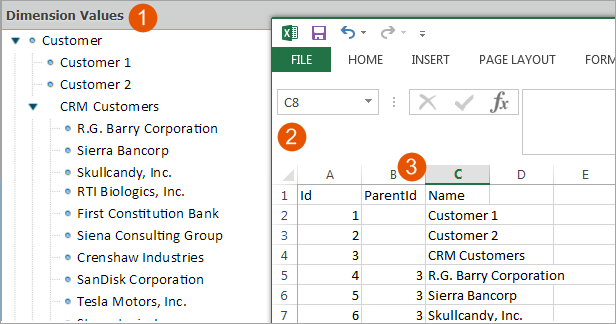
Option | Description |
|---|---|
1 | Panneau Dimension Values : hiérarchie Customer et CRM Customers |
2 | Feuille de calcul mise en forme pour l'import |
3 | Colonne ParentId |
Customer
, en haut de la liste Dimension Values située à gauche, a été sélectionné comme dimension Planning dans le menu déroulant Paramètres de la source de données dans le chargeur.Redéfinir le parent des valeurs de dimensions
Pour redéfinir le parent des valeurs de dimensions existantes avec le chargeur, indiquez l'identifiant du nouveau parent dans la colonne ParentId de la valeur de dimension que vous devez déplacer. Exemple : à partir du résultat de l'exemple ci-dessus, si vous voulez que CRM Customers devienne un enfant de Customer 1 afin que l'arborescence ressemble à ceci :
Customer
|__Customer 1
   |__CRM Customers
      |__R.G. Barry Corporation
      |__Sierra Bancorp
      |__SkullCandy, Inc.
      ...
|__Customer 2
|__StoneMore Partners L.P.
|__ScanSource, Inc.
...
La feuille de calcul de la source de données ressemblerait à ce qui suit :
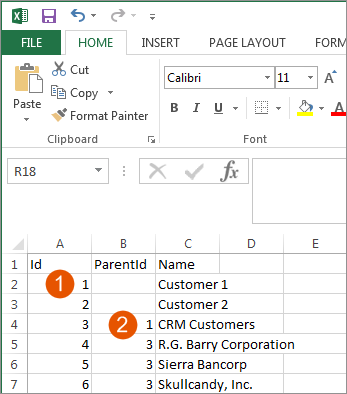
Option | Description |
|---|---|
1 | Colonne Id |
2 | Colonne ParentId |
L'identifiant de Customer 1 est 1. Il deviendra le parent de CRM Customers, comme indiqué dans la colonne ParentId pour CRM Customers.
Le résultat du chargement de cette feuille de calcul serait le suivant :
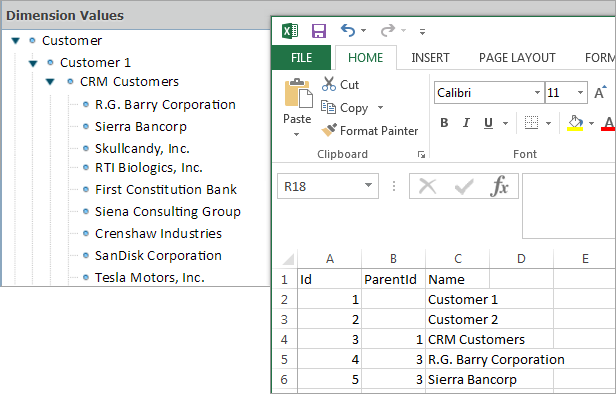
Notez que Customer 1 est l'élément parent de CRM Customers, comme l'indique la colonne ParentId sur la feuille de calcul.
Associer des attributs aux dimensions en liste
Vous pouvez associer des attributs aux dimensions en liste en les mappant sans indiquer d'identifiant parent.
Une
dimension en liste
est une dimension entièrement non hiérarchique. Elle ne comporte aucune sous-dimension ni hiérarchie des valeurs de dimension, mais seulement une liste linéaire de valeurs.Une source de données de type feuille de calcul pour la dimension en liste Produit aurait des colonnes pour chacun de ses attributs de dimension (par exemple : Groupe, Couleur et Taille).
Les colonnes pour Groupe, Couleur et Taille contiennent les attributs pour la dimension Produit.
Sélectionnez une dimension en liste dans les
Paramètres de la source de données
du chargeur.Les attributs de Produit deviennent disponibles sous forme de colonnes dans le Mappage de colonnes, car cette dimension est une dimension en liste.
Ces colonnes supplémentaires ne seraient pas disponibles pour le mappage de colonnes dans le cas d'une dimension hiérarchique.