
Importer des données à l'aide d'un modèle Excel
Cet article comprend des suggestions et solutions de contournement. Son contenu peut ne pas s'appliquer à certains cas d'utilisation ni représenter les bonnes pratiques pour la dernière version.
Question :
Comment utiliser un modèle Excel pour importer des données dans Adaptive Planning?
Réponse :
Vous pouvez importer des données dans des feuilles standard, modèles et cubes en procédant comme suit :
- Dans lemenu de navigation, accédez à Intégration > Importer des données(remarque : l'autorisation de rôle "Fonctions d'import" doit être activée pour votre utilisateur pour accéder à cette page.)
- Renseignez les champs appropriés, par exemple si vous importez des données dans la version des montants réels ou dans une version spécifique du plan.
- Si vous effectuez un import dans une feuille standard, cliquez simplement sur l'option "Standard".
- Si vous effectuez un import dans une feuille cube, sélectionnez l'option sous "Standard" et choisissez la feuille souhaitée dans le menu déroulant.
- Cliquez sur Télécharger le modèle pour télécharger un fichier Excel qui est personnalisé pour la feuille concernée en fonction des sélections de l'étape n° 2.
- Insérer les données dans le modèle.
- Si vous importez des données dans une feuille cube, votre modèle n'aura pas besoin d'être modifié avant d'ajouter vos données. Vous pouvez donc imputer vos données dans les champs obligatoires avant de passer à l'étape 5.
- Si vous effectuez un import dans une feuille standard, vous devrez peut-être modifier votre modèle pour qu'il corresponde aux valeurs qui vous intéressent, comme indiqué dans les étapes mentionnées dans l'import d'une feuille de calcul .
- Cliquez sur Importer. La première étape consiste à essayer de mettre en correspondance les comptes de votre fichier avec les comptes configurés dans Adaptive.
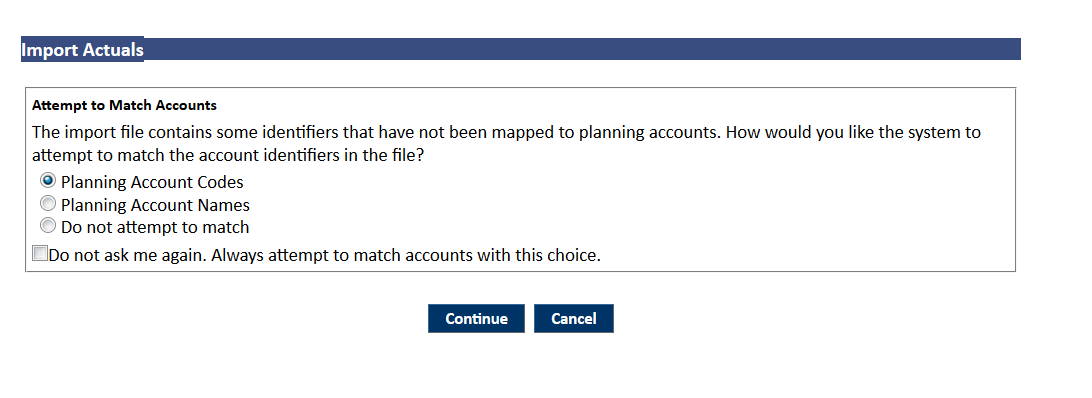 Si des mappages de compte existent dans le système, vous pouvez choisir l'option la mieux adaptée à ces mappages. Si vous n'avez aucun mappage de compte dans le système, vous pouvez choisir n'importe quelle option et cliquer sur "Continuer".
 - La page qui s'affichera affichera un tableau dans lequel vous pourrez ajouter et/ou modifier des mappages de compte . Pour ajouter des mappages au système, procédez comme suit :
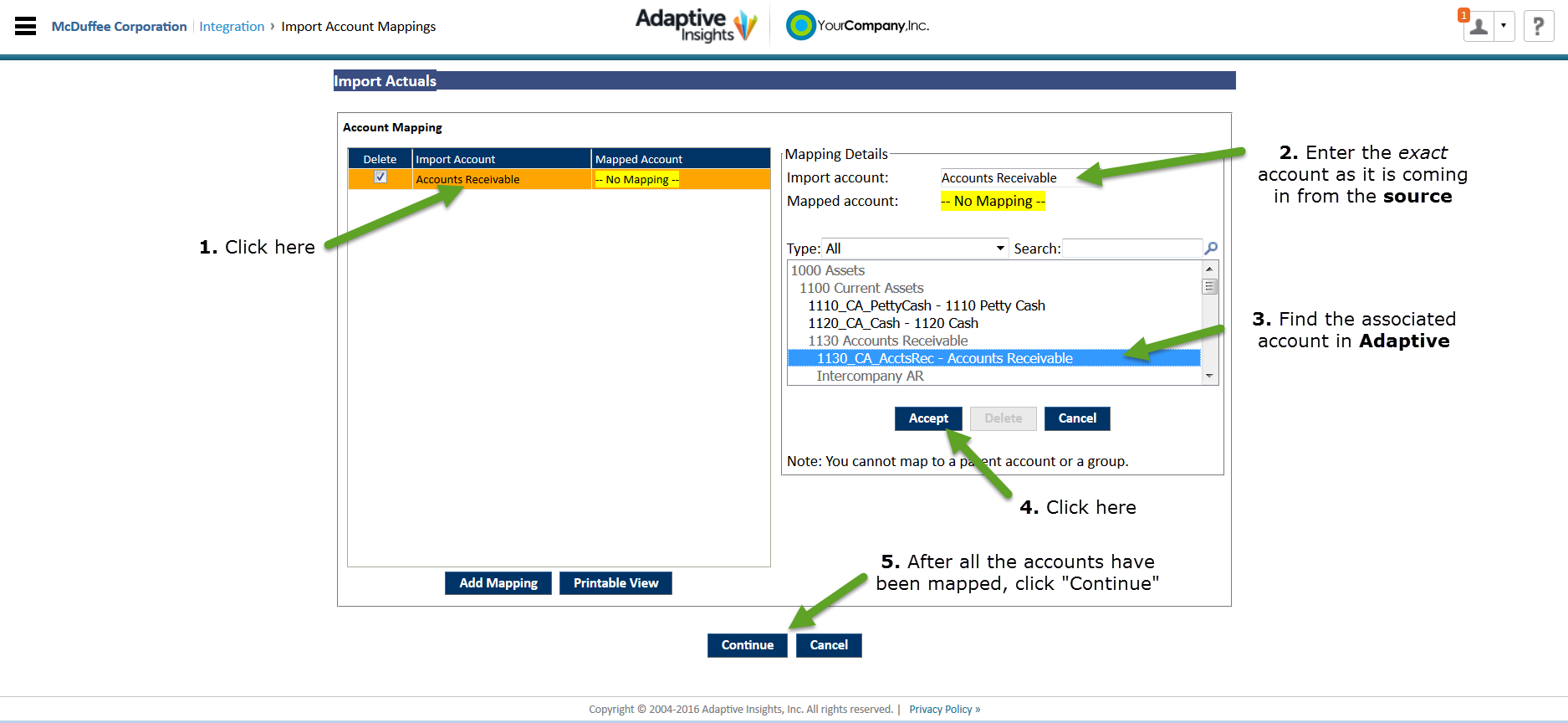
- Les périmètres et toutes les valeurs de dimension que vous pourriez avoir apparaîtront sur une page de mappages qui suit le même processus que les comptes. Une fois ces mappages vérifiés, cliquez sur le boutonImporterpour terminer le processus.