
Concept : types de feuille
Vous pouvez identifier le type de feuille suivant le contenu de la barre d'outils, des lignes et des colonnes de la feuille.
Il existe trois types de feuille, chacune avec des fonctionnalités différentes :
- Standard
- Modèle
- Cube
Les feuilles vous permettent d'afficher, de saisir et de mettre à jour des données, y compris les données des montants réels, les prévisions et les budgets.
Feuilles standard
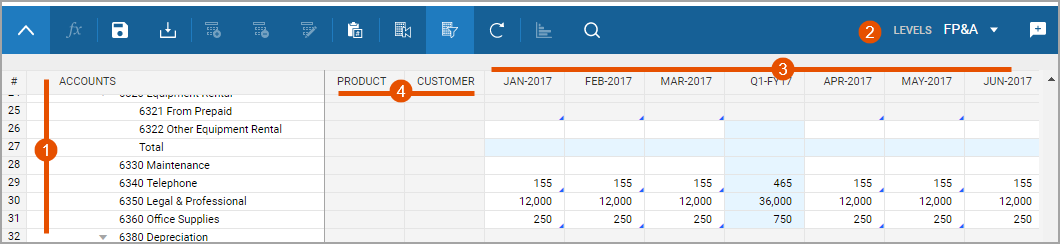
Feuilles standard contiennent une grille simple composée de comptes et de périodes.
Exemples :
- Bilans.
- Feuilles des flux de trésorerie.
- Feuilles de frais.
- Feuilles des comptes de résultat.
- Feuilles des revenus.
Option | Description |
|---|---|
1 | Les comptes ou périmètres alimentent les lignes de haut en bas. |
2 | Les périmètres ou comptes existent dans le menu déroulant. Permutez les lignes à l'aide du menu déroulant. |
3 | Les temps remplissent les colonnes. Modifiez les périodes à l'aide des Options d'affichage . |
4 | Les dimensions existent sous forme de colonnes avec des cellules ayant des valeurs de liste déroulante. Les feuilles standard ne disposent pas toutes de dimensions. Pour sélectionner une dimension, ajoutez une subdivision. |
Les feuilles standard disposent également des boutons
Ajouter une subdivision
, Supprimer la subdivision
et Renommer la subdivision
dans la barre d'outils. Feuilles modèles
Les feuilles modèles permettent de saisir des données à partir d'enregistrements. Ces feuilles utilisent des noms de champs personnalisés dans les colonnes et les enregistrements affichés sous forme de lignes. Les feuilles modèles incluent la logique métier sous-jacente pour modéliser les événements financiers. Exemples :
- Amortissement des dépenses d'investissement.
- Salaires mensuels du personnel.
- Revenus générés par les ventes.

Option | Description |
|---|---|
1 | Les boutons Ajouter une ligne et Supprimer la ligne s'affichent en plus, ou à la place, des boutons pour ajouter, supprimer et renommer des subdivisions. |
2 | Les colonnes avec un libellé s'affichent en haut et les enregistrements définissent les lignes de haut en bas. Les types de colonne déterminent la façon dont vous saisissez les données. Vous pouvez saisir les données dans des champs ou les sélectionner dans des listes déroulantes. Il n'y a pas d'en-tête de ligne, seulement des en-têtes de colonne. |
Vous pouvez saisir de nouvelles informations sur les lignes existantes ou ajouter de nouvelles lignes. Votre administrateur peut définir le nombre maximum de lignes qu'une feuille modèle peut afficher simultanément. Si la feuille est définie avec un maximum, un message vous indique le nombre de lignes par rapport au total que vous pouvez afficher. Utilisez les filtres pour afficher des ensembles de données différents.
Feuilles cubes
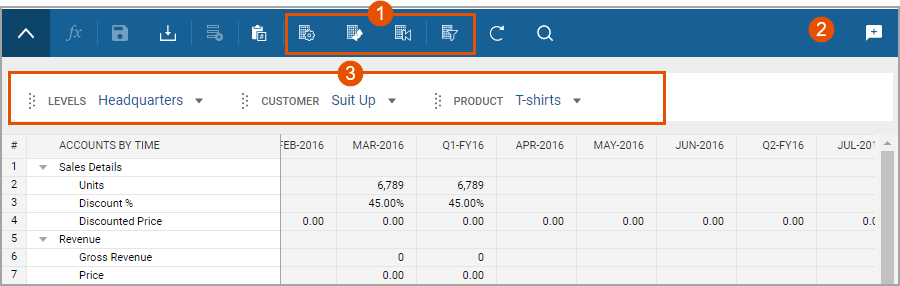
Les feuilles cubes permettent la saisie de données multidimensionnelles dans
quelques comptes parmi un grand nombre possible de dimensions.
Option | Description |
|---|---|
1 | Il existe d'autres options d'affichage dans la barre d'outils. Vous pouvez faire pivoter la feuille pour visualiser les données avec d'autres perspectives. |
2 | Il n'existe aucune liste déroulante du périmètre dans la barre d'outils. Les périmètres correspondent à une dimension à utiliser sous forme de filtre, de colonne ou de ligne. |
3 | Les dimensions secondaires vous permettent de filtrer les données, de les faire glisser jusqu'à des colonnes et des lignes et d'imbriquer jusqu'à cinq dimensions sur les lignes. |
Les feuilles cubes fusionnées sont entièrement en lecture seule. Ces feuilles combinent la présence de données issues d'autres feuilles pour afficher les données calculées.
Même si les feuilles cubes servent généralement à modéliser des prévisions de ventes complexes et multidimensionnelles, vous pouvez les utiliser pour planifier pratiquement n'importe quel modèle multidimensionnel.