
Référence : légende des couleurs des cellules et des notations
Pour une table des matières avec des liens vers tous
Interface Excel pour Planning
articles, allez à Utilisation de Interface Excel pour Planning
. Pour en savoir plus sur les couleurs des cellules et les notations sur les feuilles Web, accédez à Utilisation des feuilles, qui diffère légèrement.Les cellules et les données qu’elles contiennent ont des couleurs d’arrière-plan et de texte, des styles de police et des notations triangle différents. Cela fournit un aperçu d’un aperçu des données.
Ce que vous voyez | Signification |
|---|---|
 Arrière-plan blanc avec n’importe quelle couleur du texte | Changez les données s’il y a un texte de n’importe quelle couleur ou s’il est en blanc. |
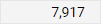 Arrière-plan gris avec n'importe quelle couleur du texte | Verrouillé. La couleur ou le style du texte peut en indiquer la raison. |
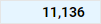 Arrière-plan bleu avec n'importe quelle couleur du texte | Regroupements (totaux) pour les comptes, le temps, les dimensions personnalisées et les fractionnements. Vous ne pouvez pas modifier ces cellules dans Interface Excel pour Planning , mais vous pouvez modifier les cellules qui sont regroupées dans cette cellule. |
 Texte bleu sur fond blanc ou bleu | Données non enregistrées. |
 Texte vert avec n'importe quelle couleur d'arrière-plan | Les données des chiffres réels. La couleur d’arrière-plan vous en permet d’en savoir plus sur les données. |
 Texte en gras avec n'importe quelle couleur d'arrière-plan | Totaux. |
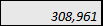 Texte en italique avec n'importe quelle couleur d'arrière-plan | Comporte une formule. L’arrière-plan vous indique si vous pouvez modifier ou remplacer la formule. |
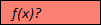 Arrière-plan rouge avec f(x)? pour le texte. | Comporte une erreur de formule. Ou il manque des données dans les cellules d’une colonne obligatoire des feuilles modélisées. Adaptive Planning l’instance en ligne et cliquez sur Feuilles dans le menu de navigation. |
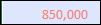 Texte rouge avec n’importe quelle couleur d’arrière-plan. | La formule, bien que correcte, fait référence à une cellule avec une erreur. Adaptive Planning l’instance en ligne et cliquez sur Feuilles dans le menu de navigation. |
 Triangle rouge au coin de la cellule avec texte ou arrière-plan de couleur | Comporte une remarque. |