
Exemple : créer une analyse croisée pour répartir les données avec des dimensions et des temps
Un
graphique d’analyse croisée
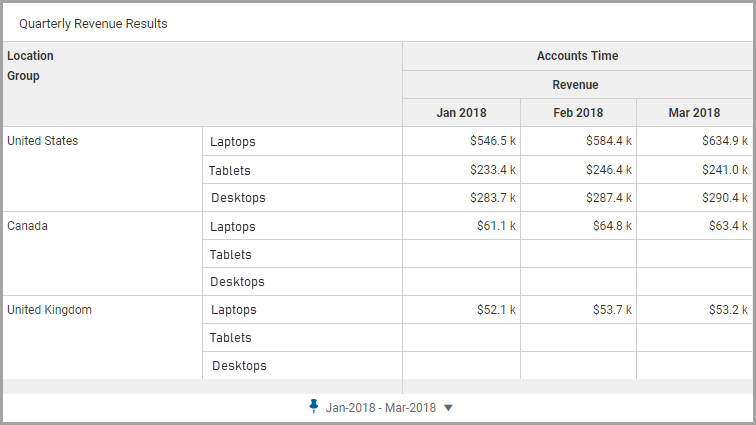
visualise les données dans un format tabulaire. Ce graphique est souvent utilisé pour comparer les relations entre des ensembles de données.Cette présentation montre comment créer une analyse croisée pour une vérification trimestrielle. Ce graphique visualisera les produits qui tranchent les données par emplacement et par groupes de produits.
Conditions préalables
En savoir plus sur Concept : présentation des graphiques croisés , sa structure et comment trancher les données.
Conditions préalables
Vous avez besoin des autorisations suivantes :
- Accès en modification à une perspective personnelle ou partagée.
- Sécurité :
- AutorisationAccès aux tableaux de bord.
- AutorisationModifier les tableaux de bord.
Cet exemple utilise
Budget de fonctionnement
comme version par défaut ainsi que les comptes et dimensions suivants :
- Colonnes : compte cube Revenus
- Lignes : dimension de site décomposée par dimension de groupe
Techniques pour ajouter des données à une colonne ou une ligne
- Ajouter une colonne ou une ligne
- Vous pouvez ajouter des comptes, des dimensions ou le temps en tant que colonne ou ligne. Vous ne pouvez ajouter que des comptes ou le temps en tant que colonne ou ligne, mais pas les deux.Dans la section Colonne ou Ligne, sélectionnez l'icôneAjouterpuisAjouter une dimensionouAjouter du tempsdans la liste déroulante. Si une dimension ou un temps précis est utilisé une fois en tant que colonne ou rangée, il ne peut pas être réutilisé dans le même graphique et ne sera pas disponible pour la sélection.
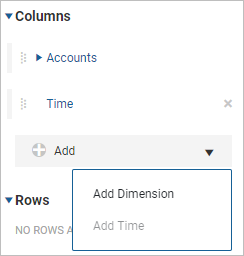 Pour réorganiser, utilisez l’icône du gestionnaire
 pour glisser et déposer la dimension ou le temps de au nouveau poste dans la colonne ou la rangée. Le graphique reflète ce changement.
 - Dimensions sous forme de colonne ou ligne
- Lorsque vous sélectionnezAjouter une dimension, un panneau de sélection s'affiche. Sélectionnez la dimension, l'attribut ou le membre de dimension à ajouter sous forme de colonne ou de ligne.Si le membre de dimension n’a aucune donnée de décomposition , un message s’affiche sur le graphique lors de la sélection :No break down is available for the following dimension members: [member names]Retirez les membres de dimension ou épinglez la sélection pour qu'elle corresponde par défaut au membre de dimension ou à la dimension parent . Cliquez sur l’icôneÉpingler
 à côté de la dimension à épingler :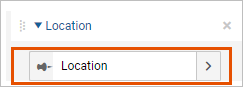
Créer un graphique d’analyse croisée
Dans cette procédure, vous allez ajouter un graphique d'analyse croisée à un tableau de bord, ajouter le compte de revenus sous forme de colonne et changer les paramètres des temps par défaut.
Après avoir terminé ces étapes, vous aurez un graphique d'analyse croisée qui ressemble à :
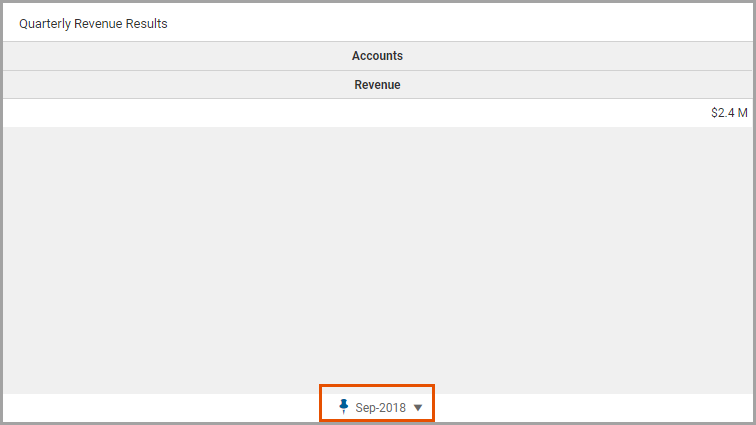
Les sélections dans l'onglet Paramètre de temps déterminent le champ d'application des heures. La période initiale dans cet exemple correspond au mois et à l'année en cours.
- Naviguez jusqu'à la perspective et au tableau de bord pour le nouveau graphique.
- Cliquez surModifierdans la barre d'outils pour modifier le tableau de bord.
- Dans le panneau de gauche, cliquez sur le boutonGraphiquespour afficher la liste des types de graphiques. Faites glisser le graphique d'analyse croiséejusqu'à la zone de conception pour créer un graphique d'analyse croisée.
- Dans le panneau de gauche, cliquez sur le boutonComptespour afficher une liste des comptes. Faites glisser le compte Revenu jusqu'au graphique.
- Dans le panneau de droite, cliquez sur le boutonParamètres d'apparencepour modifier l'apparence du graphique.
- Cliquez sur le boutonParamètres des donnéespour afficher les paramètres des données. Notez que par défaut, le compteRevenuest une colonne et qu'aucune ligne n'est définie.
- Ajouter des temps sous forme de colonnes
- Vous voulez afficher les revenus pour chaque mois du trimestre. Vous ajouterez la dimension Temps sous forme de colonne et changerez les paramètres de temps du trimestre en cours de révision.Après avoir terminé ces étapes, vous aurez un graphique d'analyse croisée qui ressemble à :
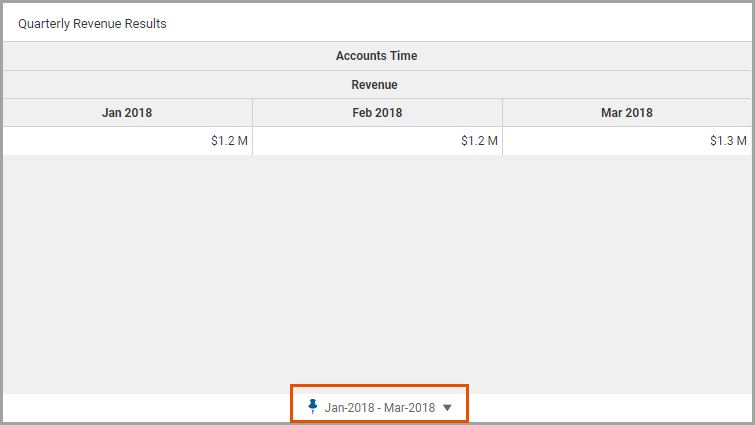
- Dans l’ongletParamètres de données, sélectionnezAjouteret sélectionnezAjouter du temps.
- Cliquez sur le boutonParamètres de tempspour modifier les paramètres des temps. Changer le temps épinglé :
- Strate : mois
- Durée : plage
- Plage de données : période pour le total
- Temps épinglé : Janv. 2018 - Mars 2018
- Ajouter un emplacement sous forme de ligne
- Pour ce graphique d'analyse croisée, vous souhaitez comparer le chiffre d'affaires par produit pour chaque site de vente. Vous ajouterez la dimension Emplacement sous forme de ligne et la dimension Groupe pour décomposer les données par ligne de produits.Après avoir terminé ces étapes, vous aurez un graphique d'analyse croisée qui ressemble à :Les sélections dans l'onglet Paramètre de temps déterminent le champ d'application des heures. La période initiale dans cet exemple correspond au mois et à l'année en cours.
- Dans l'ongletParamètres des données, accédez à la section Lignes.
- Cliquez surAjouterpour ajouter une nouvelle ligne. SélectionnezAjouter une dimensiondans la liste. Dans le panneau de sélection, naviguez jusqu'à la dimension :Emplacement.
- Sélectionnez l'icôneAjouterpuisAjouter une dimension. Dans le panneau de sélection, naviguez jusqu'à l'attribut de dimension :Groupe.
Ceci conclut la procédure guidée.