
Exemple : créer un graphique linéaire de comparaison de plusieurs périodes
Les graphiques de comparaison de plusieurs périodes peuvent comparer les performances de votre entreprise d'une période par rapport à d'autres périodes. Un graphique de comparaison de plusieurs périodes vous permet de visualiser des tendances cycliques dans votre entreprise. Les graphiques linéaires, en aires et les graphiques à colonnes conviennent mieux à la création de graphiques de comparaison de plusieurs périodes.
La procédure décrit comment créer un graphique de comparaison de plusieurs périodes :
- Ajoutez la même série de données (prix de vente moyen) deux fois à un graphique linéaire.
- Définissez le temps détaché sur 12 mois, 6 mois dans le passé et 5 mois dans le futur.
- Configurez la première série de données pour la période en cours.
- Configurez la deuxième série de données pour une période antérieure, 12 mois dans le passé.
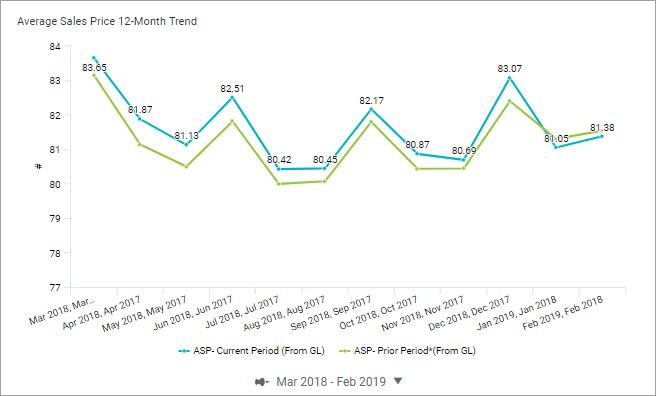
Vous trouverez ci-dessous un graphique linéaire d’une période à l’autre qui visualisera le prix de ventes moyen pour une période actuelle par rapport à une période de 12 mois dans le passé.
Conditions préalables
Conditions préalables
Conditions préalables :
- Accès en modification à une perspective personnelle ou partagée.
- Sécurité :
- AutorisationAccès aux tableaux de bord.
- AutorisationModifier les tableaux de bord.
Dans cette procédure, nous supposons que la perspective et le tableau de bord ont déjà été créés. Dans cette procédure, la version par défaut
Chiffres réels
, le contexte de la perspective Septembre 2018
et le compte indicateur ASP - Prix de vente moyen
sont utilisés.Vos versions et sources de données peuvent être différentes de celles présentées dans cet exemple.
Voir Référence : paramètres de graphique en aires et en linéaires pour les options et les descriptions.
Créer un graphique linéaire pour une période non épinglée de 12 mois
Vous allez ajouter deux fois la même série de données à un graphique linéaire pour configurer la visualisation sur plusieurs périodes. Vous allez définir le temps pour le graphique afin d'afficher les données sur une période de 12 mois pour une intervalle de temps non épinglée de six mois avant le mois en cours et cinq mois dans le futur.
- Créer le graphique linéaire
- Après avoir terminé cette étape, le graphique ressemblera à cela :
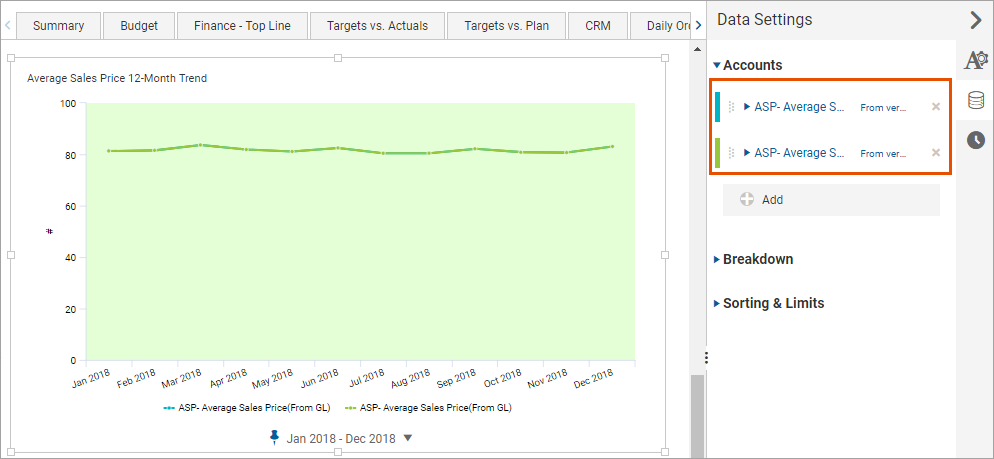 Chaque série de données est définie par défaut selon l’alignement des temps actuel. Initialement, les séries de données sont alignées l'une sur l'autre, donnant l'apparence d'une seule série de données. Ouvrez l'onglet Paramètres des données pour confirmer que deux séries de données identiques sont présentes dans le graphique. Dans une étape ultérieure, vous modifierez l'alignement des temps sur l'une des séries de données afin de créer la visualisation sur plusieurs périodes.
- Ouvrez la perspective et accédez au tableau de bord, puis sélectionnezModifier.
- Dans le panneau de gauche, cliquez surGraphiquespour sélectionner un graphique. Faites glisserLinéairejusqu'à la zone de conception pour créer un graphique linéaire.
- SélectionnezComptespour choisir un compte. Faites glisser le compteASP - Prix de vente moyenjusqu'au graphique linéaire.
- Ajoutez le même compte pour créer la seconde série de données.
- Configurer des temps non épinglés
- Vous allez définir des temps afin que le graphique affiche les données par mois pour une intervalle de temps détachée allant de janvier à décembre de l'année en cours. Vous définirez l'alignement des temps sur chaque série de données pour créer l'alignement sur plusieurs périodes. Après avoir terminé ces étapes, le graphique ressemble à ceci :
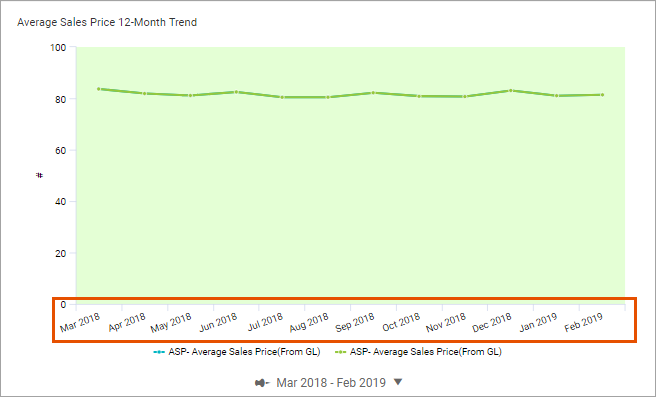 Si la période actuelle est septembre 2018, l’ intervalle de temps s’étend de mars 2018 à février 2019.
- Sélectionnez l'ongletParamètres des tempspour définir les temps du graphique :
- Strate : mois
- Intervalle estune plage
- Le temps de détacher.
 (le gris indique que le travailleur n’est pas épinglé) et sélectionnez Retour en arrière sur 6 mois et Reporter 5 mois. En incluant la période actuelle, cette configuration visualisera les données pour une période de 12 mois.
Modifier l'alignement des temps dans une série de données
Après avoir terminé ces étapes, le graphique ressemble à ceci :
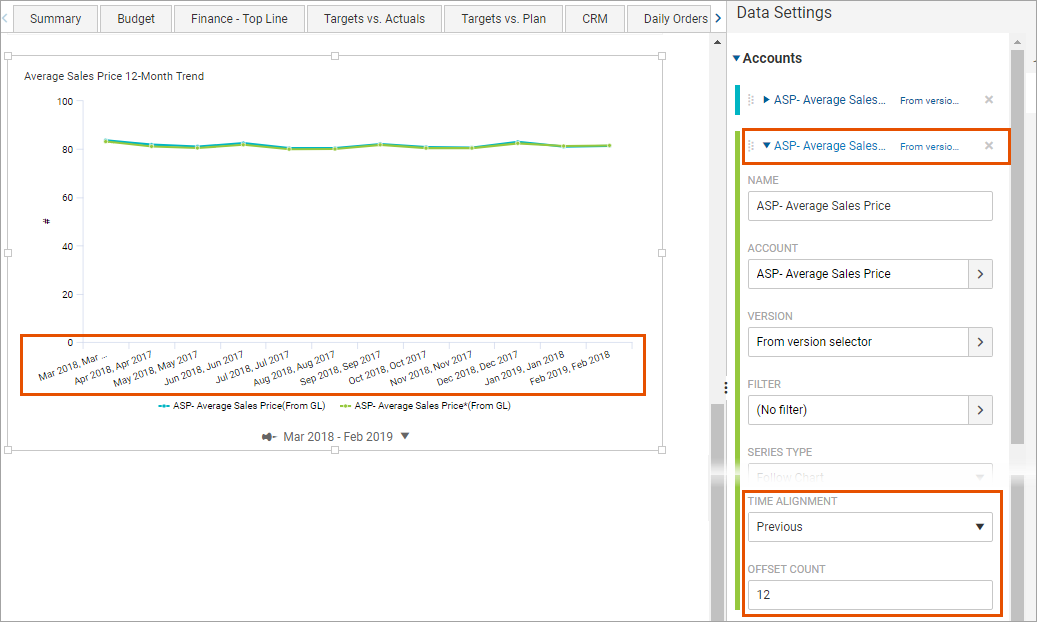
Les étiquettes de temps de l’axe X feront référence au même mois pour l’année en cours et pour l’année précédente. Par exemple : mars 2018, mars 2017. Si les mois ne correspondent pas, le nombre de décalages doit être ajusté.
- Sélectionnez l'ongletParamètres des donnéespour changer les paramètres des données d'une série de données.
- Développez le second compteASP - Prix de vente moyenet changez :
- Alignement des temps :Précédent
- Nombre de décalages :12. Définit l'alignement des temps sur 12 périodes en arrière en fonction des paramètres des temps du graphique.
Mettre en forme le graphique
Pour rendre les données sur ce graphique plus percutantes, expérimentez avec divers paramètres :
- Zoomez sur les plages de données clés en redimensionnant l'axe principal.
- Décomposez la série de données référencée sur la légende.
Après avoir terminé ces étapes, le graphique ressemble à ceci :
- Mettre à l'échelle l'axe principal
- Par défaut, une série de données est définie sur mise à l'échelle automatique et l'axe est défini pour débuter à zéro. Vous pouvez changer l'échelle pour zoomer sur des plages de données clés et obtenir une visualisation plus percutante.
- Dans le panneau de droite, sélectionnez l'ongletParamètres d'apparencepour changer l'apparence du graphique.
- Développez la section Axe et désactivezDébut de l'axe principal à partir de zéro.Remarquez dans cet exemple que le point de départ de l'axe passe de 0 à 77. Les changements d'un point de données à un autre sont plus visibles.Si vous souhaitez zoomer davantage, désactivezMise à l'échelle automatique de l'axe principalet saisissez les intervalles minimale et maximale de l'axe.
- Mettre en forme la série de données
- Améliorez la lisibilité d'un graphique en modifiant les libellés des légendes pour chaque série de données et en ajoutant des libellés de données sur les points de données de l'une des séries de données.
- Sélectionnez l'ongletParamètres des donnéespour changer les paramètres des données de chaque série de données.
- Dans la première série de données, changez ce qui suit :
- Nom :ASP - Période en cours
- Libellés des données : activé
- Dans la deuxième série de données, changez leNom : ASP - Période antérieure
Ceci conclut la procédure guidée.