
Étapes : ajouter des graphiques aux rapports
Ajouter des sparkline Excel à un rapport
Les graphiques
sparkline
sont des graphiques miniatures placés dans des cellules individuelles, chacun représentant une rangée de données dans votre sélection. Vous pouvez définir les données incluses ainsi que le format et les couleurs du graphique sparkline. Les données sur lesquelles le sparkline est fondé se trouvent sur une seule rangée dans le rapport.
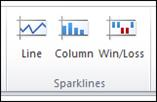
Les trois formats principaux sont
Ligne
, Colonne
et Sparkline de gain/perte
:
Pour créer un sparkline :
- Sélectionnez la cellule dans laquelle vous souhaitez insérer le sparkline.
- Dans l’ongletInsérer, dans le groupeSparkline, cliquez surLigne,ColonneouGain/perte. La boîte de dialogue Créer un sparkline s'affiche.
- Placez votre curseur dansla plage de données.Sélectionnez les cellules contenant les données que vous souhaitez représenter dans le graphique sparkline.
- Cliquez sur dansPlage d’emplacements.
- Sélectionnez les cellules dans lesquelles vous souhaitez placer les lignes de sparkline.
- Cliquez surOK. Les lignes de sparkline apparaissent comme vous l'avez précisé.
Ajouter des barres de données Excel à un rapport
Les barres de données
sont un ensemble de barres de couleur unie ou à l’ombre que vous ajoutez à une cellule pour représenter visuellement la valeur dans cette cellule. Plus la valeur est élevée, plus la barre est longue. La valeur la plus élevée d’un groupe de barres de données est 100 % à l’ombre, chaque autre valeur étant un pourcentage de cette valeur la plus élevée. Pour ajouter des barres de données à votre rapport :
- Sélectionnez les cellules que vous souhaitez inclure dans un seul groupe d’évaluations. Voici les cellules qui seront comparées les unes aux autres dans l’ensemble de la barre de données.
- Dans l’ongletAccueil, dans le groupeStyles, cliquez surMise en forme conditionnelle.Pointez sur les barres de données, puis choisissez la couleur souhaitée dans les sectionsDégradéouRemplissage uni.
- Pour les options supplémentaires, cliquez surAccueil> Styles > Mise en forme conditionnelle > Barres de données > Règles supplémentaires. La boîte de dialogue Nouvelle règle de mise en forme s’affiche. Précisez les conditions que vous souhaitez pour vos barres de données.
Ajouter des ensembles d'icônes Excel à un rapport
Comme les barres de données, un
ensemble d’icônes
est une option de mise en forme conditionnelle. Vous pouvez utiliser un ensemble d’icônes pour aider les personnes qui consultent votre rapport à visualiser rapidement les valeurs les plus élevées et les plus faibles d’un groupe, les valeurs comprises dans des fourchettes définies ou les valeurs qui répondent à des critères précisés. Pour ajouter un ensemble d’icônes à votre rapport :
- Sélectionnez les cellules que vous souhaitez inclure dans un seul groupe d’évaluations. Voici les cellules qui seront comparées les unes aux autres dans l'ensemble d'icônes.
- Dans l’ongletAccueil, dans le groupeStyles, cliquez surMise en forme conditionnelle, pointez sur Ensembles d’icônes, puis choisissez le type d’icônes que vous souhaitez utiliser.
- Pour des options supplémentaires, cliquez surAccueil > Styles > Mise en forme conditionnelle > Ensembles d’icônes > Autres règles.LeUne nouvelle boîte de dialogue Règle de mise en forme s’affiche; elle vous permet de préciser les conditions et les options que vous souhaitez définir pour vos ensembles d’icônes.