
Résolution des problèmes OfficeConnect
Cet article comprend des suggestions et solutions de contournement. Son contenu peut ne pas s’appliquer à certains cas d’utilisation ni représenter les bonnes pratiques pour la dernière version.
Question
Je suis dans l’équipe informatique et les utilisateurs d’OfficeConnect demandent souvent de l’aide pour régler des erreurs de démarrage et d’autres comportements lorsqu’ils utilisent le produit. Existe-t-il des étapes de dépannage qui pourraient vous être utiles?
Réponse
Installer les conditions préalables
Problèmes connexes : erreurs d’installation et de mise à jour dues à des exceptions de sécurité .Net, VTO ou autres exceptions
- Téléchargez les outils .Net 4.8 et Microsoft Visual Studio (VTO) 2010 pour l’exécution Office.Ces programmes nécessitent des autorisations d'administrateur sur la machine
- Téléchargez OfficeConnect. Voir : Téléchargement de produits.
Vérification des compléments Excel
Problèmes connexes : le chargement du complément ne se fait pas correctement lors du démarrage d’OfficeConnect Excel et d’autres erreurs générales
- Fermez OfficeConnect et Excel (s’il est en cours d’exécution)
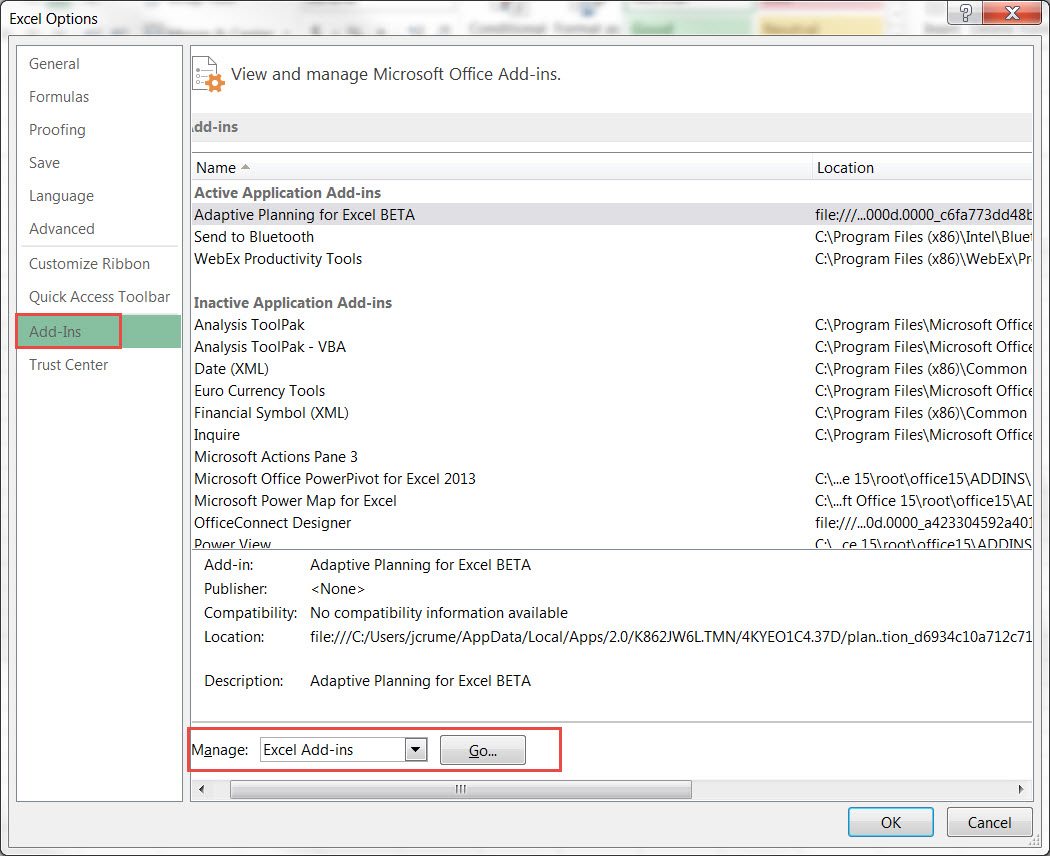
- Ouvrez Excel et accédez à Fichier > Options > Compléments
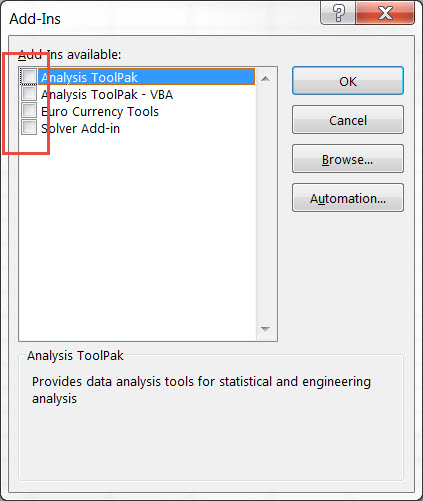
- Sous « Gérer » au bas, cliquez sur « Aller... » en sélectionnant Compléments Excel.
- Si certaines d’entre elles sont cochées, décochez-les
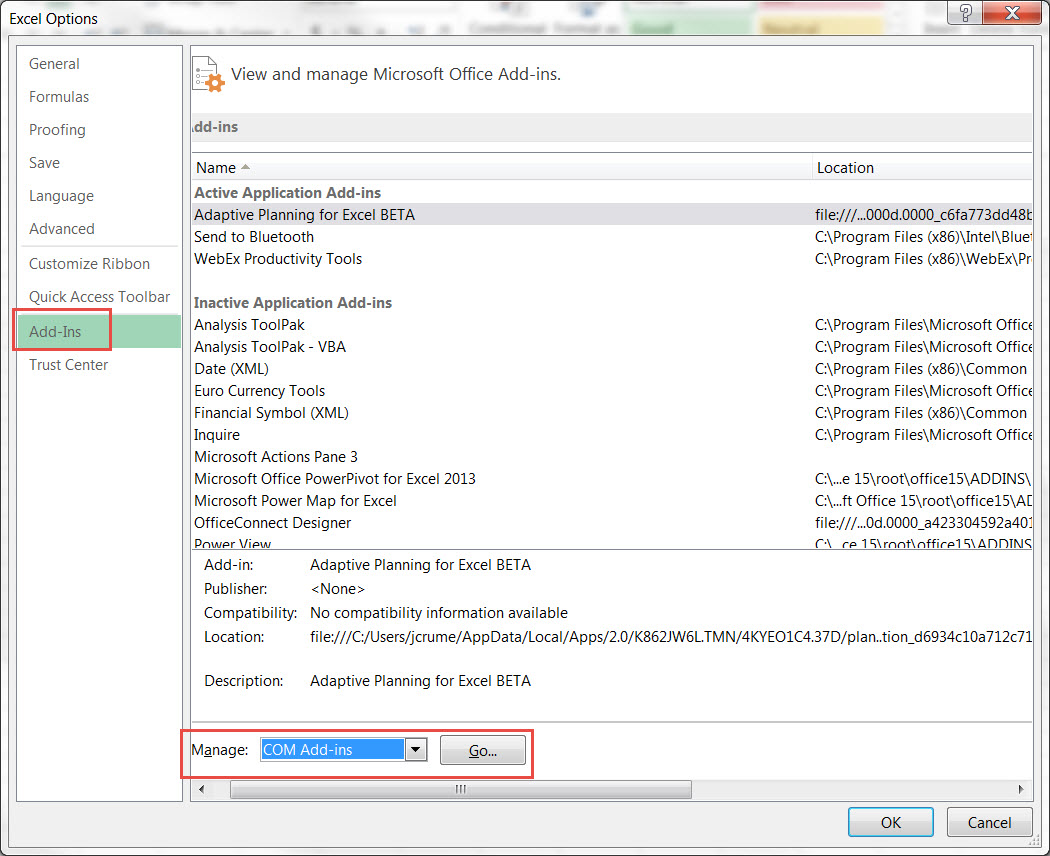
- Retournez à Fichier > Options > Compléments > remplacez « Gérer » par « Compléments Com » > cliquez sur « Aller... »
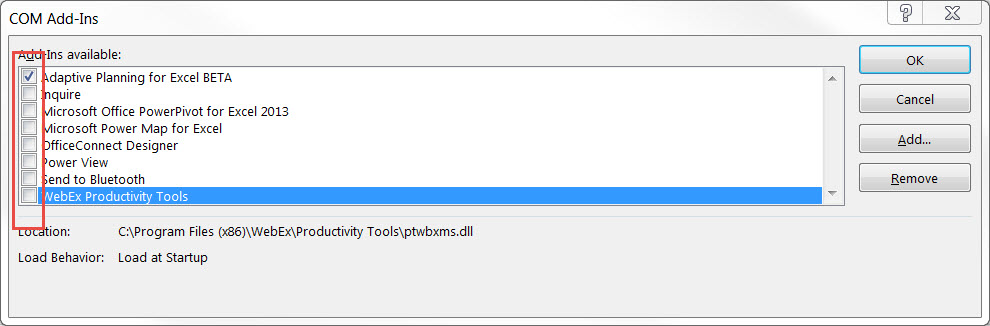
- Décochez tous les compléments, le cas échéant (il faut garder la case « Adaptive Planning pour Excel » cochée)
- Une fois la case de tous les compléments décochée, vous pouvez fermer Excel
- Se connecter à OfficeConnect
- Si le problème n’a pas été corrigé, consultez les étapes suivantes
Désinstallation/réinstallation
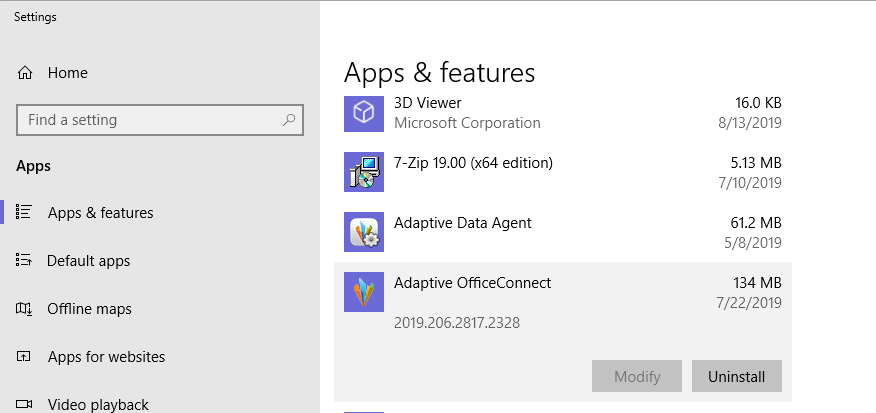
- Allez à Démarrer > Paramètres > Applications et fonctions
- Sélectionnez OfficeConnect > Désinstallation
- Réinstallationz OfficeConnect. Voir : Téléchargement de produits.
- Se connecter à OfficeConnect
- Si le problème n’a pas été corrigé, consultez les étapes suivantes
Réparer Microsoft Office
- Allez à Démarrer > Paramètres > Applications et fonctions
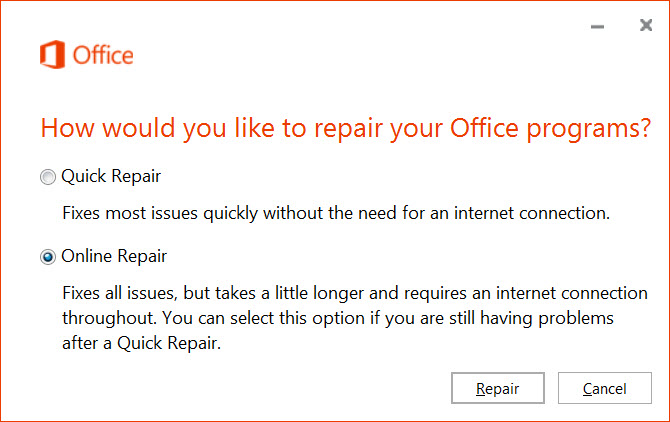
- Sélectionnez Microsoft Office > Modifier
- Choisissez l’option de réparation en ligne > Réparer
- Se connecter à OfficeConnect
Désactiver les macros
Problèmes connexes : comportements particuliers lors de l’ouverture de fichiers enregistrés ou de la fermeture d’OfficeConnect
- Fermez Excel et OfficeConnect s’ils sont en cours d’exécution
- Allez à Démarrer > Rechercher > %appdata%\ Microsoft\Excel > cliquez sur Entrée
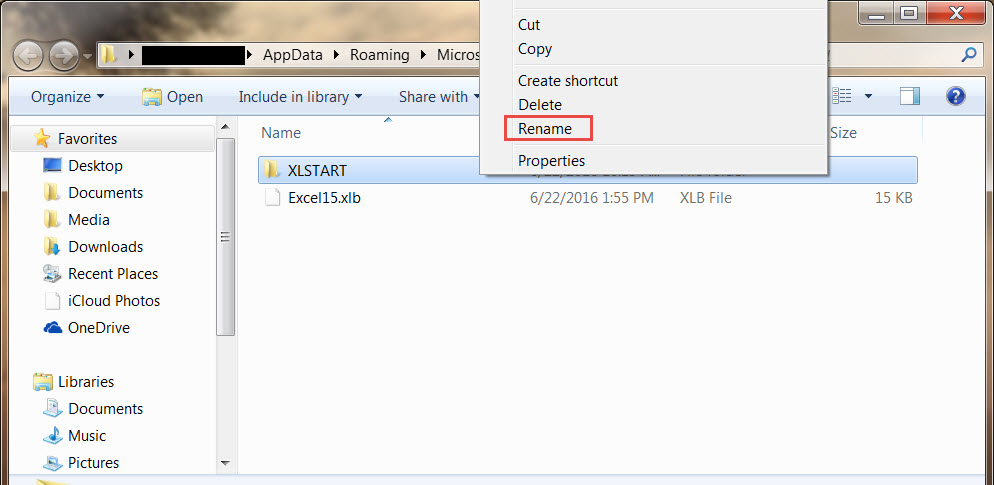
- Ouvrir le dossier XLSTART
- Si le dossier contient des fichiers, passez à l’étape suivante. S’il n’y a aucun fichier dans le dossier, vous pouvez omettre les étapes restantes.
- Retournez au dossier (cliquez sur « Alt+ à gauche » ou sur Excel dans le chemin du dossier)
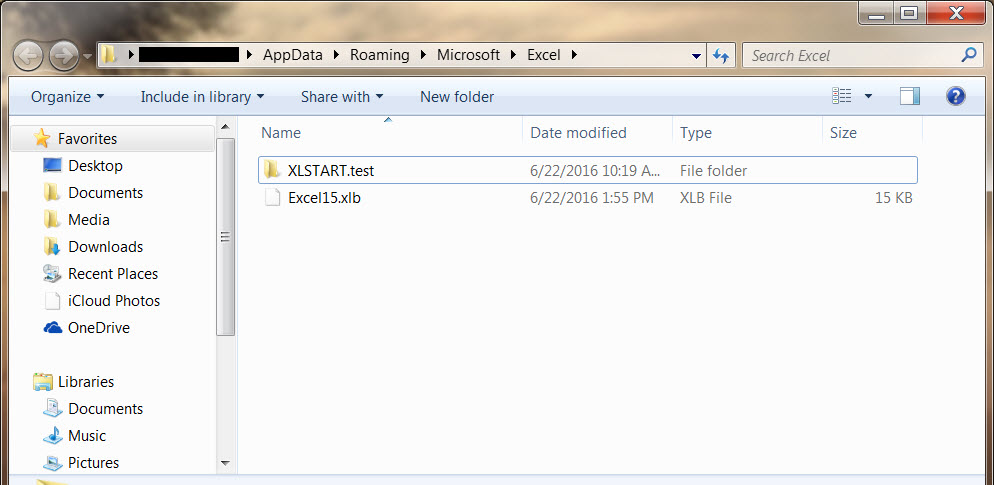
- Renommez le dossier XLSTART en quelque chose comme XLSTART.test
- Connectez-vous à OfficeConnect et réessayez l’action précédente qui a entraîné un comportement inattendu
Collecte de l'information
Si les étapes de dépannage ci-dessus ne règlent pas le problème, exécutez l’ outil de dépannage OfficeConnect et envoyez les résultats au service de soutien.
- L’outil de dépannage recueillera des renseignements sur les erreurs et d’autres renseignements propres à votre ordinateur.
- Envoyer les résultats à la personne-ressource en ouvrant un cas dans l’espace clients Workday.