
Réorganiser la structure des comptes
Public : les administrateurs qui gèrent le modèle.
Pour réorganiser la liste des comptes :
- Changez-les de place : modifiez l’ordre dans lequel sont affichés les comptes.
- Redéfinissez leur parent : modifiez la hiérarchie d’agrégat de comptes et la façon dont les données sont agrégées.
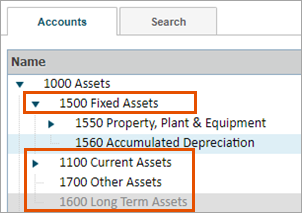
Dans l’exemple suivant, vous pouvez
réorganiser
: Actifs immobilisés, Actifs à court terme, Autres actifs et Actifs à long terme. Si vous avez déplacé les actifs à long terme pour en faire un enfant des actifs immobilisés, vous devez modifier son agrégat ou le redéfinir comme parent
.
Vous ne pouvez pas réorganiser ou redéfinir la parenté des comptes racines ou de certains comptes de grand livre. Vous pouvez également importer une nouvelle structure à l’aide du modèle. Voir : Importer et exporter des comptes Et Référence : comptes du Grand livre intégrés.
Conditions préalables
Conditions préalables
Lorsque vous redéfinissez la parenté des comptes, les données d’agrégat changent pour toutes les versions, y compris les versions verrouillées et archivées. Pour la version verrouillée, cela affecte tous les calculs faisant référence aux agrégats. Pour les versions archivées, les calculs ont été stockés et ne seront pas affectés.
- Découvrez le fonctionnement des hiérarchies de comptes. Voir Concept : comptes.
- Autorisation requise : Gestion du modèle > Modèle
- Autorisations supplémentaires basées sur la tâche : Gestion du modèle > Assumptions and Model Management > Importer la structure.
Accéder aux comptes GL, personnalisés, indicateurs et d’hypothèse
 À partir du menu de navigation, sélectionnez
 Modélisation
. Dans le menu Comptes
, sélectionnez :- Comptes de grand livre
- Comptes personnalisés
- Comptes indicateurs
- Hypothèses
Accéder aux comptes cubes et modélisés
À partir du menu de navigation, cliquez sur Modélisation
. Dans le menu Feuilles
, cliquez sur Feuilles affectées à un niveau
ou Feuilles affectées à des utilisateurs
. Cliquez sur le lien Modifier
en regard de la feuille cube ou de la feuille modélisée. Sélectionnez le lien Comptes cubes
ou le lien Comptes modélisés
. Réorganiser la liste des comptes
Lorsque vous réorganisez des comptes, vous ne pouvez déplacer des comptes qu’au sein du même niveau de la hiérarchie.
- Flèches haut/bas : mettez le compte en surbrillance et cliquez sur les flèches haut et bas pour déplacer le compte.
- Couper-coller : sélectionnez le compte, faites un clic droit, puis sélectionnezCouper. Sélectionnez ensuite un autre compte enfant dans la même liste, faites un clic droit, puis sélectionnezColler.
- Glisser-déposer : sélectionnez le compte. Après avoir vu le détail du compte, cliquez sur le compte en maintenant le bouton enfoncé et faites-le glisser vers un autre emplacement. Déposez le compte dans son nouvel emplacement.
Redéfinir le parent de comptes
Lorsque vous redéfinissez la parenté des comptes, vous déplacez des comptes afin qu’ils s’agrègent dans un compte différent.
Si le champ
S’agrège
dans
un compte est en lecture seule, il ne peut pas être parent de nouveau (voir Référence : comptes du Grand livre intégrés) :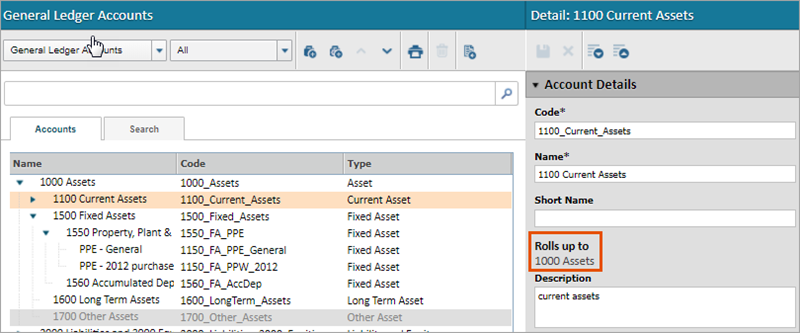
Options pour redéfinir la parenté
Réfléchissez à l’état de l’agrégat voulu avant de choisir votre méthode de redéfinition d’un parent.
A des comptes enfants. |
|
| Créez un compte enfant temporaire de sorte que l’agrégat voulu apparaisse dans le menu déroulant S’agrège dans. |
|
|
Couper-coller
- Compte dont vous souhaitez redéfinir le parent : Paie.
- Agrégat voulu : Flux de trésorerie directs
- Remarque : Le flux de trésorerie direct comporte des comptes enfants.
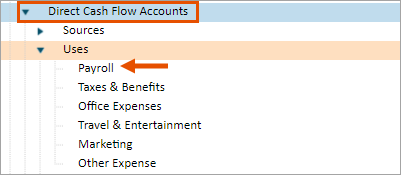
- Sélectionnez un compte dans la liste.
- Cliquez avec le bouton droit de la souris et sélectionnezCouper.
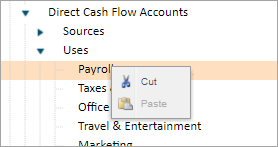
- Sélectionnez un compte enfant de l'agrégat prévu. Dans l’exemple, nous avons sélectionné Sources.
- Cliquez avec le bouton droit de la souris et sélectionnezColler.
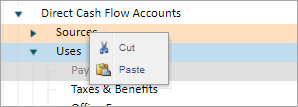
- Vous recevez un message d'avertissement. Cochez la caseDéplacer le compteet sélectionnezEnregistrer.
Le compte est déplacé juste en dessous du compte en surbrillance.
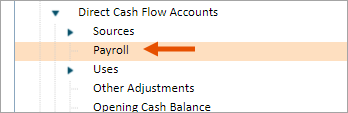
Glisser-déposer
- Compte dont vous souhaitez redéfinir le parent : Paie.
- Nouveau compte d’agrégat voulu : Sources
- Note : Sources a des comptes enfants.
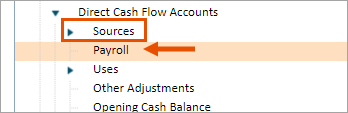
- Développez le compte d'agrégat prévu.
- Sélectionnez le compte dont vous souhaitez redéfinir le parent.
- Après avoir vu le détail du compte, cliquez sur le compte en maintenant le bouton enfoncé et faites-le glisser.
- Relâchez le bouton pour déposer le compte dans son nouvel emplacement, au-dessus ou en dessous d’un enfant existant.
- Dans le message d’avertissement, cochez la caseDéplacer le compteet sélectionnezEnregistrer.
Le compte est déplacé là où vous l'avez déposé.
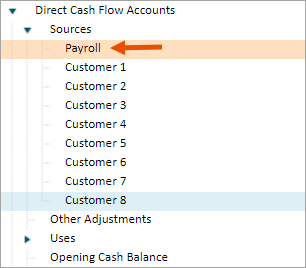
Modifier les paramètres du compte
- Compte dont vous souhaitez redéfinir le parent : Paie.
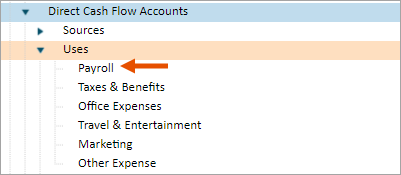
- Nouveau compte d’agrégat prévu : Utilisations.
- Note : Utilise les comptes enfants.
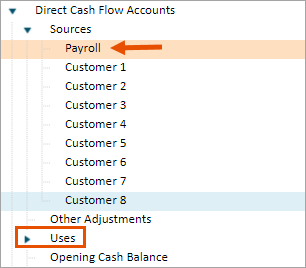
- Sélectionnez le compte à redéfinir comme parent.
- Dans le panneau Détails du compte, sélectionnez le nouveau compte ou groupe de regroupement dans laliste déroulanteS’agrège dans.
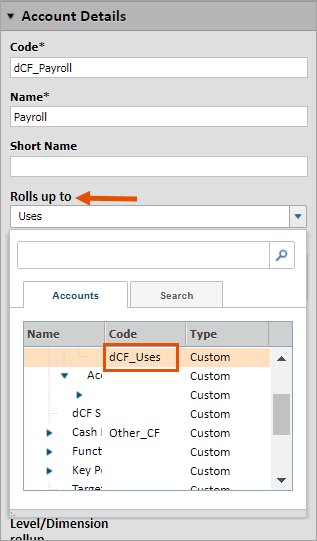
Le compte est déplacé sous le compte d'agrégat que vous avez sélectionné.
Créer un compte enfant temporaire
Créez un compte enfant temporaire pour le compte d’agrégat voulu. Le compte d’agrégat voulu apparaît alors dans le menu déroulant S’agrège dans
.
- Compte dont vous souhaitez redéfinir le parent : Ajustements dus au taux de change.
- Nouveau compte d’agrégat voulu : Autres ajustements.
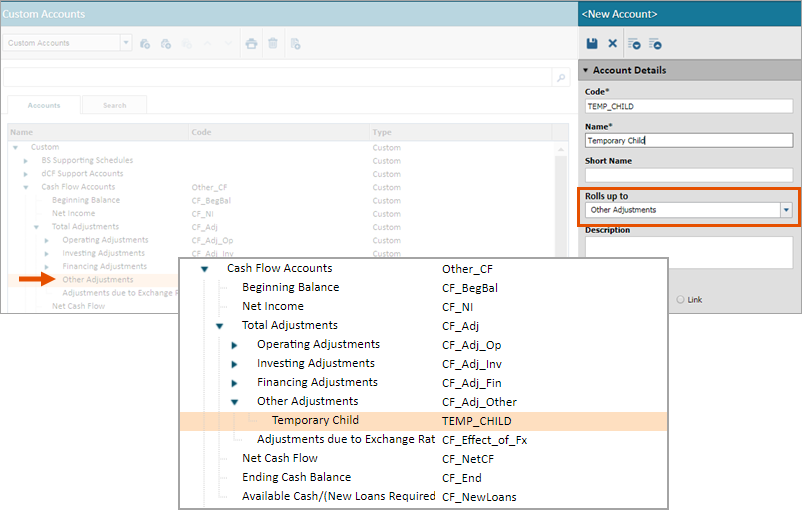
- Remarque : le compte Autres ajustements ne possède aucun compte enfant, il ne s’affiche donc pas dans le menu déroulantS’agrège dans. Comme le compte ne contient aucune donnée, un enfant temporaire ne supprimera aucune donnée.
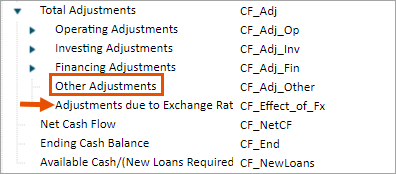
- Ajoutez un compte enfant temporaire : sélectionnez le compte d’agrégat prévu et sélectionnezCréer un nouveau comptepour créer le compte enfant temporaire. Enregistrez-le.
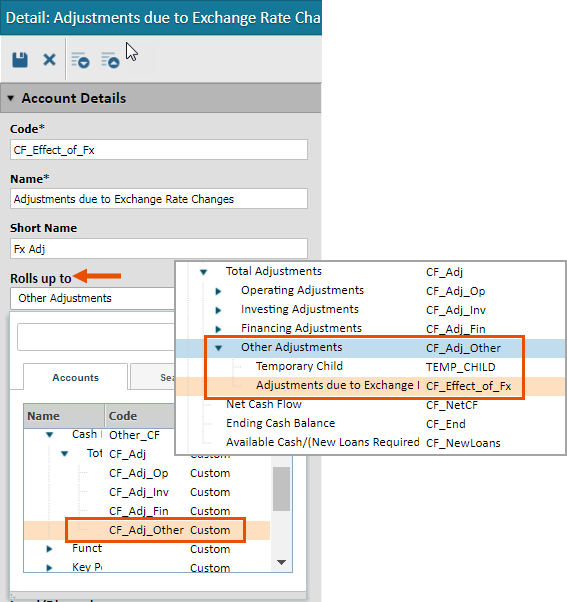
- Changez le compte d’agrégat : sélectionnez le compte que vous souhaitez redéfinir comme parent. Maintenant que le compte Autres ajustements a un compte enfant, vous pouvez le sélectionner dans le menu déroulantS’agrège dans. Sélectionnez le compte d'agrégat prévu et enregistrez-le.
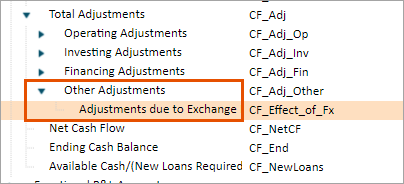
- Supprimer le compte enfant temporaire : mettez en surbrillance le compte enfant temporaire que vous avez créé et cliquez surSupprimerdans la barre d’outils.
Le compte d'agrégat affiche désormais les données du compte que vous avez redéfinit comme parent.
Créer un autre compte enfant
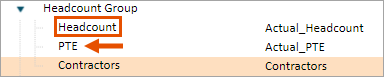
- Compte dont vous souhaitez redéfinir le parent : ETP (employé à temps partiel).
- Compte d’agrégat voulu : Effectif.
- Remarque : le compte Effectif contient des données historiques et actuelles. Le compte Effectif n’a pas de compte enfant. Si vous créez un compte enfant, les données du compte Effectif sont transférées au compte enfant. Cette méthode vous permet de déplacer les données sans les perdre.
- Ajoutez un compte enfant au compte d’agrégat prévu : sélectionnez le compte d’agrégat et cliquez surCréer un nouveau comptedans la barre d’outils pour créer le nouveau compte enfant. Enregistrez-le. Les données de l'agrégat prévu sont transférées vers ce compte.
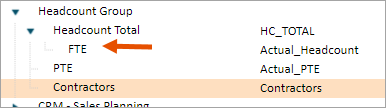
- Changez le compte d’agrégat : sélectionnez le compte que vous souhaitez redéfinir comme parent et choisissez le compte d’agrégat prévu dans laliste déroulanteS’agrège dans.Enregistrez.
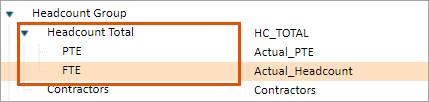
Le compte d’agrégat prévu contient le total du nouveau compte enfant et du compte que vous avez redéfini comme parent.
Créer un compte enfant pour l’agrégat voulu
- Compte dont vous souhaitez redéfinir le parent : ETP (employé à temps partiel).
- Compte d’agrégat voulu : Effectif.
- Remarque : le compte Effectif contient des données, mais pas de compte enfant. Cette méthode conserve les données dans le compte initial.
- Ajoutez un nouveau compte d’agrégat : sélectionnez le compte d’agrégat de l’agrégat prévu.
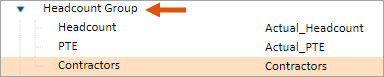
- Cliquez surCréer un nouveau compte, entrez les détails et enregistrez le compte. Ce compte est le nouveau compte d’agrégat pour l’agrégat voulu et le compte dont vous souhaitiez redéfinir le parent. Facultatif : renommez-le pour indiquer qu’il s’agit maintenant d’un total. Note : le nouvel agrégat ne contient aucune donnée à ce stade.
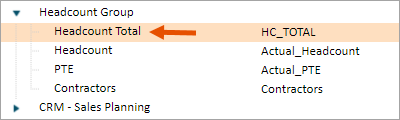
- Ajoutez un compte enfant temporaire : sélectionnez le nouveau compte d’agrégat et sélectionnezCréer un nouveau comptepour créer le compte enfant temporaire. Enregistrez-le.
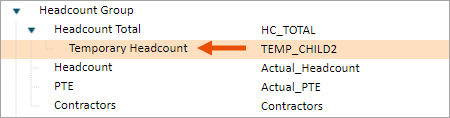
- Redéfinir le parent du compte initial : passez en revue ou glissez-déposez le compte que vous souhaitez redéfinir comme parent juste au-dessus du compte enfant temporaire. Facultatif : renommez-le pour en clarifier l’objet. L’agrégat contient maintenant les totaux. Le compte d’origine contient toujours les données.
- Redéfinissez le parent du compte d’agrégat voulu : Coupez-collez, ou glissez-déposez l’agrégat voulu pour en faire un enfant du nouvel agrégat. L’agrégat totalise maintenant les deux comptes enfants. Les comptes enfants contiennent toujours les données.
- Supprimez le compte temporaire : sélectionnez le compte enfant temporaire et cliquez surSupprimer.
Le nouveau compte d’agrégat contient le total de l’agrégat voulu et le compte dont vous avez redéfini le parent, combinant de fait les totaux. Dans cet exemple, l’effectif a été renommé ETP pour le différencier de l’effectif total.