
Exemple : configurer un flux de données avec conversion par moyenne pondérée
La
conversion par moyenne pondérée
est un paramètre pour les comptes cumulés. Une formule par défaut importe les données d’un compte périodique vers le compte cumulé. La conversion par moyenne pondérée convertit ensuite les devises dans le delta au taux de change périodique moyen. Cela fournit une conversion à moyenne pondérée. Paramètres supplémentaires : la réinitialisation du solde et le transfert de solde à la réinitialisation fournissent des flux de données automatisés.Voir Créer des comptes de conversion avec moyenne pondérée et Concept : conversion par moyenne pondérée pour plus d’informations.
Étapes
Utilisez des comptes personnalisés ou du Grand livre pour reproduire cet exemple. Pour cette procédure guidée, nous utilisons des comptes du Grand livre. Cette procédure guidée illustre une configuration courante de Grand livre et de calendrier, néanmoins la vôtre peut être différente.
- Créez un compte enfant pourRésultat de l'exercice en cours, appeléRésultat de l'exercice en cours, Début.
- Créez un nouveau compteCumul annuel du résultat (perte)comme enfant deRésultat de l'exercice en cours.
- Vérifiez et confirmez les paramètres du compteRésultat net.
- Configurez une feuille de soldes initiaux pour le compteRésultat de l'exercice en cours,Début.
- Utilisez des subdivisions avec devise spécifique pour alimenter le solde initial du compteRésultat de l'exercice en cours, Début.
- Ajoutez les comptes de bilan à la feuille Bilan et observez le flux de données.
Dans cette procédure guidée, les données stockées dans le compte
Résultat de l'exercice en cours
sont remplacées par les valeurs calculées. Les transferts automatiques se cumulent ensuite. Exportez les données si vous souhaitez les enregistrer sur ce compte. Ou communiquez avec nous pour vous aider à faire la transition.Transformer le résultat de l'exercice en cours en compte d'agrégat
La plupart des instances incluent un compte Résultat de l'exercice en cours
dans la liste des comptes GL. Pour faire de Résultat de l'exercice en cours
un compte d'agrégat, créez un compte enfant.
Cette étape permet de déplacer les données du
Résultat de l'exercice en cours
vers le nouveau compte enfant. Lorsque vous ajoutez une formule par défaut au compte enfant, vous supprimez les données.- Modifier le résultat de l'exercice en cours
- Préparez le compteRésultat de l'exercice en courspour en faire un compte d'agrégat :
- Dans le menu de navigation, cliquez surModélisation. Cliquez ensuite surComptes du Grand livre.
- Dans la liste de comptes, cliquez sur le compteRésultat de l'exercice en cours(généralement dansPassif et capitaux propres>Capitaux propres).
- Dans les paramètres :
- Renommez-leRésultat de l'exercice en cours, Clôture
- Remplacezle taux de changeparMoy : moyenne mensuelle.
- Cliquez surEnregistrer.
- Créer le compte Résultat de l'exercice en cours, Début
- Configurez un nouveau compte de manière à ce qu'il puisse recevoir le transfert de la conversion par moyenne pondérée.
- Dans la liste de comptes, mettez en surbrillance le compteRésultat de l'exercice en cours, Clôture.
- Dans la barre d'outils, cliquez surCréer un nouveau compte.
- Pour les paramètres :
- Code:REBeg.
- Nom:Résultat de l'exercice en cours, Début.
- Type:Cumulépar défaut, car il est l'enfant d'uncompte cumulé.
- Planification paretChiffres réels par: cliquez surDelta. Permet au compte de recevoir le transfert de la conversion par moyenne pondérée du compteRésultat de l'exercice en cours (perte). Le paramètre n'a aucun autre impact sur le compte, car vous ne saisirez pas de données dans ce compte.
- Pour les paramètresType de données:
- Formule par défaut: saisissez le chiffre0(zéro). Le zéro dans la formule verrouille le compte en lecture seule dans les feuilles. Le compte cumule toutes les informations que vous saisissez dans les soldes initiaux ainsi que tout transfert entrant.
- Conversion par moyenne pondérée: cochez la case. Activez cette option pour que le compte puisse recevoir le solde de clôture du compteRésultat de l'exercice en cours (perte).
- Taux de change: choisissezMoy : moyenne mensuelle. Ce compte ne calcule pas les conversions de devise en raison des subdivisions à devise spécifique que vous ajoutez à la feuille Bilan initial. Une bonne pratique consiste à associer ce paramètre au type de taux de changeRésultat de l'exercice en cours (perte).
- Résultat
- Votre liste de compte de Grand livre ressemble à ceci lorsque vous avez terminé cette étape :
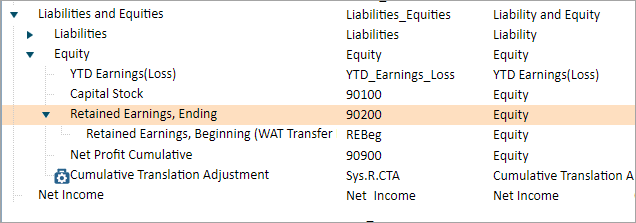
Créer un nouveau compte de cumul des produits (pertes) depuis le début de l'exercice
La plupart des instances comprennent un compte Résultat net cumulé depuis le début de l'exercice
,
mais vous ne pouvez pas modifier ce compte comme nous le ferons dans cette procédure guidée. Créez un nouveau compte Résultat de l'exercice en cours (perte)
- Dans la liste de comptes, cliquez sur le compteRésultat de l'exercice en cours, Clôture.
- Dans la barre d'outils, cliquez surCréer un nouveau compte.
- Dans ledétail du compte:
- Code:YTDNI.
- Nom:Résultatde l’exercice en cours (perte).
- S'agrège dans: vérifiez qu'il s'agit deRésultat de l'exercice en cours, Clôture.
- Type:Cumulépar défaut, car il est l'enfant d'uncompte cumulé.
- Planification paretChiffres réels par: sélectionnezDelta. Ce paramètre applique le taux de change au changement d'une période à l'autre, plutôt que le total cumulé ou le total périodique.
- Formule par défaut: saisissezACCT.Net_Income, le code du compteRésultat net. Le compte intègre la valeur périodique du compte de résultat net et cumule les valeurs.
- Conversion par moyenne pondérée: cocher la case. Le compte convertit le delta en fonction du taux de change sélectionné avant de le cumuler. Cela permet de maintenir le taux de change aligné sur les données du compte périodique.
- Réinitialiser le solde: cochez la case et sélectionnezAnnée. Le compte cumule les données jusqu'à la fin du mois de décembre. Ensuite, il réinitialise le solde et recommence à cumuler les données.
- Transférer le solde lors de la réinitialisation: cochez la case et sélectionnezRésultat de l'exercice en cours, Début. Le compte transfère le solde à la fin de l'exercice vers le compteRésultat de l'exercice en cours, Débutau début de l'exercice suivant.
- Taux de change: choisissezMoy : moyenne mensuelle. Faites correspondre le taux de change utilisé dans le compteRésultat netpour conserver l'impact des taux de change alignés.
Lorsque vous avez terminé cette étape, votre liste de compte ressemble à ceci :
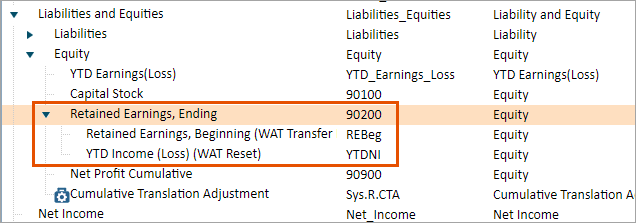
Vérifiez les paramètres du résultat net (perte)
Vos instances comprennent un compte racine Résultat net
pour le compte de résultat. Vérifiez les paramètres pour vous assurer qu'il fonctionne avec votre nouveau compte Résultat de l'exercice en cours (perte)
:
- Mettez en surbrillance le compteRésultat net.
- Dans les paramètres, pour le taux de change, sélectionnezMoy : moyenne mensuelle.
- Cliquez surEnregistrer.
Créer la feuille pour les soldes initiaux du résultat de l'exercice en cours
Si vous n'utilisez pas encore de subdivisions avec devise spécifique pour alimenter votre résultat de l'exercice en cours, vous avez saisi ou calculé manuellement les taux de change pour chaque devise de chaque niveau. La configuration des subdivisions à devise spécifique ne modifie pas ces données tant que vous utilisez les mêmes valeurs historiques pour chaque devise lorsque vous alimentez le compte. Voir Fractionnements avec marqueur de devise pour les soldes initiaux pour obtenir un aperçu de la fonction.
- Accédez àModélisation>Feuilles affectées à un niveaupour créer une feuille standard. Pour le nom, saisissezEntrée de solde initial pour RE.
- Ajoutez le compteRésultat de l'exercice en cours, Débutà la feuille et cliquez surAfficher le solde initial.
- Pour les dimensions, ajoutezDevise (système). Cette dimension doit être attribuée à une feuille pour que les subdivisions à devise spécifique puissent être utilisées.
- Ajoutez les niveaux qui peuvent accéder à la feuille et enregistrez.
Lorsque vous avez terminé cette étape, vous disposez d’une feuille qui ressemble à celle-ci et qui autorise les fractionnements avec marqueur de devise.

Démarrer les soldes initiaux pour les résultats non distribués
Pour cette étape, l'instance possède plusieurs niveaux qui suivent le compte Résultat de l'exercice en cours avec trois devises différentes :
- Le niveau Siège social utilise la livre sterling (GBP).
- Le niveau Recherche et Développement utilise la livre sterling (GBP).
- Le niveau Ventes et Marketing utilise le dollar américain (USD).
- Le niveau Ventes Canada, une division de Ventes et Marketing, utilise le dollar canadien (CAD).
- Le niveau Ventes États-Unis, une division de Ventes et Marketing, utilise le dollar américain (USD).
- Le niveau Marketing, une division de Ventes et Marketing, utilise le dollar américain (USD).
Le niveau Ventes Canada s'agrège dans Ventes et Marketing, qui s'agrège dans Siège social britannique. Vous ne saisissez que les soldes initiaux des niveaux feuille pour chaque devise. Il existe quatre niveaux feuilles (niveaux sans sous-niveaux) dans cet exemple : Recherche et Développement, Ventes Canada, Ventes États-Unis et Marketing.
Pour alimenter le solde initial :
- Dans le menu de navigation, cliquez surFeuilleset ouvrez la feuilleEntrée de solde initial pour RE.
- Sélectionnez Chiffres réels dans la liste déroulante de la version. Choisissez un niveau feuille dans la liste déroulante des niveaux. Dans le cas présent, sélectionnezVentes Canada.
- Notez tous les niveaux dans lesquelsVentes Canadas'agrège. Le niveau Ventes Canada s'agrège dans deux niveaux :Ventes et MarketingetSiège social. Notez les devises pour chacun des niveaux d'agrégat :GBPetUSD.
- Ajoutez des subdivisions pour chaque devise notée à l'étape 3 et la devise du niveau : (CAD).
- Faites un clic droit sur une cellule de la colonneSolde initialpourRésultat de l'exercice en cours, Début. SélectionnezAjouter une subdivision:
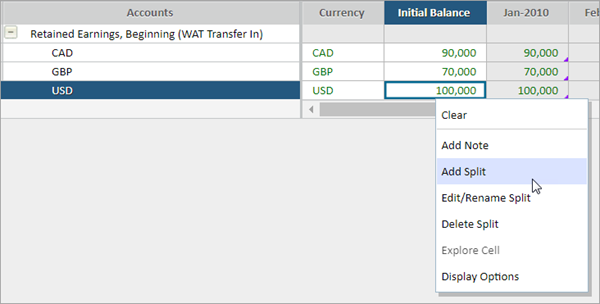
- Entrez le nom de la subdivision pour qu’elle corresponde à la devise. Commencez parCAD.
- Cliquez sur la flèche de la liste déroulante dans la cellule de la colonneDevise, puis choisissez la devise qui correspond au nom de la subdivision :
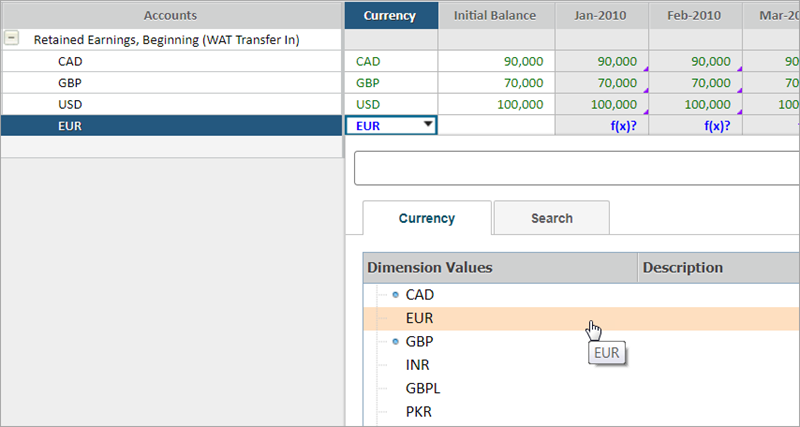
- Entrez le solde initial pour chaque subdivision en devises.
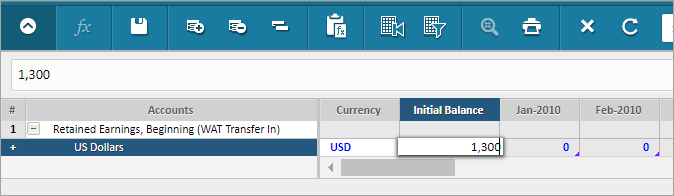
- Enregistrez la feuille.
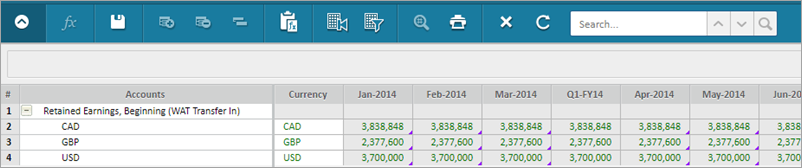
Lorsque vous initialisez le solde initial, le niveau feuille affiche les valeurs dans les trois devises à travers le temps :
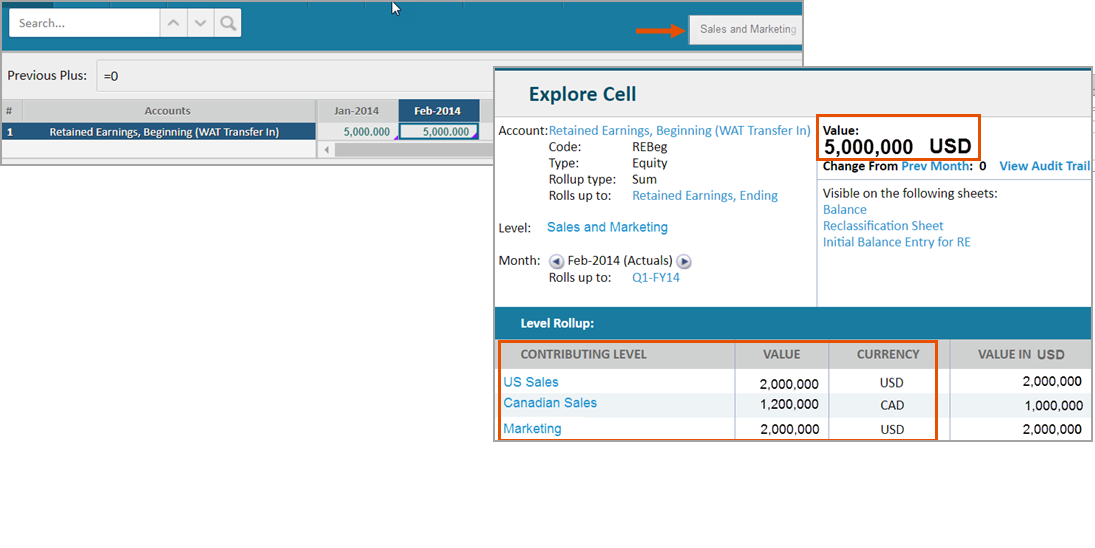
Les niveaux agrégat , comme Ventes et Marketing, affichent le total dans la devise pour ce niveau uniquement. Explorez la cellule pour afficher les niveaux contributifs et leurs valeurs dans toutes les devises :
Flux de données résultant
Sur les quatre comptes (Résultat de l'exercice en cours ; Résultat de l'exercice en cours, Début ; Cumul annuel du résultat de l'exercice en cours (perte) ; Résultat net), le seul compte que vous mettez à jour dans les feuilles est Résultat net
. Dans cet exemple, Résultat net est une valeur calculée en fonction des revenus et des charges. Pour plus de simplicité, nous avons calculé le même montant pour Résultat net dans le compte de résultat pour chaque mois : 75 000 $.
Les données alimentent le compte Résultat de l'exercice en cours (perte) du bilan à partir de la formule par défaut. Les données du compte Résultat de l'exercice en cours (perte) convertissent les devises sur le delta, S’accumule ensuite tout au long de l’année.
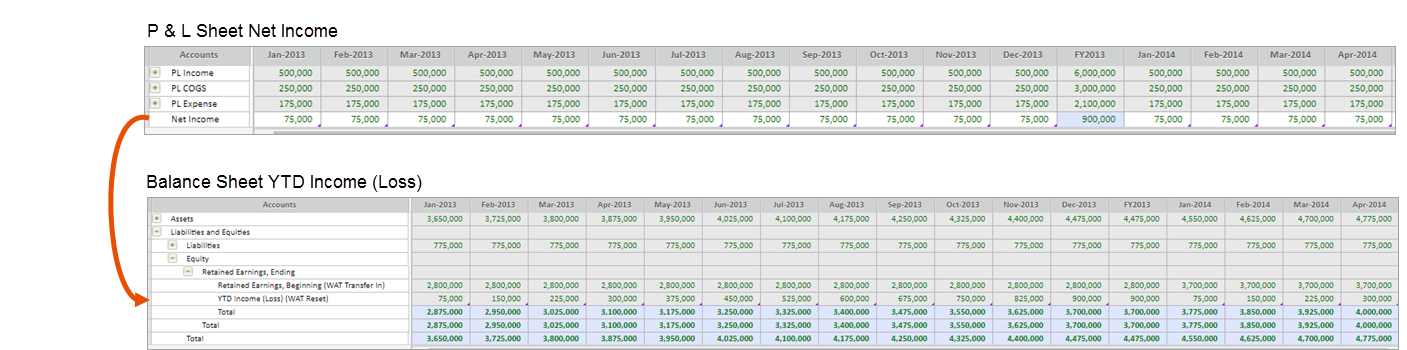
Remarquez dans le bilan que les cellules de Cumul annuel des revenus (perte) sont grises. Cela signifie que vous et vos collaborateurs ne pouvez pas modifier les données. La cellule comporte aussi un triangle bleu, ce qui signifie que les données sont calculées par une formule. Explorez une cellule Revenu (perte) de cumul annuel pour voir que les données sont le résultat d’une formule par défaut qui récupère le résultat net et l’accumule.
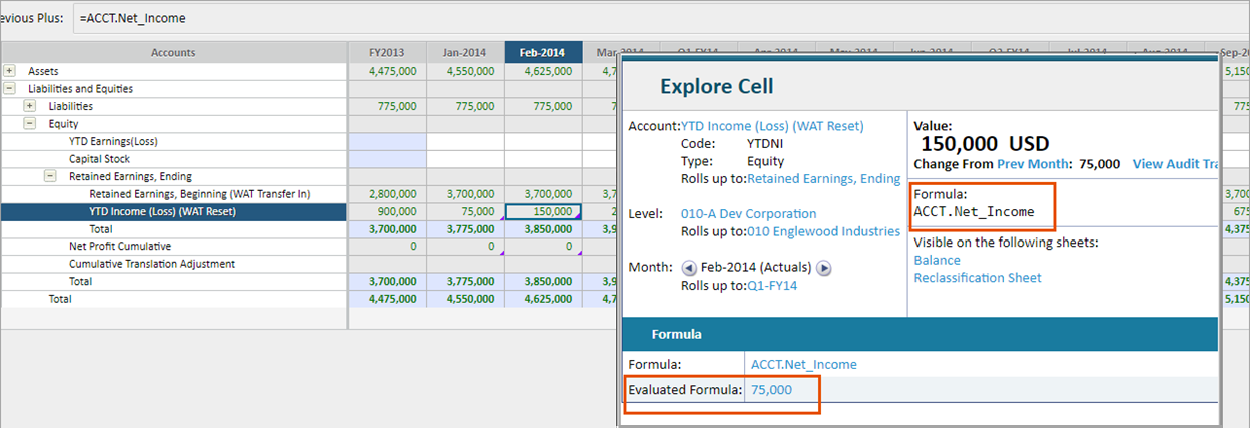
Le solde du cumul annuel des produits (perte) est réinitialisé à zéro à la fin de l’année et l’accumulation commence de nouveau.
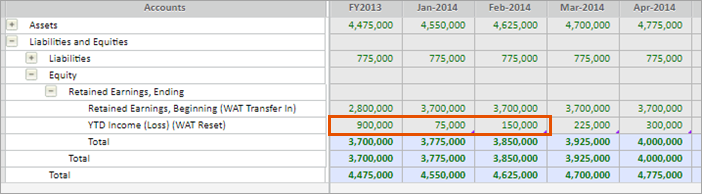
Les cellules du compte Résultats non distribués et début sont également grises. Cela est dû au fait que le compte contient une formule et que vous ne pouvez pas modifier les données. Le solde ne change pas d'un mois à l'autre. Au début de l’ exercice, le compte reçoit le transfert de solde du cumul des produits (pertes) et s’accumule avec le solde précédent.
