
Créer des chargeurs de comptes Planning
Les chargeurs de métadonnées synchronisent les informations hiérarchiques des systèmes sources dans les hiérarchies de votre modèle de planification. Vos hiérarchies doivent déjà exister dans votre système source avant que vous ne tentiez de synchroniser.
Le chargeur de comptes Planning vous permet de mapper les métadonnées sur les comptes de grand livre de la zone intermédiaire en
Adaptive Planning
Utilisez le chargeur de comptes pour importer des comptes en bloc à partir d’un système externe et les synchroniser, au lieu de créer des comptes un par un dans l’administration des comptes. Une fois que vous avez créé un chargeur, vous pouvez l’exécuter manuellement ou planifier son exécution dans le cadre d’un Intégration
une tâche.Regardez la vidéo :
1 min 36 sÉtapes de base
- Saisissez les paramètres de la source de données.
- Configurez le mappage des colonnes.
- Créez des règles de gestion.
- Affichez un aperçu de la sortie du chargeur.
- Exécuter ou planifier le chargeur
Conditions préalables
Conditions préalables
Le chargeur de comptes Planning nécessite des données intermédiaires issues de l'importation d'une source de données existante. Prenez note de la source de données que vous souhaitez utiliser.
Autorisations requises : modèle, Opérateur d'intégration, Concepteur de données
Navigation
 À partir du menu de navigation, accédez à
 Saisir les paramètres de la source de données
Les paramètres de source de données vous permettent de choisir la table source que vous souhaitez utiliser à partir des données intermédiaires d'intégration et d'indiquer si vous souhaitez créer de nouveaux comptes automatiquement.
Une bonne pratique consiste à enregistrer fréquemment votre travail lorsque vous créez et mettez à jour votre chargeur. Cliquez sur
Enregistrer
dans le panneau Actions. Pour supprimer tout changement non enregistré, cliquez sur Fermer
, puis sur Non
. - Cliquez surCréer un nouveau chargeurdans la section Chargeurs de la Bibliothèque de composants.
- SélectionnezChargeur de comptes Planningcomme type de chargeur. Donnez un nom au chargeur.
- SélectionnezCréer.
- Saisissez l’information générale de propriétés suivante du chargeur de comptes :
- Table source :sélectionnez la table source dans la liste déroulante. La liste contient toutes les tables disponibles dans la zone de stockage intermédiaire auxquelles vous pouvez accéder.
- Compte Planning :sélectionnez le compte GL dans lequel vous souhaitez charger des comptes enfants. Pour charger une arborescence des comptes GL entière, sélectionnez Comptes GL dans la liste déroulante Comptes. Le chargement de la totalité de l’arborescence du compte GL nécessite que la source de données contienne tous les nœuds racines GL définis dansAdaptive Planning.
- Publier en tant qu'administrateur les modifications en attente: si Concept : publication en tant qu'administrateur comporte des changements de flux des travaux en attente, sélectionnez-le pour publier ces changements lors de l’exécution du chargeur.
- Create account if not found in Planning: sélectionnez cette option pour créer automatiquement de nouveaux comptes qui se trouvent dans le système source, mais qui ne se trouvent pas dans Modélisation > Gestion du modèle > Comptes. Si vous désélectionnez cette option, seuls les comptes GL existants seront mis à jour dans votre modèle.
- Conserver l'ordre dans Planning :cochez cette case pour conserver l'ordre de tri des comptes existant déjà utilisé dans Adaptive Planning.
- Continuer avec des avertissements: cochez cette case pour redéfinir la parenté des comptes et créer des valeurs d'attributs compatibles avec l'attribut du compte parent. Si cette option n'est pas sélectionnée, le chargeur rencontrera une erreur lorsque la charge utile contiendra des valeurs d'attributs de comptes enfants non compatibles avec l'attribut du compte parent.
- Niveau de journalisation :sélectionnez le type de détail à capturer lors de l'exécution du chargeur.
- Désactivé: aucune erreur n’est consignée.
- Erreur: consigne uniquement les erreurs graves.
- Informations: consigne les informations de base, telles que la date de mise à jour du chargeur.
- Mode détaillé: informations détaillées concernant toutes les phases et actions. Utilisé principalement pour le débogage ou les audits.
Configurer le mappage des colonnes
Le mappage des colonnes vous permet de mapper des colonnes issues de la source de données aux propriétés du compte disponibles dans
Modélisation
> Gestion du modèle
> Comptes
. Vous pouvez annuler le mappage des colonnes pour ignorer les données intermédiaires que vous ne souhaitez pas charger. Vous pouvez également annuler le mappage des colonnes une par une après l’exécution du chargeur pour repérer les colonnes générant des erreurs dans les journaux afin de les corriger. S’il existe plusieurs colonnes à mapper, utilisez le filtre
Afficher
pour sélectionner :
- Tout: affiche toutes les colonnes Planning.
- Obligatoire: affiche toutes les colonnes Planning obligatoires, telles que Identifiant du parent et Compte.
- Non mappé: affiche toutes les colonnes Planning non mappées.
- Mappé: affiche toutes les colonnes Planning mappées.
Utilisez
Catégorie
pour sélectionner :
- Détail du compte:affiche les colonnes relatives au détail du compte :
- Code du compte
- Nom abrégé
- S'agrège dans
- Description
- Type
- Pondération par
- Texte affiché
- Planification par
- Chiffres réels par
- Superposition des chiffres réels
- Type de solde
- Dans le flux des travauxLa valeur Dans le flux des travaux doit être une valeur booléenne de 1 pour true ou de 0 pour false.
- Tout: affiche toutes les colonnes. LeType de saisie de donnéesest visible uniquement dans la catégorieTout:
- Les valeurs valides duType de saisie de donnéessont STANDARD, CUBE ou « vide ».
- Si la valeur est vide, leType de saisie de donnéeshérite du type du compte parent.
- Si leType de saisie de donnéesparent est CUBE, tout nouveau compte a pour valeur par défaut CUBE. Dans tous les autres cas, les nouveaux comptes ont par défaut la valeur STANDARD.
- Les changements deType de saisie de donnéesapportés aux comptes non feuilles sont ignorés. Le système calcule automatiquement leType de saisie de donnéespour tous les comptes non feuilles.
- Type de données: affiche les colonnes concernant les paramètres du type de données du compte, notamment Strate de temps du compte, Afficher sous forme de, Formule par défaut, Conversion par moyenne pondérée, Réinitialiser le solde, Transférer le solde lors de la réinitialisation, Nombre de décimales et Taux de change.
- Feuilles: affiche les colonnes concernant la façon dont les comptes apparaissent sur les feuilles, notamment Suppression sur les feuilles et Affichage développé à l'ouverture.
- Attributs de compte: affiche les colonnes relevant des attributs de compte, notamment la liste de tous les attributs de compte associés au compte.
- Confidentialité des données: affiche les colonnes indiquant quelles sont les données publiques ou privées d'un compte, notamment Contient le détail du salaire.
- Consolidation: affiche les colonnes concernant les paramètres de consolidation, notamment Intersociétés, Partenaire commercial d'élimination et Filiale. Disponible uniquement pour les instances dont la consolidation est activée.
Vous pouvez utiliser le champ
Rechercher
pour rechercher des colonnes. Saisissez un nom complet ou partiel pour effectuer des recherches et cliquez sur la loupe. Les colonnes intermédiaires correspondant à la recherche figurent dans les résultats.- Mapper les colonnes
- Cliquez surMappage de colonnes.
- Sélectionnez une colonne non mappée dans le menu déroulant. Les colonnes disponibles pour le mappage s’affichent dans la liste. Lorsque vous mappez les colonnes, l’indicateur de statut passe d’un point d’exclamation
 à une marque de contrôle
  .
.
L’ongletMappage de colonnescomporte les colonnes suivantes :- Statut :une case à cocher
 indique qu’une colonne est mappée. Une
  un point d’exclamation indique qu’une colonne n’est pas mappée.
 - Colonne Planning :affiche toutes les colonnes Planning disponibles pour le mappage. La liste des colonnes Planning comprend un ensemble de colonnes Planning obligatoires, suivies d'autres colonnes Planning. Les colonnes Planning obligatoires sont indiquées en caractères gras avec un astérisque et comprennent une colonne Valeur. Les colonnes non obligatoires comprennent le nom abrégé et la description.
- Colonne Identifiant source :affiche les colonnes de la table intermédiaire sélectionnée dans les paramètres de la source de données.
- Colonne Code du compte source :indique la colonne de code de compte pour simplifier le processus de mappage. Chaque compte dansAdaptive Planningnécessite un code de compte.
Lorsque l’optionL’importation de données crée automatiquement des valeurs de dimensionest activée, vous pouvez mapper les attributs par code. Le nom de l’attribut devient automatiquement le code.- Mapper les parents des comptes
- La colonne Identifiant du parent indique l'identifiant du parent d'un compte. Pour charger des données vers le compte le plus élevé dans une hiérarchie, la valeur Identifiant du parent dans les données source doit être vide. L’Identifiant du parent doit également être vide si vous souhaitez créer un compte enfant sous le niveau supérieur.
- Annuler le mappage des colonnes
- Pour annuler le mappage des colonnes, cliquez surAnnuler le mappageet sélectionnez les éléments suivants :
- Annuler tous les mappages: annule le mappage de toutes les colonnes.
- Annuler le mappage de la sélection: annule uniquement le mappage des colonnes sélectionnées.
L'annulation du mappage d'une colonne remplace l'icône de statut par un point d'exclamation.Bonne pratique : en plus de l’annulation de mappage pour résoudre les erreurs et ignorer des colonnes, vous pouvez utiliser l’annulation de mappage pour faciliter la gestion des modifications. Lorsque de nouvelles colonnes sont introduites dans une source de données, vous pouvez annuler le mappage des colonnes les plus anciennes pour mapper les nouvelles.
Télécharger et téléverser des mappages
Vous pouvez télécharger des mappages, les modifier, puis les téléverser à nouveau pour permettre aux chargeurs de résoudre rapidement les erreurs de mappage. Chaque téléversement se traduit par une action de remplacement intégral. Lors du téléversement, une seule feuille de mappages du fichier est traitée. Le traitement des feuilles de mappages supplémentaires s’interrompra, et le téléversement sera annulé.
- Cliquez surTélécharger les mappages de membresdans le panneauActions.
- Téléchargez le fichier .XLSX. Vous recevrez également un courriel ou une notification Workday avec un lien de téléchargement vers le fichier de mappages.
- Ouvrez le fichier et, dans les feuilles de mappages, recherchez les valeurs de table intermédiaire à l’origine des erreurs.Toutes les cellules marquées (NON VALIDE) dans les colonnesCode PlanningouNom Planningindiquent que ce code n’existe plus dans Workday Adaptive Planning.
- Corrigez les erreurs et cliquez surTéléverser les mappages de membrespour charger le fichier. La colonneLecture seulen’est pas téléversée.
- Exécutez à nouveau le chargeur.
Ne cliquez pas sur
Supprimer les mappages de membres
sauf si vous y êtes invité par votre partenaire d’implémentation ou par le Service de soutien Workday Adaptive Planning.Créer des règles de gestion
Vous pouvez utiliser des règles de gestion pour créer des expressions SQL limitant les données intermédiaires disponibles pour le chargement. Seuls les enregistrements répondant à vos critères de filtrage seront chargés.
L’onglet
Règles de gestion
contient une zone de texte pour entrer le langage SQL.Pour créer un filtre SQL :
- Dans l’ongletRègles de gestion, sélectionnezFiltre SQL. Cliquez surModifier.
- Saisissez une expression SQL.Vous pouvez cliquer sur un élément dans la listeColonnes disponiblespour inclure cette colonne dans l'expression SQL plutôt que de la saisir.
- Cliquez surAppliquerpour vérifier votre syntaxe SQL. En cas d’erreurs de syntaxe, un cadre rouge entoure l’expression. Passez votre curseur sur l’éditeur SQL pour afficher l’information concernant l’erreur de syntaxe.Pour obtenir de l'aide sur la syntaxe SQL, cliquez sur l'aide en lignedans la section Notes de la boîte de dialogue Modifier le filtre SQL. Voir la référence de l'expression SQL pour plus d'informations.
- Corrigez les erreurs de syntaxe et cliquez surAppliquer.Seules les lignes intermédiaires correspondant à l’expression SQL seront importées lorsque vous exécuterez le chargeur.
Aperçu de la sortie du chargeur
Vous pouvez obtenir un aperçu de la sortie du chargeur pour vérifier les mappages et corriger les erreurs de validation avant d’exécuter le chargeur.
Lors de l’exécution de l’aperçu de la sortie du chargeur ou de la charge manuelle, les erreurs des données source sont vérifiées pour validation. Exemples de validations à vérifier si :
- Un sous-compte est créé sans indiquer son compte parent.
- Un attribut de compte est affecté à une valeur d'attribut qu'il ne peut pas trouver.
- La valeur de l'identifiant source pour le compte est manquante (vide) dans les données.
- Les données contiennent des identifiants source ou des noms de compte en double. Les identifiants source doivent être uniques.
- ParentId est identique à l’identifiant source dans les données. Dans ce cas, la colonne se réfère à elle-même comme parent.
- Lors de l’importation des sous-comptes, la racine du sous-compte est mappée à un nœud existant dansAdaptive Planning. La parentID ne fait pas partie des données sources d'un nouveau nœud présenté àAdaptive Planning.
- Un nœud existant est déplacé sous un nouveau nœud et l'indicateur Créer est désactivé. Un compte existant passe dans un nouveau nœud lorsque le chargeur a été configuré pour ne pas créer de nouveaux comptes.
- Les données ont une référence cyclique dans leur hiérarchie. ParentId fait référence à son propre enfant en tant que parent.
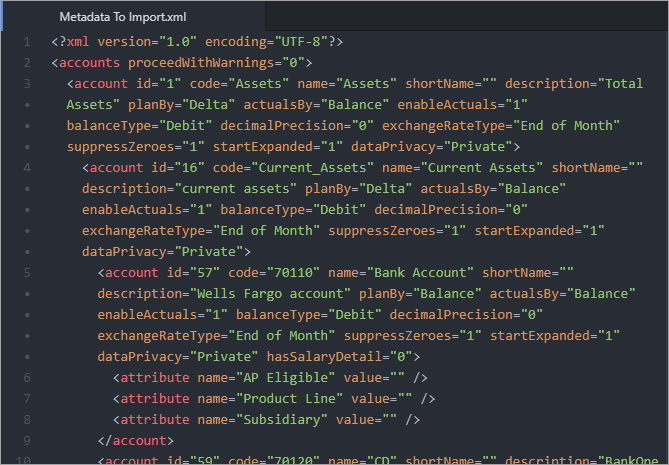
Avant de les charger, vous pouvez également télécharger l'aperçu de la sortie sous forme de fichier XML pour vérifier manuellement les comptes de votre source de données par rapport à vos exigences.
- Cliquez surAfficher un aperçu de la sortie du chargeurdans le panneauActions.
- (Facultatif) Saisissez les paramètres d’aperçu de la sortie du chargeur. L’information que vous pouvez saisir varie en fonction de la source de données que vous choisissez pour ce chargeur de comptes Planning. La modification des paramètres importe ici de nouvelles données dans les tables et colonnes intermédiaires.
- Cliquez surAfficher un aperçu de la sortie du chargeur.
Le chargeur est exécuté et toutes les transformations et règles de gestion sont appliquées. Une fenêtre contextuelle de statut affiche les étapes au fur et à mesure de l'exécution du chargeur. Si des comptes sont disponibles pour être chargés, le chargeur crée un fichier XML et envoie une notification par courriel avec la sortie sous forme de pièce jointe XML zippée. Si aucun compte n'est chargé, le fichier zip affichera un message indiquant qu'aucun compte n'est chargé.
À l'issue de l'exécution du chargeur, une fenêtre contextuelle supplémentaire vous permet de télécharger la prévisualisation de la sortie du chargeur sous forme de fichier XML zippé. L'affichage de la fenêtre contextuelle de téléchargement peut prendre un certain temps, selon le nombre de comptes et la taille du fichier.
Voici un exemple de fichier XML de sortie décompressé téléchargé :
Exécuter le chargeur
Après avoir enregistré un chargeur de comptes Planning avec les paramètres requis, exécutez le chargeur manuellement ou exécutez-le en tant que tâche d'intégration planifiée.
Prévoyez 15 à 30 minutes entre chaque exécution du chargeur de comptes Planning
Adaptive Planning
a du temps à synchroniser avec votre importation. Les importations plus volumineuses nécessitent plus de temps pour se synchroniser. Le temps d'attente dépend de la taille du modèle et d'autres facteurs.Pour exécuter manuellement le chargeur, cliquez sur
Exécuter manuellement
dans le panneau Actions
.Vous pouvez charger les comptes directement à partir du système source ou exécuter le chargeur à l'aide des valeurs intermédiaires déjà importées. Lors de l'exécution du chargeur, sélectionnez le comportement souhaité. Cliquez sur
Ignorer l’importation des données
pour utiliser la table intermédiaire existante pour le chargement. L’option Ignorer l’importation des données n’est pas disponible lorsque vous utilisez des tableurs comme sources de données.Dans le cadre du processus d’exécution, le chargeur vérifie que les données de la table intermédiaire ont été correctement mappées. Plusieurs validations sont appliquées pendant le chargement. Toute erreur survenant au cours du chargement indique les points à résoudre afin que l'importation s'effectue correctement.
- Inclure le chargeur de comptes Planning dans une tâche d'intégration
- Toute tâche d'intégration peut avoir un ou plusieurs chargeurs. Une tâche peut contenir d'autres tâches d'intégration, par exemple un chargeur de données Planning ou un chargeur à base de script.Une bonne pratique consiste à utiliser une tâche d'intégration distincte par chargeur.Si une tâche contient plusieurs chargeurs, les paramètres de chaque chargeur sont présentés dans une invite lors de l’exécution de la tâche. Si un paramètre commun ou partagé est utilisé dans les chargeurs d’une même tâche, la tâche demande le paramètre une seule fois. Vous pouvez choisir de remplacer les invites des paramètres.Pour planifier les exécutions de la tâche, les valeurs par défaut des paramètres des chargeurs sont utilisées.