
Copier vers la droite et vers le bas
- Pour changer les valeurs d’un scénario de version, créez une version de scénario dansla gestion du modèle.
- Assurez-vous d’avoir accès à toutes les versions ou à toutes les versions de scénarios pour lesquelles vous souhaitez modifier des données.
- Sécurité :
- AutorisationAccès en modification aux feuilles.
- (Facultatif)Modifier la dimension sur la feuille.
Lorsque vous copiez vers l’avant ou vers le bas, vous :
- Copiez des nombres si les cellules contiennent des nombres.
- Copiez des formules si les cellules contiennent des formules.
- Copiez des valeurs vides si les cellules contiennent des valeurs vides.
- Copiez dans les cellules des colonnes que vous ne voyez pas en raison des filtres ou des options d'affichage.
- Ne copiez pas les notes de cellule.
- Ignorer les cellules verrouillées et les cellules d'agrégat.
- Ne copiez pas dans des rangées supprimées contenant des zéros ou des blancs.
- Ne copiez pas dans des comptes masqués sur des feuilles cubes si vous sélectionnezMasquer les totaux des agrégats pour améliorer les performances des feuillesdansl’onglet Propriétés de la feuille cubelorsque vous créez les feuilles. Vous masquez des comptes dans lesOptions d’affichagelorsque vous affichez les feuilles. Pour copier vers le bas dans des comptes masqués, décochez la caseMasquer les totaux des agrégats pour améliorer les performances de la feuille.
Vous pouvez utiliser la fonction Copier vers l’avant ou vers le bas pour accélérer l’entrée des données sur plusieurs plages de cellules lorsque les valeurs sont :
- Les valeurs sont relativement homogènes.
- Les valeurs sont liées, qu’il s’agisse d’une augmentation ou d’une diminution selon une tendance définie.
Vous pouvez copier vers la droite dans tous les types de feuille. En revanche, l’option Copier vers le bas n’est disponible que sur les feuilles cubes.
Les options Copier vers la droite et Copier vers le bas ne sont pas disponibles si vous essayez de copier :
- Des agrégats de temps, de comptes, de niveaux ou de dimensions.
- Cellules verrouillées.
- (Facultatif) Pour proposer des changements aux données de base à l’aide d’une version de scénario, à partir de l’invite de version, sélectionnez la version de base pour la développer.
- (Facultatif) Sélectionnez la version de scénario qui est imbriquée dans la version de base.
- Pour accéder aux options de copie vers l’avant et vers le bas, faites un clic droit sur une cellule ou une plage de cellules.
- Lorsque vous configurez vos Copier vers la droite ou Copier vers le bas, tenez compte des éléments suivants :
Option Description Copier jusqu'à la finCopies vers la droite ou vers le bas jusqu'à la fin de la ligne ou de la colonne. Pour copier vers la droite jusqu'à la fin, vous copiez vos valeurs comme si vous aviez sélectionnéFindans l'inviteCopier jusqu'à.ValeurDisponible uniquement pour Copier vers la droite.Pour accéder à cette invite, sélectionnezFonction avancée....Ce champ est automatiquement renseigné avec la valeur actuelle de la cellule. Vous pouvez conserver la valeur existante ou la changer. Les modifications n'ont pas d’incidence sur les données d'origine sur lesquelles vous avez effectué un clic droit.Copier jusqu'àDisponible uniquement pour Copier vers la droite.Pour accéder à cette invite, sélectionnezFonction avancée....Copie vers la droite jusqu’à une période. Utilise laValeurcomme valeur de départ.Exemple : si vous sélectionnezTrimestreavec 300 comme valeur de départ, vous copiez 300 vers la droite jusqu’à la fin du trimestre.Options de copieDisponible uniquement pour Copier vers la droite.Pour accéder à cette invite, sélectionnezFonction avancée....Vous pouvez uniquement augmenter ou diminuer la valeur de la copie vers la droite pour les données numériques.Lorsque vous augmentez ou diminuez la valeur de la copie vers la droite, vous augmentez ou diminuez la valeur de la cellule précédente. Vous pouvez choisir d'augmenter ou de diminuer d'une valeur ou d'un pourcentage.Arrêter à zéroDisponible uniquement pour Copier vers la droite.Pour accéder à cette case à cocher, sélectionnezFonction avancée....Pour éviter que vos valeurs ne deviennent négatives lorsque vous diminuez la valeur de Copier vers la droite, cochez cette case.
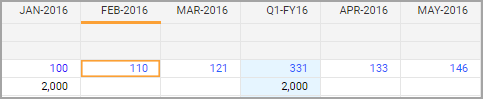
La copie vers l’avant a été augmentée de 10 % :
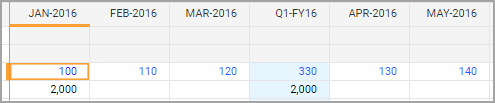
Valeur de copie en avant augmentée de 10 :
Copier une valeur réduite avec et sans arrêt à zéro :
