
Concept : calculs dans les graphiques
Un calcul,également appelé indicateur calculé, vous permet de appliquer une analyse ad hoc à vos graphiques. Vous pouvez créer des calculs qui sont des expressions mathématiques de base ou qui contiennent une logique conditionnelle complexe. Eexemples :
- Somme des actifs liquidés :[110_cash] + [120_account_receivables] + [130_shortterm_investment]
- Commission fondée sur la taille de la transaction :iif([dealsize] >= 100000, [commission] * .05, [commission])
Où gérer les calculs
En mode modification, vous pouvez créer, modifier et organiser des calculs à partir des onglet Comptes dans le panneau de gauche.
Naviguer vers
onglet Comptes dans le panneau de gauche.
Naviguer vers
onglet Comptes dans le panneau de gauche.
Naviguer vers Tableaux de bord
Indicateurs > Indicateurs de <votre instance>. Seuls les calculs ont un nom et un code.
L’ensemble de calculs ci-dessous est présenté pour Mendi, Inc. :
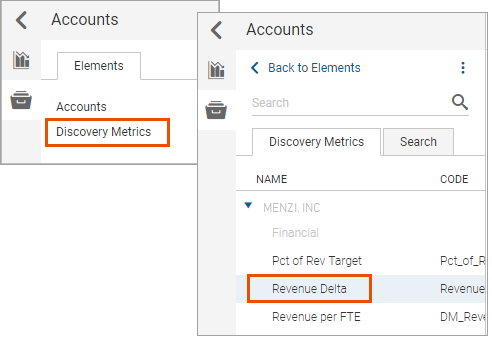
Passez la souris sur un dossier et ouvrez le menu plus. Choisissez :
- Ajoutez un dossier. Vous pouvez imbriquer des dossiers dans d'autres dossiers.
- Renommer le dossier. Vous pouvez renommer tous les dossiers, y compris le dossierIndicateur <mon instance>.
- Ajoutez un indicateur calculé. Voir : Créez des calculs pour les graphiques.
- Supprimer. Vous ne pouvez pas supprimer le dossierIndicateur <my instance>.
Passez la souris sur un calcul et ouvrez le menu plus. Choisissez :
- Modifiez. Changez les paramètres, les expressions ou les sélections d'exploration sur un calcul.
- Supprimer.
Les calculs que vous créez sont disponibles pour n'importe quel utilisateur pouvant modifier les perspectives. Les autres utilisateurs peuvent ajouter votre calcul à leurs graphiques.
Où utiliser les calculs
Calculs dans les graphiques
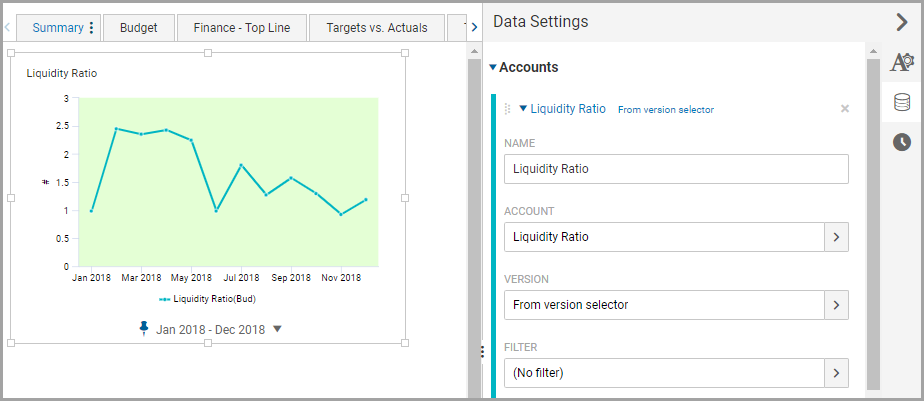
Lorsque vous ajoutez un calcul à un graphique, il devient une série de données. Vous pouvez modifier l'apparence, les paramètres de données et les paramètres de temps dans la série. Eexemples : Oous pouvez:
- Appliquez un filtre.
- Changer la couleur.
- Renommez-le.
Les paramètres de données du graphique changent automatiquement sans casser la référence au calcul source.
Calculs dans d'autres calculs
Vous pouvez réutiliser un calcul dans un autre calcul pour créer des expressions complexes par rréférencement le code de calcul dans l'expression. Eexemple: Oous pouvez utiliser le calcul Ratio rapide dans un calcul de planification des immobilisations :
iif([quick_ratio] > 2.5, [hardware] * 1.05, [hardware])
Remplacements de version et priorité
Tversion dans une série de données sur un graphiqueautomatiquement fait référence à l’ensemble
de versions par défaut
dans votre instance. Vous pouvez remplacer la version par défaut en spécifiant une versionsur le:- Calcul ajouté en tant que série de données.
- Dsérie Atalui-même.
LeLa version
la plus interne
référencée dans le calcul a priorité sur les paramètres de données et sur la valeur par défaut de l’instance. La priorité externe sur interne est la suivante :La plus externe (la plus basse) | La plus interne (la plus élevée) | |
Instance | Série de données dans un graphique | Calcul dans un calcul |
Eexemples:
Version du calcul | La série de données remplace-t-elle la version par défaut ? | Série de données dans le graphique |
|---|---|---|
Non. Le Utilisations du calcul des produits totaux la version par défaut : [4100_Product_Revenue] + [4200_Services_Revenue] |
Non. Total Les produits sous forme de série de données sont utilisés par défaut dans le sélecteur de version. 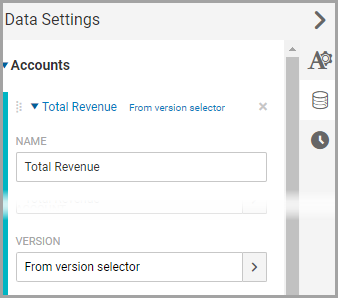 |
Le vversion à la calcul, Budget de travail est la valeur par défaut de l’instance.Le Total Les produits dans le graphique affichent les valeurs de données en fonction du budget de fonctionnement . |
Non.LeTotal Le calcul des produits utilise la version par défaut : [4100_Product_Revenue] + [4200_Services_Revenue] | Oui. Le Total La version définie pour les produits sous forme de série de données est Prévision .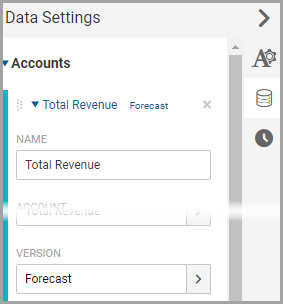 | Le vversion à la calculest Prévision Le Total Produits en la Le graphique affiche les valeurs de données en fonction de l’ensemble de versions dans la série de données. |
Oui. Le Total Le calcul des produits fait référence à la version des chiffres réels :[4100_Product_Revenue](Version=Actuals) + [4200_Services_Revenue](Version=Actuals) | Oui :Total_Revenue en tant que série de données a la version définie sur Prévision : | Le vversion à la calculest Chiffres réels .Le Total Produits en la Le graphique affiche les valeurs de données en fonction de la version référencée dans le calcul, et non du paramètre de série de données. |
Oui. Le Net Références pour le calcul du revenu la Total Calcul des produits et compte de grand livre: [Total_Revenue](Version=Working Budget) -[6000_Expenses] Wici l'expression enla Total Les produits sont : [4100_Product_Revenue](Version=Actuals) + [4200_Services_Revenue](Version=Actuals) | Non :Net_ Income en tant que série de données est sélectionné par défaut dans le sélecteur de version : 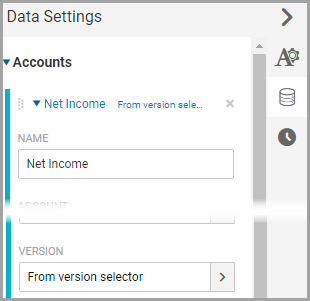 | Levversion utilisée dans la calculest Chiffres réels .Expression source dans la Total Les produits font référence à la version des chiffres réels et remplacent la référence dans la version Net Calcul du revenu.
Le Net Le revenu dans le graphique affiche les valeurs de données en fonction de la Total Chiffres réels moins frais dans le budget de travail , l’ensemble de versions par défaut de l’instance. |