
Referencia: panel de Planning en Excel Interface for Planning
El panel Planning solo está disponible cuando está conectado a
Adaptive Planning
. Las distintas hojas tienen distintas opciones disponibles. Opciones para todas las hojas
Las siguientes opciones están disponibles en el panel Planning:
Opción | Descripción |
|---|---|
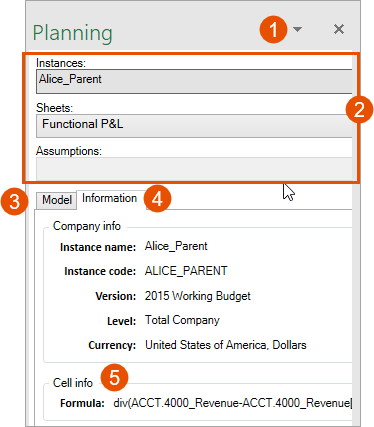
1 | Haga clic en la X para ocultar el panel o en la  para separar el panel y moverlo por la pantalla. para separar el panel y moverlo por la pantalla. |
2 | Si tiene acceso a varias instancias, elija la instancia. Seleccione la hoja a la que acceder. Consulte o actualice y seleccione los supuestos que desee utilizar durante la planificación. |
3 | En la ficha Modelo, como mínimo, seleccione la versión y el nivel o la cuenta. Esto puede afectar a si las celdas se pueden editar o no, en función de sus permisos. Las hojas de cubo tienen más opciones disponibles en la ficha Modelo. |
4 | En la ficha Información, consulte el nombre, la versión, el nivel y la moneda de la instancia con la que está trabajando. |
5 | La sección Información de celda de la ficha Información muestra las fórmulas introducidas en una celda seleccionada. |
Opciones para hojas de cubo
Estas opciones del panel Planning están disponibles para las hojas de cubo.
Opción | Descripción |
|---|---|
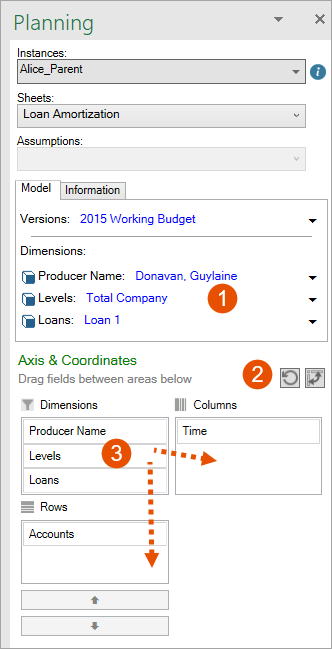
1 | Filtre los datos por una o todas las dimensiones. Si una dimensión no se muestra aquí, elimínela del cuadro de columna o fila. |
2 | Haga clic en  para restablecer la visualización al original. Haga clic en para restablecer la visualización al original. Haga clic en  para cambiar las columnas por las filas. para cambiar las columnas por las filas. |
3 | Arrastre y suelte las dimensiones en columnas (a la derecha) o filas (abajo). |