
Referencia: botones de la ficha Planning en la cinta de opciones de Excel
La ficha Planning aparece en la cinta de opciones de Excel después de haber instalado
Excel Interface for Planning
. Esta página explica los botones de la barra de herramientas y sus funciones. Botones de ficha de Planning

|
Iniciar sesión para conectarse a Adaptive Planning : acceda a sus hojas, actualice los datos que se muestran en Excel y actualice el servidor con las modificaciones que haya realizado en Excel. Cierre la sesión para trabajar sin conexión. Sus modificaciones no se guardan en el servidor hasta que vuelva a conectarse y las envíe. |

|
Haga clic para incorporar cualquier dato nuevo que otros usuarios hayan introducido desde la última vez que se conectó. Si hay conflictos entre los datos nuevos y los suyos, se le pedirá que los resuelva. |

| Haga clic en esta opción para guardar su trabajo en las hojas en línea. |

| Haga clic para actualizar el panel Planning con las hojas, los niveles y los supuestos más recientes. |


|
Añadir y eliminar filas en determinadas hojas. |

|
Añada divisiones para crear subcategorías para las filas seleccionadas. El valor se agrupa en la fila original, que ya no podrá editar. |


|
Eliminar y cambiar el nombre de las divisiones que ha creado. |

| Explore y utilice palabras clave para buscar y seleccionar dimensiones para una celda. |

|
Filtre los datos que se muestran en la cuadrícula o compare hasta tres versiones en la misma cuadrícula (por ejemplo, las cifras reales del año pasado, el presupuesto del año pasado y el presupuesto de trabajo de hoy). |

| Solo para hojas modeladas. Filtre las columnas por contenidomediante operadores como empieza por, termina por, etc. |
Alternancias de preferencias 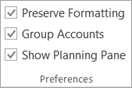 |
|

| Utilice la lista desplegable y elija:
|