
Utilizar diagramas de Excel
Al trabajar con
Adaptive Planning
hojas en Excel, puede usar características de Excel, como funciones y herramientas de diagramas fuera del rango de celdas de planificación, para realizar informes o análisis locales si es necesario. En esta sección se proporcionan dos ejemplos del uso de Excel con Adaptive Planning
datos: diagramas de Excel y fórmulas de Excel.Crear un diagrama de Excel con Adaptive Planning Datos
Adaptive Planning
DatosPuede insertar un diagrama de líneas que muestre las tendencias de Ingresos netos:
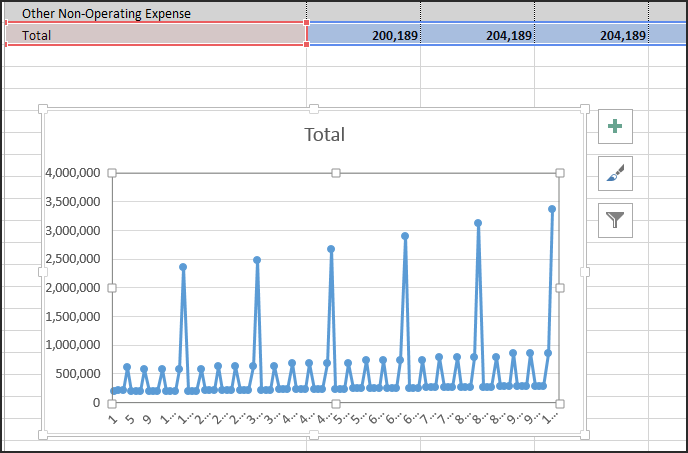
- Seleccione los datos de una fila de laAdaptive Planningrango de hojas Por ejemplo, seleccione la fila Ingresos netos de la hoja de pérdidas y ganancias.
- Inserte un diagrama de líneas en un rango de Excel y aplique el formato que desee mediante las opciones de la herramienta de diagrama de Excel.
Nota:
el cambio de niveles o de versión puede ampliar el rango de Adaptive Planning
área de cuadrícula y puede sustituir cualquier análisis o informe local de Excel.Cree un cálculo de Excel con Adaptive Planning Datos
Adaptive Planning
DatosRealice un cálculo local con Excel y los datos de la hoja de planificación. Insertar cualquier función o fórmula de Excel fuera de la hoja de planificación y la referencia
Adaptive Planning
datos o una combinación de Adaptive Planning
los datos y los datos introducidos en el rango de Excel.Por ejemplo, calcule los ingresos netos delta entre el primer y el segundo trimestre:
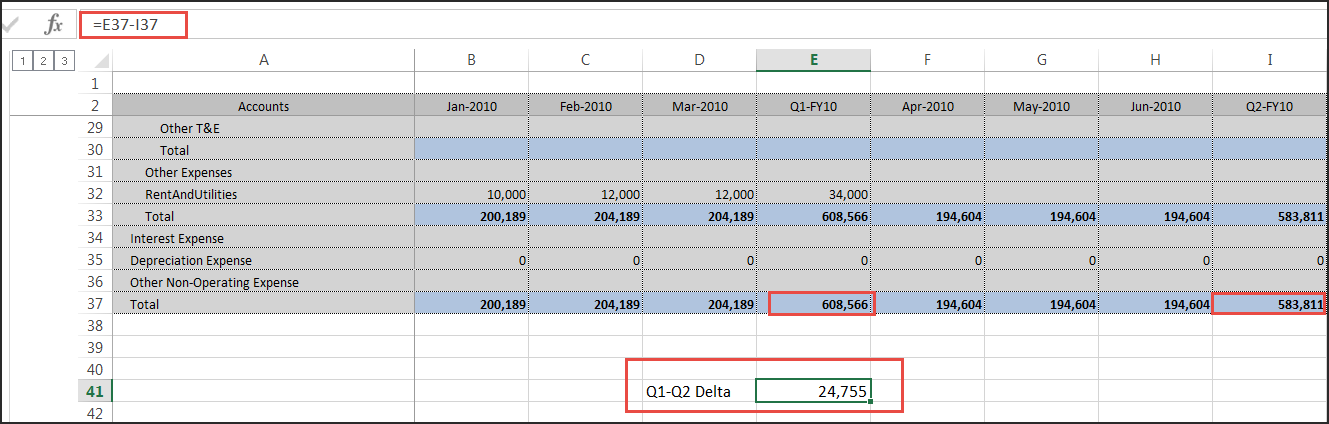
Insertar una función o fórmula de Excel en una celda dentro del rango de celdas de Excel y hacer referencia a ella
Adaptive Planning
rangos de celdas en el cálculo.