
Uso de dimensiones y atributos en la interfaz de Excel para Planning
Muchas empresas utilizan dimensiones para añadir contexto a los datos. Una dimensión es una categorización que segmenta los datos contables. Muchas empresas utilizan dimensiones para analizar y desglosar datos. Los periodos, los niveles de organización, las cuentas, los productos y las regiones son dimensiones comunes. Las dimensiones ayudan a los planificadores a ver los datos a través de diferentes lentes para identificar patrones sólidos o débiles.
Las dimensiones y los atributos, aunque funcionan de forma diferente en su modelo, actúan más o menos igual en las hojas en línea y
Excel Interface for Planning
. Tanto los atributos como las dimensiones tienen varios valores que se asignan a los datos como de solo lectura o proporcionan un menú desplegable de posibles selecciones o valores para que elija.Aunque las dimensiones pueden formar parte de cualquier hoja, solo son dinámicas en las hojas de cubo, lo que significa que puede usarlas para filtrar, organizar y cambiar la vista de la hoja. Aprenda a identificar los tipos de hoja.
Dimensiones en hojas estándar
Las hojas estándar pueden tener tanto dimensiones de nivel como otras dimensiones personalizadas, pero no pueden tener atributos. Las dimensiones de una hoja estándar son columnas que no están relacionadas con el tiempo:
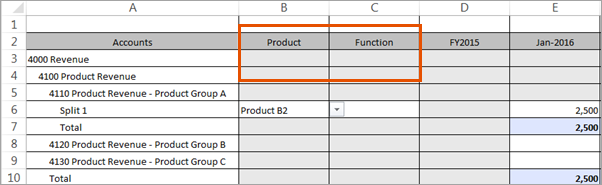
Las dimensiones de las hojas estándar pueden ser editables o de solo lectura. Para editar o seleccionar valores de dimensión:
- Compruebe que ha seleccionado un nivel que no se puede expandir más.
- Si la celda sigue siendo gris, añada una división a cualquier celda de la columna de periodo correspondiente:
- Si la celda permanece gris, es una celda de solo lectura.
- Si la celda de dimensión se vuelve blanca después de añadir una división, haga clic en la celda.
- Para buscar el valor de dimensión que desea, abra Valores de dimensión. Realice uno de los siguientes pasos:
- Haga clic con el botón derecho y elijaPlanning>Seleccionar valor de dimensión.
- O haga clicen Seleccionar dimensión
 en la cinta.
- Desplácese o expanda y contraiga la lista para explorar, o empiece a escribir palabras clave para buscar la dimensión.
- Seleccione el valor y haga clic enAceptar.
- Envíe los cambios en la hoja para guardarlos.
Dimensiones en hojas modeladas
Las hojas modeladas pueden tener cualquier tipo de dimensión y cualquier tipo de atributo. Al igual que las hojas estándar, la mayoría de las dimensiones y los atributos de las hojas modeladas son columnas que tienen celdas con valores desplegables para elegir. En una hoja modelada, puede ser más difícil identificar las dimensiones y los atributos porque muchas de las celdas de las hojas modeladas también tienen menús desplegables.
- Para seleccionar un valor de dimensión:
- Haga clic en la celda con una dimensión.
- Realice uno de los siguientes pasos:
- Haga clic con el botón derecho y elijaPlanning>Seleccionar valor de dimensión.
- O haga clic en el iconoSeleccionar dimensión de la cinta.
- Desplácese o expanda y contraiga la lista para explorar, o empiece a escribir palabras clave para buscar la dimensión.
- Seleccione el valor de dimensión y haga clic enAceptar.
- Envíe los cambios para guardarlos.
Filtrado de dimensiones y atributos en hojas modeladas
Si la dimensión y su atributo de dimensión relacionada están en una hoja modelada, la hoja le indicará que las dos columnas están relacionadas y filtrará las selecciones disponibles en consecuencia.
- Así es como funciona
- Este ejemplo ilustra cómo las dimensiones y los atributos pueden filtrarse entre sí dentro de la hoja para facilitar la entrada de datos.
- Productoes una dimensión con opciones de valor: Pantalones, Blusas y Zapatos.
- El colores un atributo de Productos con opciones de valor: Negro, Marrón y Blanco.
- Los pantalones de vestir están disponibles en negro y marrón.
- Los zapatos solo están disponibles en negro.
- Las blusas están disponibles en todos los colores.
Si selecciona primero elProductoy elige:- Blusas, la celdaColorse rellena automáticamente con(none)en texto azul para indicar que está relacionado. En el menú desplegableColor, todas las opciones están disponibles para las blusas.
- Zapatos, la celdaColorse rellena automáticamente conBlacken texto azul para indicar que es la única opciónde Colorposible para zapatos.
- Slacks, la celdaColorse rellena automáticamente con(none)en texto azul. Al hacer clic en la flecha de lista desplegableColor, solo aparecen las opciones Negro y Marrón.
Si selecciona primero elColory elige negro:- Black, la celdaProductose rellena automáticamente con(none)para indicar que está relacionado. En la lista desplegableProducto, todas las opciones están disponibles.
- Brown, la celdaProductose rellena automáticamente con(none)y en el menú desplegable, solo están disponibles Pantalones y Blusas.
- White, la celdaProductose rellena automáticamente conBlousesporque es el único producto disponible en blanco.
Utilizar dimensiones en hojas al cubo
En las hojas de cubo, las dimensiones funcionan con Cuentas, Tiempo y Niveles para segmentar los datos y la entrada de datos. No tiene que añadir divisiones cuando utiliza una hoja al cubo porque la propia hoja crea "divisiones" de datos a medida que los introduce en función de las dimensiones en uso.
- Reglas de dimensión en hojas al cubo
- Busque las dimensiones enumeradas en el panel Planning > ficha Modelo.
- A diferencia de otras hojas, las dimensiones de una hoja de cubo incluyen Cuentas, Tiempo y Niveles, así como dimensiones y atributos personalizados.
- Una dimensión puede ser un filtro, una fila, una subfila o una columna exclusivamente.
- Solo puede tener una dimensión para las columnas.
- Puede tener un número ilimitado de dimensiones enumeradas como filas o filtros.
- Tipos de dimensiones en hojas al cubo
 La principal Adaptive Planningcategorías, como niveles de organización, cuentas, periodos y dimensiones personalizadas, como producto, cliente o región.
 Atributos o subcategorías que segmentan aún más las dimensiones, como los tipos de cliente, el color y el tamaño. Tanto las dimensiones como los atributos tienen valores que puede seleccionar como filtros o que puede añadir a las filas y columnas de la cuadrícula.
- Introducción de dimensiones en la cuadrícula
- En el panel Planning > ficha Modelo, vaya a la sección Axis & Coordinates:
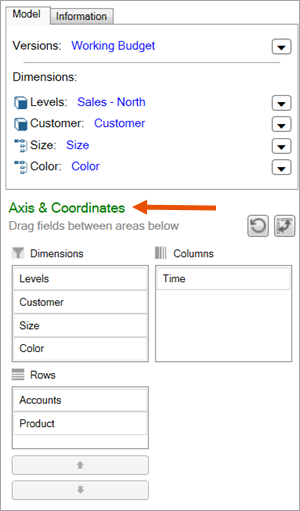
- Añada dimensiones a columnas: arrástrelas y suéltelas desde el cuadro Dimensión o Fila en el cuadro Columnas. La dimensión sustituye a las dimensiones de columna actuales (normalmente, tiempo). Verá los valores de la dimensión enumerados en las columnas. Por ejemplo, si suelta Producto en Columnas, verá los valores de producto (Blusas, Pantalones, Zapatos, etc.) como cabeceras de columna.
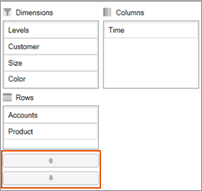
- Añada dimensiones a las filas: arrástrelas y suéltelas desde el cuadro Dimensión en el cuadro Filas. Los valores se enumeran en las filas. Por ejemplo, si añade color a las filas, verá todos los valores de color (rojo, naranja, amarillo, etc.) enumerados en las filas. Si tiene más de una dimensión en las filas, la segunda se anida en la primera, la tercera en la segunda, y así sucesivamente. Por ejemplo, si Producto aparece debajo de Cuentas, verá los valores de producto enumerados para cada cuenta. Utilice las flechas para cambiar el orden. Por ejemplo, si sube Producto, verá una lista de cuentas para cada valor de producto.
- Añadir dimensiones a los filtros: arrástrelos y suéltelos desde los cuadros Filas o Columnas al cuadro Dimensión. Los verá enumerados en los filtros como dimensiones y podrá seleccionar los valores de la lista desplegable para filtrar los datos.
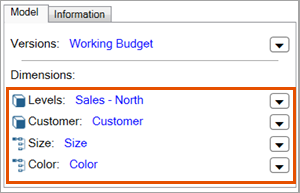
- ¿No ve una dimensión como filtro?
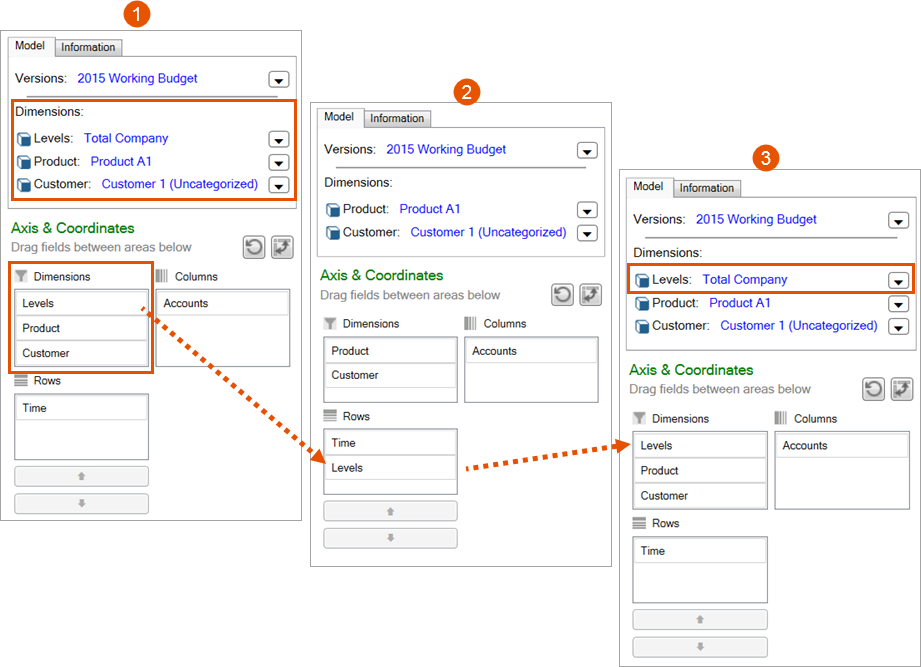 OpciónDescripción1Niveles aparece como una dimensión por la que puede filtrar y también en el cuadro Dimensiones.2Arrastre y suelte los niveles en el cuadro Filas. Tenga en cuenta que ya no está disponible como filtro.3Arrastre y suelte las dimensiones de nuevo en el cuadro Dimensión para poder utilizarlo como filtro.
- Eliminación de dimensiones de la cuadrícula
- En el panel Planning > ficha Modelo:
- Eliminar de filas: arrástrelo de nuevo a Dimensionescuadro
- Eliminar de columnas: arrastre un reemplazo a las columnasy se eliminará automáticamente el anterior.
- Eliminar de filtros: seleccioneTodoen el menú desplegable de la dimensión para detener el filtrado.
Introducción de nuevos valores de dimensión
Algunas hojas modeladas y al cubo le permiten añadir nuevos valores para las dimensiones. Para añadir los valores, acceda a la hoja a través de
Adaptive Planning
, no Excel Interface for Planning
.