
Creación de cálculos para diagramas
Requisitos previos
- Cree su cálculo:
- ¿Cuál es el propósito o resultado final?
- ¿Qué cuentas se necesitan en la expresión? Anote los códigos de cuenta a los que desea hacer referencia en la expresión antes de abrir el editor de métricas.
- ¿Se aplicará el cálculo a un diagrama o se reutilizará en otro cálculo?
- Cree una subcarpeta para el cálculo. Las carpetas son útiles si la instancia tiene muchos cálculos y pueden ayudar con la exploración. Una vez que crea un cálculo, no puede moverlo.
- Acceso de edición a una perspectiva personal o compartida.
- Seguridad:
- Acceso a tableros de control(permiso)
- PermisoEditar tableros de control
- PermisoAcceso a gestión de modelos.
- PermisoModelo incluye: permisos de hojas, cuentas, dimensiones y fórmulas
Creación de un cálculo
Puede crear un cálculo y añadirlo a un diagrama como serie de datos.
- Navegue hasta la perspectiva y el tablero de control.
- Haga clic enEditaren la barra de herramientas para pasar al modo de edición.
- En el panel de la izquierda, haga clic en la fichaCuentaspara ver una lista de cuentas y métricas.
- Mantenga el puntero sobre cualquier carpeta deMétricas de <su instancia>. Haga clic en el
 para abrir el menú Más y elija Añadir métrica calculada. Se abre el editor de métricas en la ficha Parámetros.
Asignación del nombre de cálculo
Utilice la ficha Parámetros para asignar un nombre al cálculo. Cada cálculo debe tener un nombre y un código de visualización. Los diagramas y otros cálculos utilizan el código para identificar de forma exclusiva el cálculo. El código debe ser exclusivo. No se permiten espacios ni caracteres especiales:
- QuickRatio (válido)
- quick_Ratio (válido)
- quick_ratio_1 (válido)
- quick-ratio (no válido)
- quick ratio (no válido)
- En la ficha Parámetros, proporcione un nombre. Se permiten espacios y caracteres especiales.
- Proporcione un código exclusivo para el cálculo.
- Opcional. Proporcione un nombre corto.
- Elija un formatoen el menú desplegable Mostrar como:
- Moneda (por defecto)
- Número
- Porcentaje
- Cambie la posición del decimal. El valor por defecto es 0.
- Opcional. Haga clic enGuardar.
Guarde después de finalizar cada paso importante (nombre, expresión de creación, restricción de dimensiones) para ahorrar tiempo si tiene que cancelar antes de finalizar el cálculo.
- Si llegado este punto ya ha guardado, vuelva a abrir el cálculo para continuar editando. En el panel de la izquierda, haga clic en en el cálculo y elija Editar.
Creación de la expresión
En la ficha
Expresión
, introduzca una expresión utilizando la lista de operadores y funciones .Restricción de dimensiones y atributos
Puede restringir las dimensiones y los atributos en el cálculo para restringir el filtrado y el desglose en diagramas y exploraciones en profundidad en el modo de visualización. Por ejemplo, puede restringir las dimensiones disponibles de un cálculo a las dimensiones
Producto
y Ubicación
: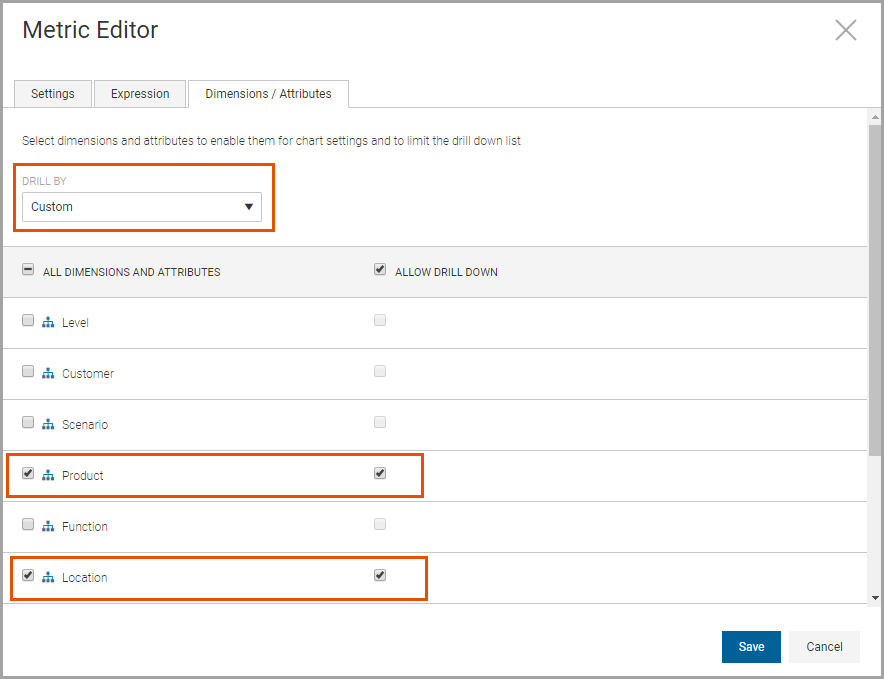
Elija una opción para restringir las dimensiones y los atributos disponibles para los filtros y el desglose del diagrama en el modo de edición y para las exploraciones en profundidad en el modo de visualización. Entre las opciones se incluyen las siguientes:
- Automático: valor por defecto Solo dimensión de nivel
- Personalizado: se seleccionan todas las dimensiones y los atributos. Puede elegir una combinación de dimensiones y atributos que están disponibles en la configuración del diagrama y para la exploración en profundidad.
- Todo: se seleccionan todas las dimensiones y los atributos. Puede elegir dimensiones y atributos que están disponibles para su selección en la configuración del diagrama. Todas las dimensiones y los atributos están disponibles para la exploración en profundidad y no se pueden cambiar.
Cuando añade el cálculo a un diagrama y edita la configuración de los datos, las selecciones de filtrado se restringen a las dimensiones y los atributos que elija en el Editor de métricas.
Si elige restringir por
Producto
y Ubicación
, solo estas dimensiones estarán disponibles para filtrar o seleccionar al elegir un desglose por dimensión en la serie de datos. Edición de un cálculo
Puede editar cualquier cálculo en la carpeta en el cálculo y elija
Métricas de <su instancia>
. Mantenga el puntero sobre el cálculo, haga clic en en el cálculo y elija Editar
. Puede editar cualquier parámetro, cambiar la expresión o cambiar las dimensiones.Antes de realizar cualquier cambio, tenga en cuenta que es posible que otras personas utilicen este cálculo en otros diagramas.
Eliminación de un cálculo
Tenga cuidado al eliminar un cálculo, ya que puede estar siendo utilizado en otros diagramas. La eliminación de cálculos puede provocar errores o cambiar el análisis en los diagramas que lo utilizan como referencia.
Puede eliminar cualquier cálculo de la carpeta en el cálculo y elija
Métricas de <su instancia>
. Mantenga el puntero sobre el cálculo, haga clic en en el cálculo y elija Eliminar
. Se muestra un mensaje de confirmación. Haga clic en Aceptar
para eliminarlo.