
Introducción de reglas en la hoja de cálculo de reglas de acceso
- Para utilizar asociaciones, necesita los siguientes códigos de asociación: Vaya a Administración > Asociaciones. Los códigos se enumeran en la tabla. Puede exportarlos para facilitar el acceso mientras crea sus reglas.
- Para utilizar cuentas, necesita los siguientes códigos de cuenta:
- Utilizar la API exportAccounts para extraer todos los códigos de cuenta
- Para los códigos de cuenta modelados, utilice el nombre de la hoja.
- Los códigos de cuenta se muestran en las jerarquías de cuentas en el área Modelado.
- En el caso de las cuentas de tipo de cambio, vaya a Modelado > Monedas para buscar los códigos de moneda y los códigos de clase de tipo de cambio y, a continuación, utilice este patrón para crear el código de cuenta:Assum.Exchangerate.FromCurrencyCode.ToCurrencyCode.RateCode.
- Seguridad: permisoUsuarios.
Puede crear reglas para un nombre de usuario O para un nombre de grupo. Cada dimensión segura y cada atributo protegido tienen una columna
Conceder
y una columna Conceder todo excepto
. Para cada dimensión segura o atributo protegido de la regla, introduzca los datos en la columna Conceder
O
en la columna Conceder todo excepto
. Pregúntese si es más eficaz enumerar todas las concesiones o todas las excepciones.
Si enumera más de un valor, añada una nueva fila para cada valor. Varias filas pueden formar una regla.
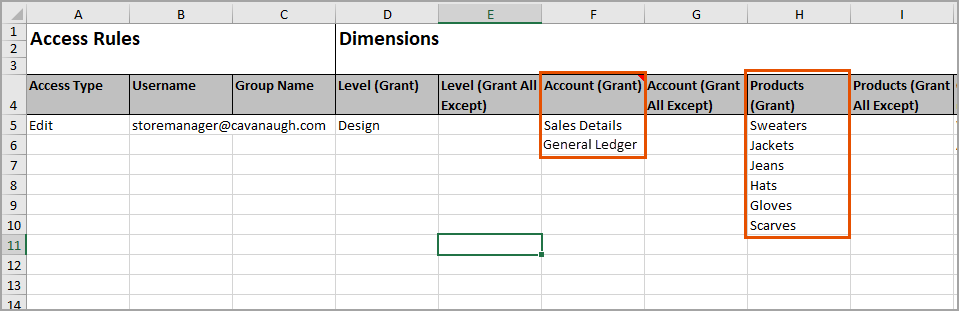
Para la siguiente regla, introduzca el
tipo de acceso
en una fila debajo de la última dimensión enumerada.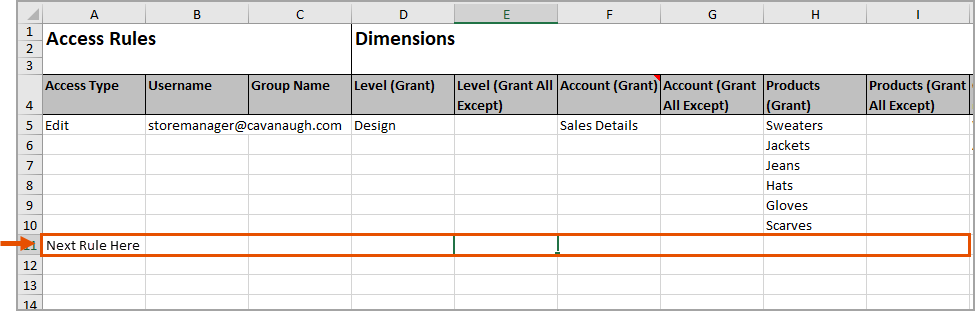
no añada más de una fila en blanco entre cada regla. El contenido situado después de dos filas completamente en blanco no se importará.
Solo se puede acceder a las cuentas enumeradas en los niveles y valores de dimensión personalizada que se enumeran en la misma regla y viceversa. Ejemplo: una de las reglas asigna a John Doe acceso al grupo de cuentas
Detalles de ventas
en el nivel Ventas
. La otra regla le asigna acceso al grupo de cuentas Gastos
en GyA
. No puede acceder a las cuentas del grupo Detalles de ventas
en el nivel GyA
o viceversa.Muchas reglas funcionan juntas para crear acceso por usuario o grupo.
Ejemplo: estas dos reglas funcionan juntas para conceder acceso a los datos de John Doe:
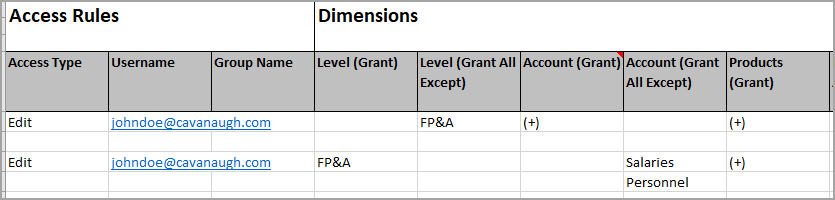
Las reglas por sí solas dan como resultado un acceso diferente:
- La primera regla dice que John no tiene acceso al nivel de Planificación familiar y gestión. Tiene acceso a todos los demás niveles en todas las cuentas y todas las dimensiones de producto.
- La segunda regla dice que John solo tiene acceso al nivel de Planificación familiar y gestión y no a otros niveles. Las únicas cuentas que no puede editar son las de Salarios y Personal.
Las reglas juntas tienen un resultado diferente. John puede editarlo todo, excepto las cuentas de Personal y Salarios en el nivel de Planificación familiar y gestión.
- Abra la plantilla o la hoja de cálculo con las reglas exportadas.
- Mientras completa las columnas, tenga en cuenta lo siguiente:
Opción Descripción Tipo de accesoIntroduzca:- Editar
- Vista completa
- Vista limitada
Nombre de usuarioIntroduzca el nombre de usuario del usuario. Deje esta columna en blanco si va a crear una regla para un grupo.Nombre de grupoIntroduzca el nombre del grupo de usuarios. Deje esta columna en blanco si va a crear una regla para un solo usuario.Nivel (conceder)Rellene esta columna solo si va a dejar la columna Nivel (conceder todo excepto) en blanco para esta regla.Introduzca un valor de nivel por fila. Para conceder acceso a:- Todos los niveles, introduzca(+)o el código del nivel superior.
- Un nivel y sus descendientes, introduzca el código del nivel principal. Esto excluye a los predecesores.
- Los niveles en propiedad del usuario o grupo, introduzca(~).
- En los niveles enumerados en una asociación de nivel, introduzca el código de asociación de nivel entre paréntesis.
la única forma de conceder acceso a un nivel (Solo) es concediendo acceso al principal y a todos los descendientes.Para filtrar el acceso a nivel mediante atributos de nivel, rellene la columna del atributo de nivel. La columna tiene el nombre del atributo de nivel en la cabecera. También debe proteger el atributo de nivel antes de poder crear reglas con los valores de atributo.Nivel (conceder todo excepto)Rellene esta columna solo si va a dejar la columna Nivel (conceder) en blanco.Enumere los códigos de los niveles principales o secundarios. Así se elimina el acceso a los niveles enumerados, sus predecesores y sus descendientes, y se da acceso a todos los demás niveles. Puede crear otras reglas que den acceso a los descendientes de los niveles que se enumeran aquí.No puede introducir códigos de asociación ni (~) en esta columna.Cuenta (conceder)Rellene esta columna solo si va a dejar la columna Cuenta (conceder todo excepto) en blanco.Introduzca un código de cuenta por fila. Para conceder acceso a:- Todas las cuentas, introduzca(+).
- Jerarquías de cuentas completas, introduzcaCuentas de libro mayor,Personalizadas,Métricas,Supuestos, CubooModeladas.
- Todas las cuentas de un grupo, introduzca el código de cuenta.
- Todas las cuentas de un cubo o de una hoja modelada, introduzca el nombre de la hoja.
- Una cuenta y todas sus descendientes, introduzca el código de cuenta de una cuenta principal. Esto excluye a los predecesores.
También puede conceder acceso a las cuentas a través de los atributos de cuenta. Introduzca valores de atributo en la columna de atributo de cuenta correspondiente. La columna tiene el nombre del atributo de cuenta en la cabecera. También debe proteger el atributo de cuenta antes de poder crear reglas con los valores de atributo.Cuenta (conceder todo excepto)Rellene esta columna solo si va a dejar la columna Cuenta (conceder) en blanco.Enumere los códigos de cuenta, los códigos de grupo de cuentas, los nombres de jerarquía o los nombres de cubo y hoja modelada. Esto elimina el acceso a las cuentas enumeradas, sus predecesores y sus descendientes, y da acceso a todas las demás cuentas. Puede crear otras reglas que den acceso a los descendientes aquí enumerados en distintas intersecciones.Dimensión personalizada (conceder)La cabecera de la columna muestra el nombre de la dimensión en lugar de "Dimensión personalizada".Rellene esta columna solo si va a dejar en blanco la columna correspondiente (Conceder todo excepto).Introduzca un código de valor de dimensión en cada fila. Para dar acceso a:- Introduzca(+)para todos los valores de la dimensión. Esto incluye el valortodoso la agrupación de dimensiones.
- Valores de agrupación de niveles, cuentas y divisiones en hojas estándar, introduzca(+). Consulte Reglas de acceso y su modelo.
- Valores de dimensión específicos, introduzca los códigos de valor. Esto excluye el valortodos, o la agrupación, y los valores principales en las dimensiones jerárquicas. También excluye las agrupaciones de niveles, cuentas y divisiones.
- Solo los valores de dimensión asociados al usuario o a los usuarios del grupo, introduzca el código de asociación de las dimensiones personalizadas entre paréntesis.
- Solo el valorraíz sin categorizar, introduzca (-).
cada regla proporciona acceso automáticamente al valor raíz sin categorizar de las dimensiones personalizadas.También puede conceder acceso a los valores de dimensión personalizada mediante atributos de dimensión. Introduzca valores de atributo en la columna de atributo de dimensión correspondiente. La columna tiene el nombre del atributo de dimensión en la cabecera. También debe proteger el atributo de dimensión antes de poder crear reglas con los valores de atributo.Dimensión personalizada (conceder todo excepto)La cabecera de la columna muestra el nombre de la dimensión en lugar de "Dimensión personalizada".Rellene esta columna solo si va a dejar en blanco la columna correspondiente (Conceder).Enumere los códigos de valor 1 en cada fila. Esto excluye el valortodos. Para las dimensiones jerárquicas, enumere el código principal para eliminar el acceso al valor principal, sus descendientes y sus predecesores. No puede enumerar el valorraíz sin categorizaren esta columna. No hay forma de eliminar el acceso desde el valorraíz sin categorizar.No puede introducir asociaciones de dimensiones en esta columna.Atributo de nivel (conceder)La cabecera de la columna muestra el nombre del atributo en lugar de "Atributo de nivel".Rellene esta columna solo si va a dejar en blanco la columna correspondiente (Conceder todo excepto) y si ha rellenado la columna Nivel (Conceder).Para filtrar el acceso a los niveles concedidos, introduzca lo siguiente:- Un valor de atributo en cada fila. Concede acceso a los niveles concedidos que también están etiquetados con los valores de atributo.
- El código de asociación de atributo entre paréntesis. Concede acceso a los niveles concedidos que están etiquetados con los valores de atributo en la asociación.
Atributo de nivel (conceder todo excepto)La cabecera de la columna muestra el nombre del atributo en lugar de "Atributo de nivel".Rellene esta columna solo si va a dejar en blanco la columna correspondiente (Conceder).Introduzca un valor de atributo en cada fila. Filtre los niveles enumerados en la columna Nivel (conceder) para eliminar todos los niveles etiquetados con los valores de atributo.No puede introducir códigos de asociación en la columna Conceder todo excepto.Atributo de cuenta (conceder)La cabecera de la columna muestra el nombre del atributo en lugar de "Atributo de cuenta".Rellene esta columna solo si va a dejar en blanco la columna correspondiente (Conceder todo excepto).Introduzca un valor de atributo en cada fila para conceder acceso a todas las cuentas etiquetadas con los valores de atributo. Si tiene cuentas enumeradas en las columnas de cuenta, los atributos filtran el acceso.Atributo de cuenta (conceder todo excepto)La cabecera de la columna muestra el nombre del atributo en lugar de "Atributo de cuenta".Rellene esta columna solo si va a dejar en blanco la columna correspondiente (Conceder).Introduzca un valor de atributo en cada fila para eliminar el acceso a todas las cuentas etiquetadas con los valores de atributo. Si tiene cuentas enumeradas en las columnas de cuenta, los atributos filtran el acceso.Atributo de dimensión (conceder)La cabecera de la columna muestra el nombre del atributo en lugar de "Atributo de dimensión".Rellene esta columna solo si va a dejar en blanco la columna correspondiente (Conceder todo excepto).Introduzca:- Un valor de atributo en cada fila para conceder acceso a los valores de dimensión etiquetados con los valores de atributo.
- El código de asociación de atributo entre paréntesis. Concede acceso únicamente a los valores de dimensión etiquetados con los valores de atributo en la asociación.
Atributo de dimensión (conceder todo excepto)La cabecera de la columna muestra el nombre del atributo en lugar de "Atributo de dimensión".Rellene esta columna solo si va a dejar en blanco la columna correspondiente (Conceder).Introduzca un valor de atributo en cada fila para eliminar el acceso a todos los valores de dimensión etiquetados con los valores de atributo. Si tiene los valores de dimensión personalizada enumerados en las columnas de dimensión, los atributos filtran el acceso.No puede introducir códigos de asociaciones en esta columna. - Guarde la hoja de cálculo.Puede cambiar el nombre del archivo de plantilla. No cambie la extensión, los nombres de las hojas ni las cabeceras de las columnas.