
Importación de reglas de acceso
- Seguridad: permisoUsuarios.
Al importar las reglas, puede hacer lo siguiente:
- Sustituir todo
- Actualizar y anexar.
- Seleccione Administración en el menú principal.
- Haga clic en Reglas de acceso.
- En la barra de herramientas, seleccione Importar.
- Seleccione lo siguiente:
Opción Descripción Sustituir todoElimina todas las reglas existentes y añade las que están en su plantilla.Actualizar y anexar- Sustituye las reglas correspondientes para los usuarios o grupos con reglas existentes. Ejemplo: añade una regla a la plantilla para el grupoContables.Actualizar y anexarsustituye todas las reglas existentes para el grupoContablespor una regla nueva. Si tiene previsto añadir una regla adicional a este grupo, exporte las reglas ya existentes y añada una más. A continuación, la importación incluye las existentes y la nueva.
- Añade reglas para nuevos usuarios o grupos. Ejemplo: la plantilla solo tiene reglas para nuevos usuarios o grupos que antes no tenían reglas.Actualizar y anexarañade las nuevas reglas y deja todas las reglas existentes como están.
- Arrastre y suelte el archivo guardado en el cuadrado o haga clic en cualquier lugar del cuadrado y seleccione el archivo guardado.
- Si recibe un mensaje de error, haga clic en el vínculo Descargar informe debajo del mensaje de error.
- Abra el archivo y abra la hoja Errores.Las filas con errores aparecen en amarillo. Los mensajes de error aparecen en las celdas en texto rojo.
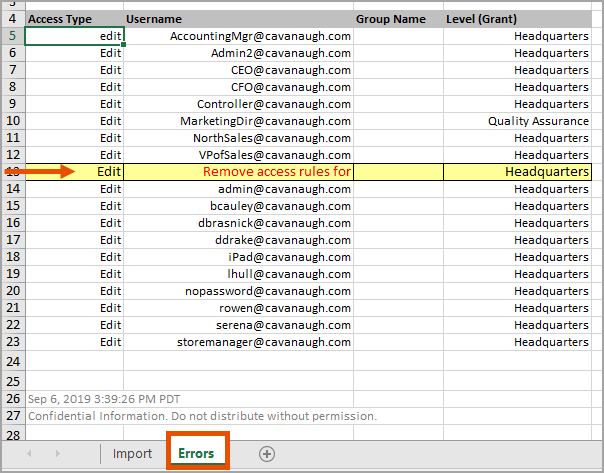
- Haga clic en la celda con el error para leer el mensaje completo.
- Abra la hoja Importar y busque la regla correspondiente. Está en la misma fila que el error en la hoja Errores.
- Corrija el error y guarde el archivo.
- Intente volver a importar.
Las reglas que aparecen en la pantalla tienen el mismo aspecto que las reglas de la plantilla. Cada dimensión tiene dos columnas: una para concesiones y otra para conceder todo con excepciones. Si una columna de nivel está en blanco, significa que la regla no da acceso a ningún nivel. Si las columnas de la cuenta o de la dimensión personalizada están en blanco, significa que la regla da acceso a
todas
las cuentas y los valores de la dimensión personalizada. Trabaje con su equipo para ver el modo en que les afectan las nuevas reglas de acceso. Restrinja las reglas según sea necesario.