
Pasos: vinculación de información de OfficeConnect en descripciones de Word
Vínculo OfficeConnect Valores en un párrafo
OfficeConnect
Valores en un párrafoAdemás de vincular tablas completas u otros conjuntos de varias celdas de Excel a Word, puede vincular valores y frases individuales dentro de su descripción.
Ejemplo: puede vincular fechas de informe y valores monetarios específicos en frases o párrafos seleccionados.
Incluso puede vincular y actualizar palabras que se correspondan con sus números.
Ejemplo: vínculo aumentado y reducido, o favorable o desfavorable.
Cuando actualiza su informe para el siguiente periodo, no solo se actualizan los valores de la tabla, sino también las fechas, los valores y las palabras clave individuales. Debe tener las fechas, los valores y las palabras clave ya definidos como rangos con nombre en el
OfficeConnect
para el libro de trabajo de Excel. Antes de comenzar
- Lea su informe en Word y determine las fechas y los números que desea vincular a los datos de suOfficeConnectpara el libro de trabajo de Excel.
- Asegúrese de tener rangos con nombre en Excel para esas fechas y números. Si es necesario, vuelva al libro de trabajo de Excel, créelos y, a continuación, guarde el archivo.
- En su archivo de Word, en laseleccione la fichaOfficeConnectVínculos a libro de trabajo. Haga clic con el botón derecho en el nombre de archivo de Excel y seleccioneActualizarorigen. Todos los rangos con nombre recién creados aparecen en la ficha. Ahora está listo para comenzar a vincular valores en su descripción.
Valores de vínculo en un párrafo narrativo
- En suOfficeConnecten el caso del documento de Word, seleccione los valores con los que desea vincularOfficeConnectdatos Puede seleccionar solo unas pocas palabras o varios párrafos. Seleccione algunas palabras a cada lado del valor que desea vincular para poder ver el contexto más tarde.
- Haga clic con el botón derecho en el texto seleccionado y, en el menú contextual, seleccioneConsulta de vínculos de párrafo. O bien, en laEn la ficha, en el grupoOfficeConnectConexión, seleccioneVínculos de párrafo. Aparece el cuadro de diálogo Vínculos de párrafo. Todos los valores incluidos en el texto seleccionado se enumeran por separado en la columna Valor, mientras que el texto que rodea al valor aparece en la columna Contexto de valor.
- En elOfficeConnecten el panel de vínculos, seleccioneVínculosa libro de trabajo. Busque el rango con nombre que desea vincular al valor en el texto seleccionado que se muestra en el cuadro de diálogo Vínculos de párrafo.
- Arrastre el rango con nombre a la cabecera de la fila que muestra el valor y el texto asociado que desea vincular. El valor actual del rango con nombre sustituye al valor del texto seleccionado.
- Para vincular valores adicionales en el cuadro de diálogo Vínculos de párrafo, repita los pasos para esos valores. A medida que arrastra los rangos con nombre, los valores cambian en el cuadro de diálogo Vínculos de párrafo y en el texto seleccionado en el documento. Si el texto seleccionado contiene varios valores (fechas, moneda u otros números), el cuadro de diálogo Vínculos de párrafo muestra una fila independiente para cada valor. No es necesario vincular todos los valores que se muestran. Simplemente aplique los vínculos donde desee.
- SeleccioneAceptar. Los valores seleccionados ahora están vinculados con los rangos con nombre seleccionados de suOfficeConnectpara el libro de trabajo de Excel. Siempre que cambien los valores del libro de trabajo de Excel y actualice el documento de Word, se actualizarán los valores vinculados.
Vincular palabras de OfficeConnect en un párrafo
Puede vincular y actualizar palabras cualitativas que ayuden a describir o interpretar su desempeño numérico y que puedan cambiar entre periodos de informe, al igual que las propias cifras.
Ejemplo: vincular positivo, negativo, aumentar y disminuir.
Para devolver un valor de palabra cualitativo de algo como aumentar o disminuir, defina una fórmula de prueba lógica en su
OfficeConnect
para el libro de trabajo de Excel. El siguiente es un ejemplo de una fórmula de este tipo: 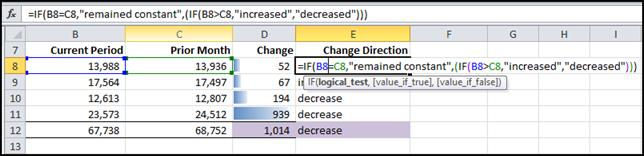
OfficeConnect
para documento de Word.Para vincular palabras o frases:
- Sustituya las palabras que desea cambiar por un número de marcador de posición temporal.OfficeConnecttrata la palabra o frase como un valor.
- Vincule una palabra de rango con nombre de suOfficeConnectpara el libro de trabajo de Excel que está asociado con el desempeño numérico.
Para vincular palabras que reflejen el desempeño numérico en una descripción:
- En suOfficeConnectpara el documento de Word, sustituya las palabras que desea cambiar porOfficeConnectvincular con cualquier número de su elección, como 111 o 1234. El número es un marcador de posición temporal que sustituirá el texto vinculado.Utilice un número que pueda reconocer como marcador de posición cuando lo vea en el cuadro de diálogo Vínculos de párrafo.
- Seleccione el texto que desea vincular, incluidas algunas palabras a cada lado de los valores de marcador de posición para que pueda ver el contexto más tarde cuando esté vinculando.Seleccione solo unas pocas palabras o varios párrafos. OfficeConnect identifica cualquier valor en el área seleccionada, incluidos los valores de marcador de posición.
- Haga clic con el botón derecho en el texto seleccionado y, en el menú contextual, seleccioneConsulta de vínculos de párrafo.El cuadro de diálogo Vínculos de párrafo muestra una fila para los valores del texto seleccionado, incluidos los valores de marcador de posición.
- EnVínculos de libro de trabajo, seleccione el rango con nombre que representa la palabra o frase que desea. Arrástrelo a la cabecera de la fila que muestra el valor de marcador de posición y el texto asociado que se va a vincular.La palabra o frase actual del rango con nombre sustituye al valor de marcador de posición en el texto seleccionado.
- SeleccioneOK. Las palabras o frases que especificó para vincular se actualizan en su documento.