
Introducción de contextos temporales
Entrada
OfficeConnect
, un contexto es un saldo inicial o un periodo hasta la fecha que se aplica a los datos de un informe. El periodo hasta la fecha muestra los totales acumulados hasta el elemento de tiempo seleccionado y los saldos iniciales muestran el total del periodo anterior. Puede realizar lo siguiente:
- Añada contextos a cualquier informe que tenga elementos de cuenta y de periodo.
- Añada elementos de contexto y de periodo a la misma columna, fila o celda.
Si utiliza OfficeConnect con el origen de datos de Finanzas, puede usar contextos temporales con cálculos de saldo promedio diario (ADB) para:
- Revise un desglose de ADB diario hasta la fecha.
- Expanda un horario resumido a días.
- Concepto: contexto temporal con saldo promedio diarioConcepto: contexto temporal con saldo promedio diario
- Informes de saldo promedio diario con OfficeConnectInformes de saldo promedio diario con OfficeConnect
Pasos básicos para añadir contextos
Para añadir contextos a un informe:
- InicioOfficeConnecty abra un informe nuevo o existente.
- En el panelInformes, fichaElementos, haga clic en Tiempo para expandirlo.
- Haga clic en Contexto para ver las opciones disponibles.Los contextos disponibles para su informe dependen de cómo haya configurado el administrador el calendario de su instancia. Un calendario común puede tener las siguientes opciones de contexto:
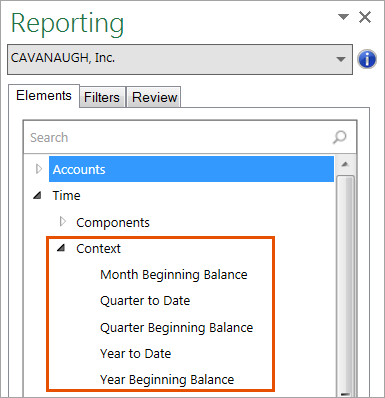
- Arrastre y suelte un elemento de contexto de una de las siguientes maneras:
- En la misma columna, fila o celda que el elemento de periodo.
- En cualquier columna, fila o celda cuando las horas sean un libro de trabajo o un filtro de hoja de cálculo.
- En cualquier fila cuando el tiempo es una columna o en cualquier celda de esa columna.
- En cualquier columna cuando el tiempo es una fila o en cualquier celda de esa fila.
- Actualice el informe.
Funcionamiento de los contextos
Saldo inicial
El saldo inicial es el saldo al comienzo del periodo temporal, en lugar del final. Ejemplo: el saldo inicial de mayo de 2017 es el saldo al final de abril de 2017.
Entrada
OfficeConnect
, el saldo inicial se basa en el periodo de planificación por defecto de las cuentas de libro mayor de su instancia. Si sus cuentas de libro mayor se planifican mensualmente, el Saldo inicial de trimestre es el último mes del trimestre anterior. Ejemplo: mayo de 2016 con el contexto Saldo inicial de trimestre muestra los datos de marzo de 2016.En el ejemplo, observe cómo se muestran los datos de la hoja en línea en la parte superior en el
OfficeConnect
informe debajo de él. El informe de la parte inferior tiene mayo de 2016 como elemento temporal en todas
las columnas y contextos, como se indica en la etiqueta, en las columnas CE: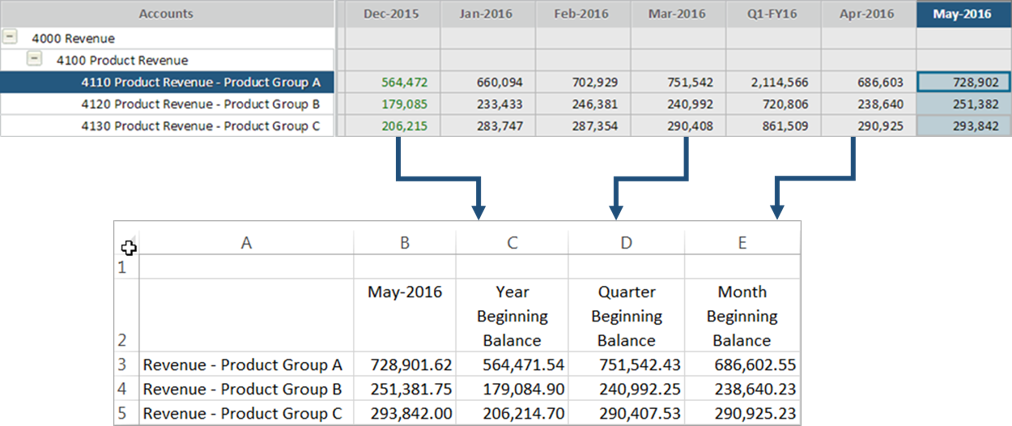
Acumulado de periodo
El periodo acumulado calcula los totales acumulados a partir de una fecha específica. El acumulado anual a mayo de 2017 calcula el total de enero a mayo de 2017. El periodo hasta la fecha funciona mejor con cuentas periódicas, en lugar de cuentas acumulativas (delta mensual), porque los valores de una cuenta acumulativa ya muestran datos del periodo hasta la fecha.
Entrada
OfficeConnect
, el periodo hasta fecha se calcula desde el comienzo del periodo de contexto (semana, mes, etc.) hasta el final del último elemento de tiempo. En el ejemplo, enero, febrero y marzo tienen un contexto Trimestre hasta fecha, por lo que el informe muestra la suma de los meses desde el comienzo del primer trimestre hasta cada mes: 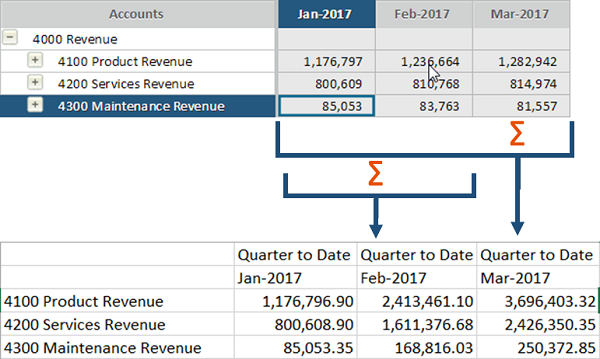
Recomendación: en contextos de periodo hasta fecha, utilice elementos de tiempo que sean más pequeños que el periodo de contexto de periodo hasta fecha. Ejemplo: utilice Trimestre hasta fecha o Año hasta fecha para elementos de periodo de mes. Si utiliza Mes hasta fecha para un elemento de trimestre,
OfficeConnect
lo corrige: consulte Contextos para duración igual o superior. Contexto con varios elementos de periodo
Cuando añade un contexto a una ubicación con varios elementos de periodo, el informe muestra datos basados en el último elemento de periodo.
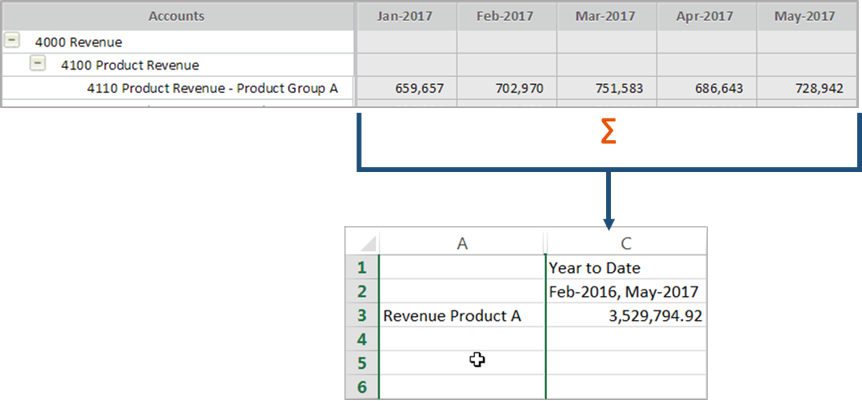
En el ejemplo, febrero de 2016 y mayo de 2017 están en la columna C con un contexto de acumulado anual. El informe aplica el contexto a la última fecha, mayo de 2017, y muestra el total acumulado de enero a mayo de 2017.
Febrero de 2016 y mayo de 2017 están en la columna D con un contexto de saldo inicial de trimestre. El informe busca el saldo inicial en función de la última fecha, mayo de 2017. El saldo inicial del segundo trimestre de mayo es el último mes del primer trimestre, marzo de 2017.
Contexto con tiempo de duración igual o superior
Cuando añade contexto a un elemento de tiempo de una duración igual o superior,
OfficeConnect
convierte el elemento de periodo para que funcione lógicamente en el informe.Ejemplo: periodo hasta fecha
Situación hipotética
: un informe con el elemento de periodo Ejercicio 2016 y un elemento de contexto Trimestre hasta fecha,Lógica de informe
:- Divide 2016 por trimestre según el contexto.
- Selecciona el último periodo del contexto dentro del elemento de periodo: T4.
- Totaliza el siguiente periodo más pequeño: los meses del cuarto trimestre.
El informe muestra
: el total de octubre, noviembre y diciembre como QTD de 2016.Ejemplo: saldo inicial
Situación hipotética
: una instancia con Meses como valor por defecto del libro mayor y un informe con el elemento temporal FY2016 y un elemento de contexto de Saldo inicial de trimestre.Lógica de informe
:- Divide 2016 por trimestre según el contexto.
- Selecciona el último periodo del contexto dentro del elemento de periodo: T4.
- Busca el saldo inicial del trimestre anterior: 2016 T3.
El informe muestra
: el saldo final de septiembre de 2016. Contextos de periodo hasta fecha disponibles
- Las opciones de periodo hasta fecha incluyen todos los periodos del calendario, excepto el más pequeño.
- Las opciones de saldo inicial incluyen el periodo definido para las cuentas de libro mayor de su instancia y cualquier periodo mayor.
Ejemplos:
Calendario | Cuentas de libro mayor | Opciones de saldo inicial | Opciones de periodo temporal hasta fecha |
|---|---|---|---|
meses > trimestres > años | mes | meses, trimestres, años | trimestres, año |
días > semanas > meses > semestre > año | semestre | semestre, año | semanas, meses, semestre, año |
Eliminación de un contexto
- Seleccione la fila, la columna o la celda que contiene el elemento de contexto que desea eliminar.
- Vaya al panel Informes y haga clic en la fichaRevisar.
- Haga clic con el botón derecho en el elemento de contexto y haga clic enEliminar.
- Actualice el informe.