
Solución de problemas de OfficeConnect
Este artículo incluye sugerencias y soluciones. Es posible que el contenido no sea preciso para todos los ejemplos de uso o que no represente las mejores prácticas de la última versión.
Pregunta
Formo parte del equipo de TI y los usuarios de OfficeConnect suelen solicitar ayuda con los errores de inicio y otros comportamientos al trabajar en el producto. ¿Tiene algún paso de solución de problemas que pueda resultar útil?
Respuesta
Requisitos previos de instalación
Problemas relacionados: errores de instalación y actualización debidos a .NET, VSTO u otras excepciones de seguridad
- Descargue las herramientas .NET 4.8 y Microsoft Visual Studio (VSTO) 2010 para Office Runtime.Estos programas requieren permisos de administrador en la máquina
- Descargue OfficeConnect. Consulte Descargas de productos.
Comprobación de complementos de Excel
Problemas relacionados: el complemento no se carga correctamente al iniciar OfficeConnect Excel y otros errores generales
- Cerrar OfficeConnect y Excel (si se están ejecutando)
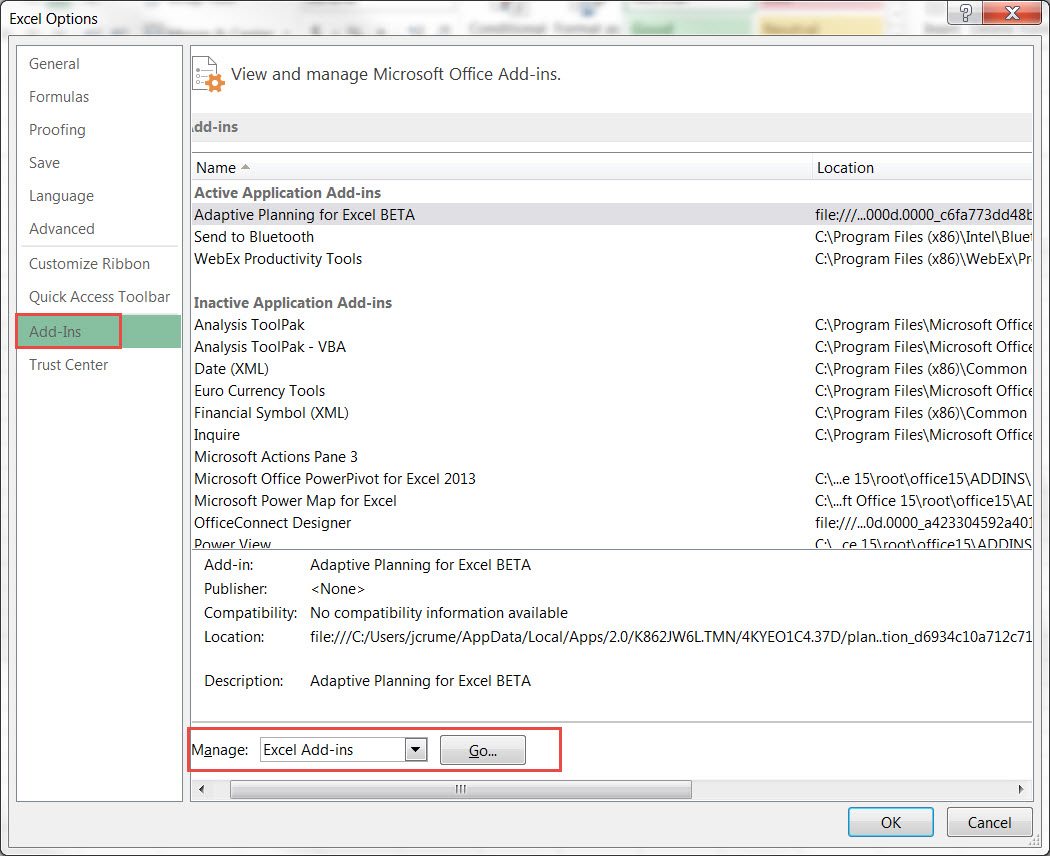
- Abra Excel y vaya a Archivo > Opciones > Complementos.
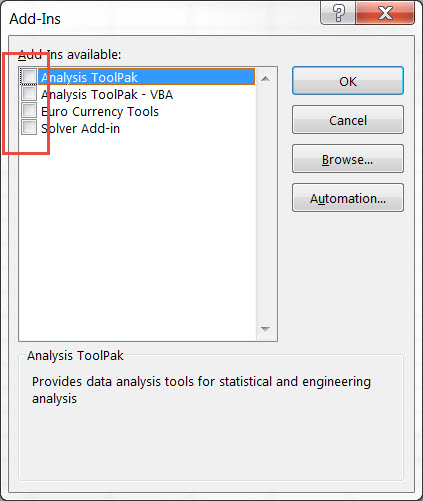
- En "Gestionar" en la parte inferior, haga clic en "Ir a..." con los complementos de Excel seleccionados
- Si alguno está marcado, desmárquelo
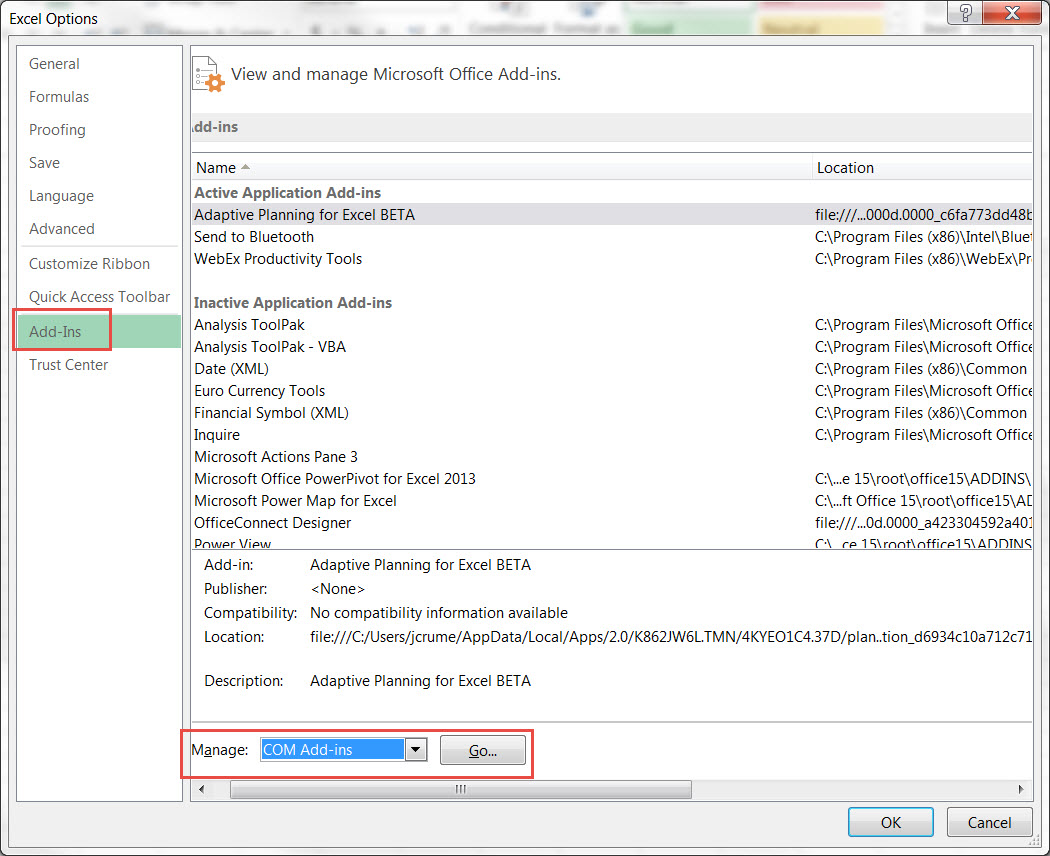
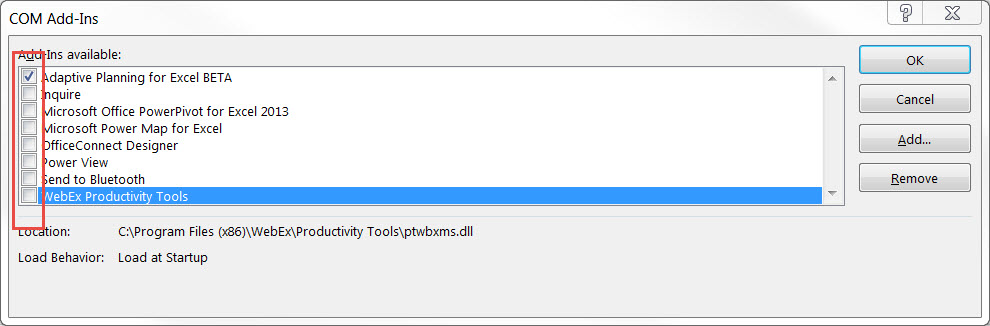
- Vuelva a Archivo > Opciones > Complementos > cambie "Gestionar" a "Complementos COM" > haga clic en "Ir a..."
- Desmarque todos los complementos, si los hay (no debería tener ningún problema si mantiene seleccionada la opción "Adaptive Planning for Excel").
- Una vez que se hayan desmarcado todos los complementos, puede cerrar Excel.
- Iniciar sesión en OfficeConnect
- Si el problema no se ha solucionado, consulte los siguientes pasos
Desinstalación/reinstalación
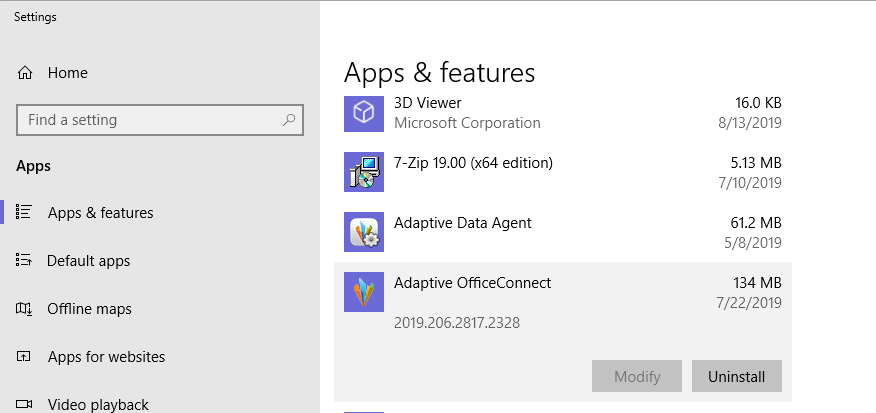
- Vaya a Inicio > Configuración > Apps y funciones.
- Seleccione OfficeConnect > Desinstalar.
- Vuelva a instalar OfficeConnect. Consulte Descargas de productos.
- Iniciar sesión en OfficeConnect
- Si el problema no se ha solucionado, consulte los siguientes pasos
Reparación de Microsoft Office
- Vaya a Inicio > Configuración > Apps y funciones.
- Seleccione Microsoft Office > Modificar.
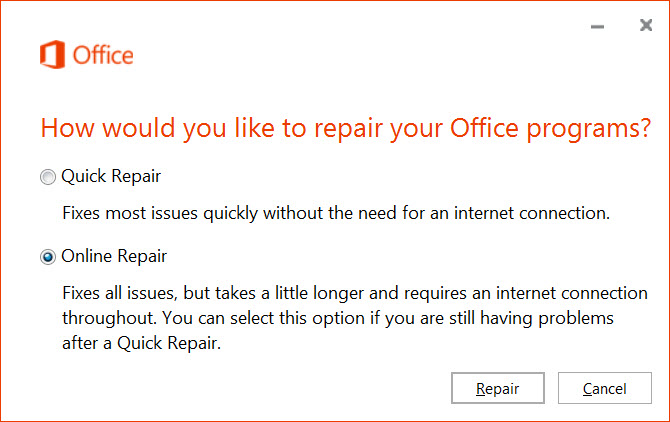
- Elija la opción Reparación en línea > Reparar
- Iniciar sesión en OfficeConnect
Desactivar macros
Problemas relacionados: comportamientos extraños al abrir archivos guardados o al cerrar OfficeConnect
- Cierre Excel y OfficeConnect si se están ejecutando
- Vaya a Inicio > Buscar > %appdata%\Microsoft\Excel > haga clic en Intro.
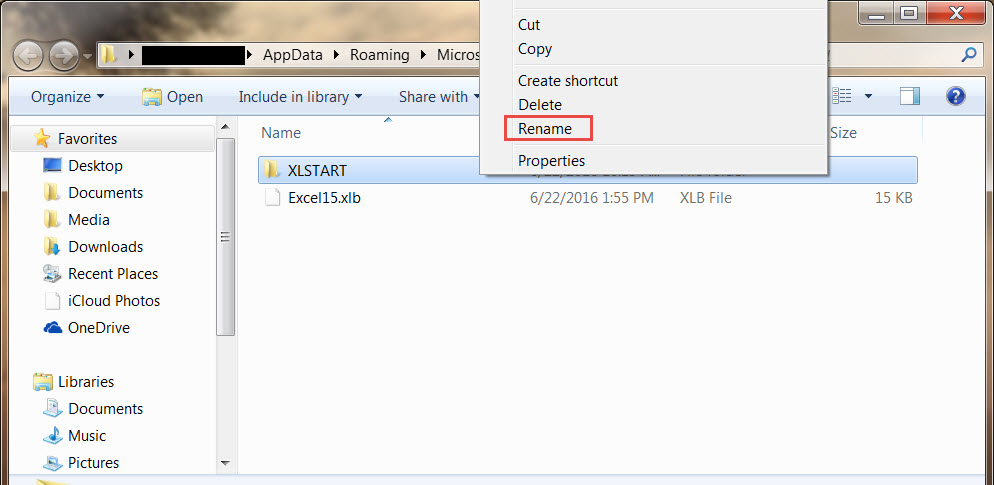
- Abra la carpeta XLSTART.
- Si hay archivos en la carpeta, vaya al siguiente paso. Si no hay archivos en la carpeta, puede omitir los pasos restantes.
- Retroceder una carpeta (haga clic en "Alt + Izquierda" o haga clic en Excel en la ruta de la carpeta)
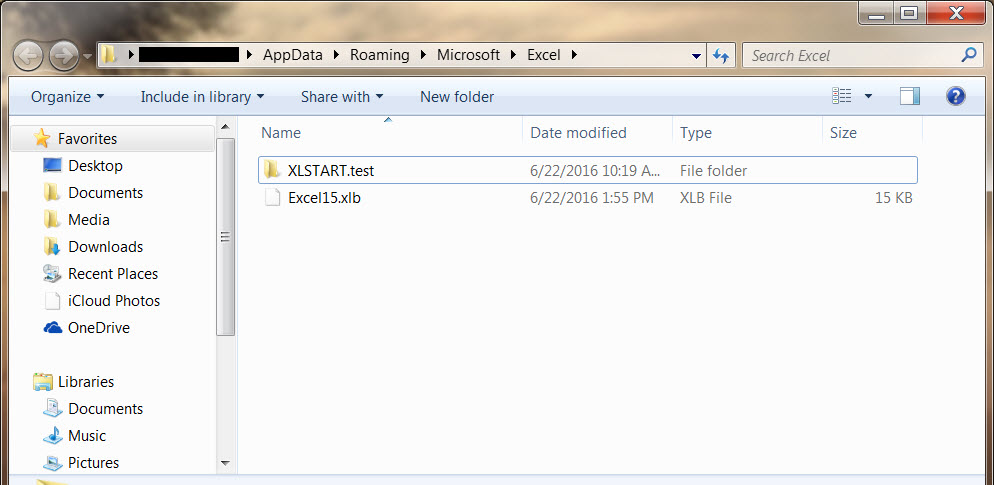
- Cambie el nombre de la carpeta XLSTART a algo como XLSTART.test
- Conéctese a OfficeConnect y vuelva a intentar la acción anterior que provocó un comportamiento inesperado.
Recopilación de información
Si los pasos de solución de problemas anteriores no resuelven el problema, ejecute la herramienta de solución de problemas de OfficeConnect y envíe los resultados al servicio de asistencia técnica.
- La herramienta de resolución de problemas recopilará información sobre errores y otra información específica de su máquina.
- Envíe los resultados al servicio de asistencia abriendo un caso en el Centro de atención al cliente de Workday.