
Creación de una hoja de capital
La plantilla de hoja de capital crea una hoja en la que los usuarios eligen una clase de activo (por ejemplo,
Mobiliario
) de una lista desplegable, e introducen el coste del activo y las unidades en las columnas de periodo. Según la selección de la clase de activo, la hoja asocia automáticamente cada fila con los plazos de depreciación apropiados. También puede asignar otros identificadores, como región o proyecto, a cada fila.En este artículo, se detalla la configuración de un ejemplo de hoja de capital. Se parte de una plantilla de hoja modelada para
Capital
que posteriormente, se personaliza. Hay que seguir varios pasos para crear y personalizar la hoja. Consulte el índice para obtener más información.
Requisitos previos
Seguridad: permiso Requisitos previos
Modelo
.Navegación
 En el menú de navegación, seleccione
 Modelado
. En el menú Hojas
, seleccione Hojas asignadas a usuario
u Hojas asignadas a nivel
para ver la lista de hojas de su modelo.Creación de una nueva hoja de capital
La plantilla de Capital
se rellena automáticamente con columnas. Puede editar, reordenar o eliminar estas columnas. Las columnas y los tipos de columna son los siguientes:
- Clase de activo (selector de texto)
- Etiqueta (texto)
- Nivel (columna obligatoria)
- Coste (número)
- Cantidad de capital (marco temporal)
La plantilla se rellena automáticamente con cuentas calculadas. Puede modificar o eliminar estas cuentas, pero es preferible no tocarlas, excepto para los siguientes cambios sugeridos.
Las cuentas son:
- Valor:ROW.cost * ROW.QuantityEsta fórmula se utiliza para calcular el valor de la compra de capital.
- Depreciación: distribución del valor de la cuenta mediante la búsqueda para distribuciónDepr_Spread. Esta cuenta calculada contiene el resultado de la distribución de depreciación de los valores del capital.
Para crear una nueva hoja de capital, haga lo siguiente:
- En la lista de hojas, seleccione el botónNueva hoja.
- Introduzca un nombre de hoja.
- Haga clic en el botónCrear hoja nuevay seleccioneModeladoyCapitalen el menú desplegable.
- Añada unPrefijo de código de cuentay seleccioneSiguiente.
Aparece un resumen de la hoja. Ya puede definir su hoja de
capital
modelada.Creación de una clase de activo
Esta hoja de Capital está diseñada para incluir distintas clases de activos (por ejemplo, Mobiliario, Equipo de oficina, Ordenadores o Mejoras en bienes arrendados). Cada clase puede tener un tiempo de depreciación diferente. Ya hay definidas dos clases de activos: Mobiliario y enseres
y Mejoras en bienes arrendados
. Ya se han creado en la columna de clases de
activos
.
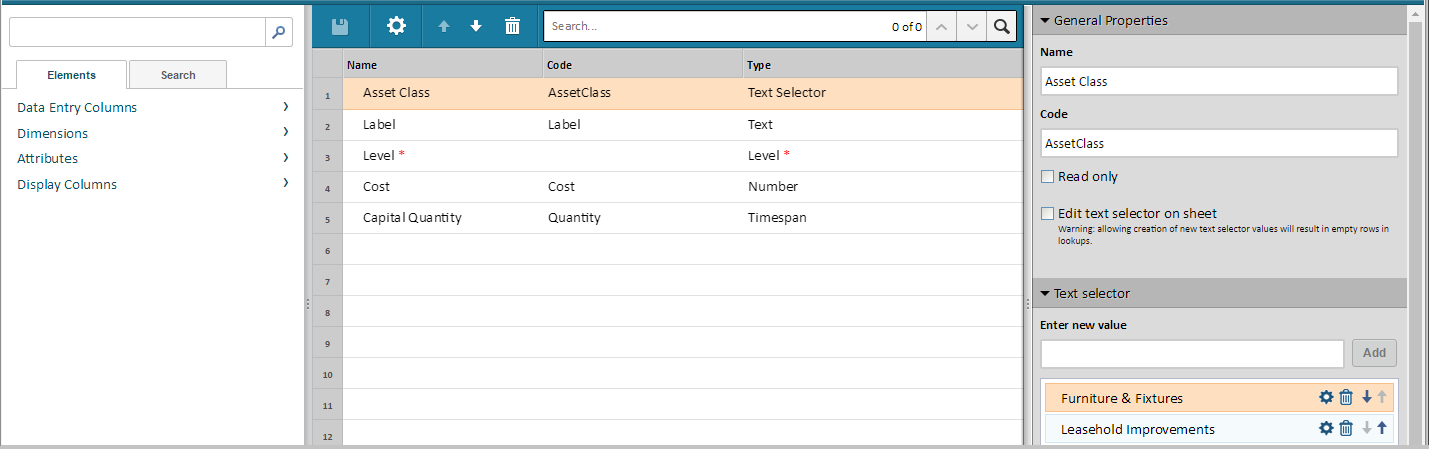
Puede cambiar el nombre de estas clases de activos y añadir otras a la columna de
Selector de texto
. Así, las clases de activos aparecerán en un menú desplegable para que los usuarios puedan seleccionarlas cuando trabajen en una hoja. si tiene que utilizar las clases de activos como referencia en fórmulas externas a esta hoja, utilice una columna de dimensión personalizada para las clases de activos, en lugar de un selector de texto.
Para crear una nueva clase de activo, haga lo siguiente:
- En el resumen, seleccioneColumnas y nivelespara ver los elementos de la hoja.
- Desde el panel central, seleccione la columnaClase de activo(en el panel central).
- En el desplegableSelector de texto (panel derecho), escriba el nombre de una nueva clase de activo en el campoIntroducir nuevo valory seleccioneAñadir. Después de añadir la nueva clase de activo, el siguiente paso es definir una búsqueda de depreciación en las clases de activos.
puede Editar, Eliminar o Reordenar los valores del selector de texto mediante los iconos. La primera opción de la lista es la que se establece por defecto cuando los usuarios añaden una nueva fila a la hoja de
capital
.Edición de una búsqueda de depreciación
El patrón de depreciación para cada clase de activo se define en la búsqueda para distribución Depr_Spread
. Una búsqueda para distribución
convierte el texto introducido o una dimensión seleccionada en valores distribuidos a lo largo del tiempo.
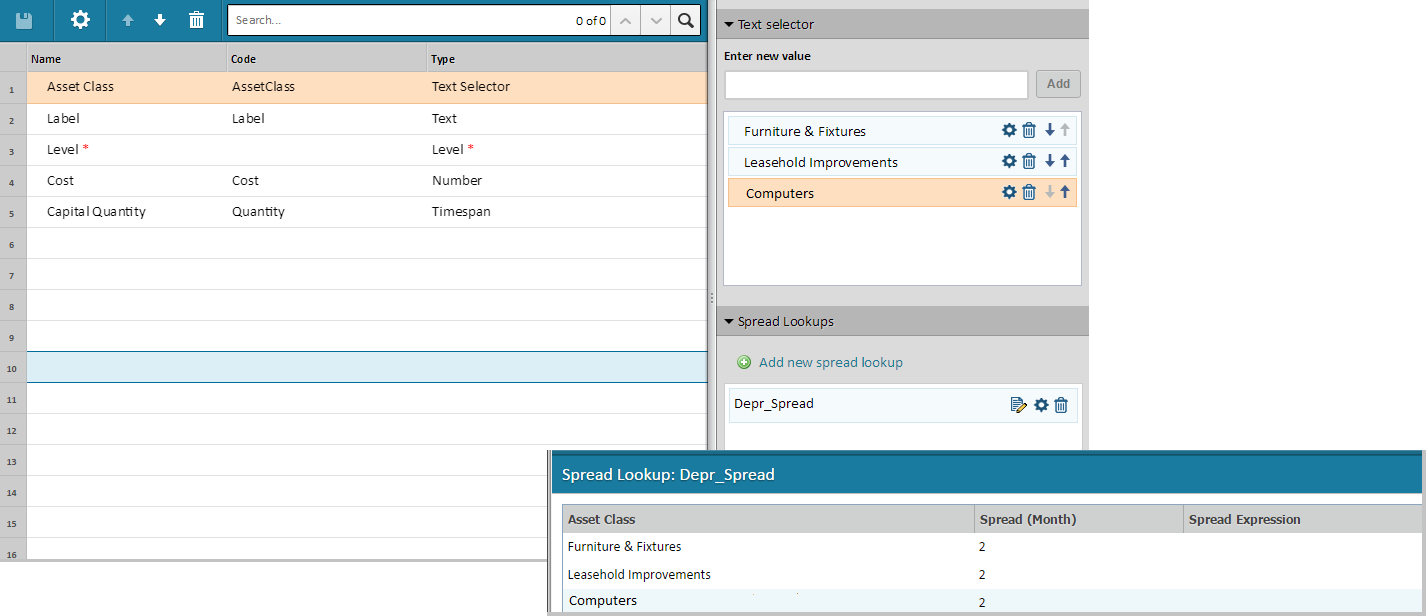
Para añadir información de depreciación a las clases de activos, haga lo siguiente:
- ExpandaBúsquedas para distribuciónen la columna Clase de activo (panel derecho).
- Haga clic en el icono de edición situado junto a la búsquedaDepr_Spread. Aparecerá una lista de búsquedas para distribución para las clases de activos.también puede editar Búsquedas para distribución desde el resumen de hoja.
- Seleccione una clase de activo (panel izquierdo) y defina la distribución (meses) y la expresión de distribución de la depreciación.
- Distribución (meses): el número de meses durante los que se distribuye la depreciación. Por ejemplo, si Mobiliario y enseres tiene una duración de tres años, introduzca 36. Al introducir solo un número de distribución (meses) y guardarlo, se crea automáticamente una expresión de distribución uniforme que abarca el número de meses que introduzca.
- Expresión de distribución: un intervalo y una fracción, como 1:36=1/36. Así se definen las proporciones de cada mes en las celdas restantes de la fila de cada clase de activo. Las expresiones de distribución siguen el patrónA:B=n/d,D:C=n/d, dondeAyCson los números de los meses de inicio, yByDson los números de los meses finales. La proporción de distribución esn/dy se puede introducir como una fracción (por ejemplo, 1/40) o como un número (por ejemplo, 0,025).Separe cada intervalo con el carácter de separador específico de la configuración regional (una coma [,] o un punto y coma [;], dependiendo de su configuración regional). Solo es necesario un intervalo.Expresión de distribuciónno acepta separadores de miles en los valores.
- Cuando haya terminado de añadir la distribución (meses) y la expresión de distribuciónen la clase de activo, guarde.
Definición de propiedades de hoja
- En el Resumen de hoja de la hoja de capital, seleccioneColumnas y niveles.
- En la barra de herramientas, haga clic en el botón del engranaje.
- Defina las propiedades de Detalles, Seguridad y Configuración de la hoja como desee. Consulte Definición de propiedades de hoja .
- Seleccione Aceptar para salir de Propiedades de hoja modelada.
- Haga clic enGuardarpara guardar todos los cambios realizados en la hoja.