
Importar datos mediante una plantilla de Excel
Este artículo incluye sugerencias y soluciones. Es posible que el contenido no sea preciso para todos los ejemplos de uso o que no represente las mejores prácticas de la última versión.
Pregunta:
¿Cómo uso una plantilla de Excel para importar datos a Adaptive Planning?
Respuesta:
Puede importar datos a hojas estándar, modeladas y de cubo siguiendo los pasos que se indican a continuación:
- Vaya almenú de navegación > Integración > Importar datos(Nota: necesitará tener activado el permiso de rol "Importar capacidades" para su usuario para poder acceder a esta página).
- Rellene los campos correspondientes, como si va a importar a la versión de cifras reales o a una versión de plan específica.
- Si va a importar a cualquier hoja estándar, simplemente haga clic en la opción "Estándar".
- Si va a importar a una hoja de cubo, seleccione la opción debajo de "Estándar" y elija la hoja que desee en el menú desplegable.
- Haga clic en "Descargar plantilla" para descargar un archivo de Excel personalizado para la hoja en particular en función de sus selecciones en el paso 2.
- Inserte datos en la plantilla.
- Si va a importar a una hoja de cubo, no será necesario modificar la plantilla antes de añadir los datos, por lo que puede publicarlos en los campos obligatorios y luego pasar al paso 5.
- Si va a importar a una hoja estándar, es posible que deba modificar la plantilla para que coincida con los valores que le interesan, como se indica en los pasos mencionados en Importación de hoja de cálculo .
- Haga clic en Importar. El primer paso intentará cotejar las cuentas de su archivo con las cuentas configuradas en adaptive.
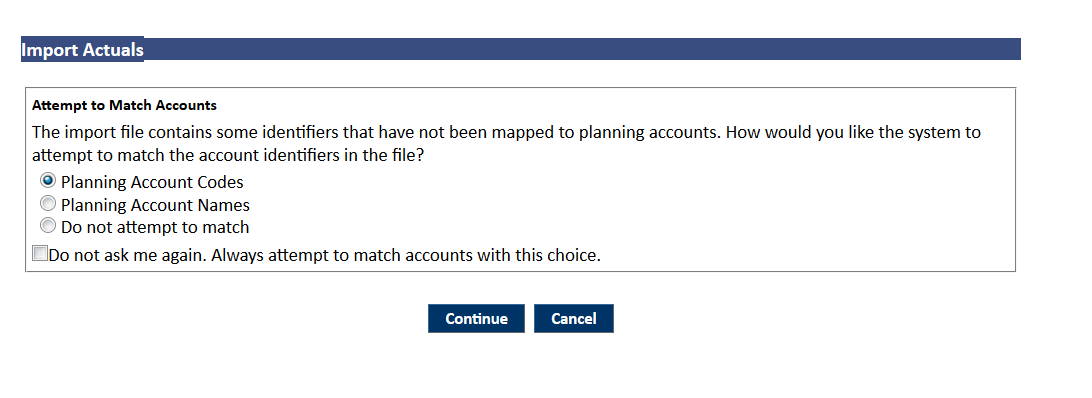 Si tiene asignaciones de cuenta existentes en el sistema, puede elegir la opción que mejor se adapte a esas asignaciones. Si no tiene asignaciones de cuenta en el sistema, puede elegir cualquiera de las opciones y seleccionar "Continuar".
 - La página resultante mostrará una tabla en la que puede añadir o modificar asignaciones de cuenta . Para añadir asignaciones al sistema, siga estos pasos:
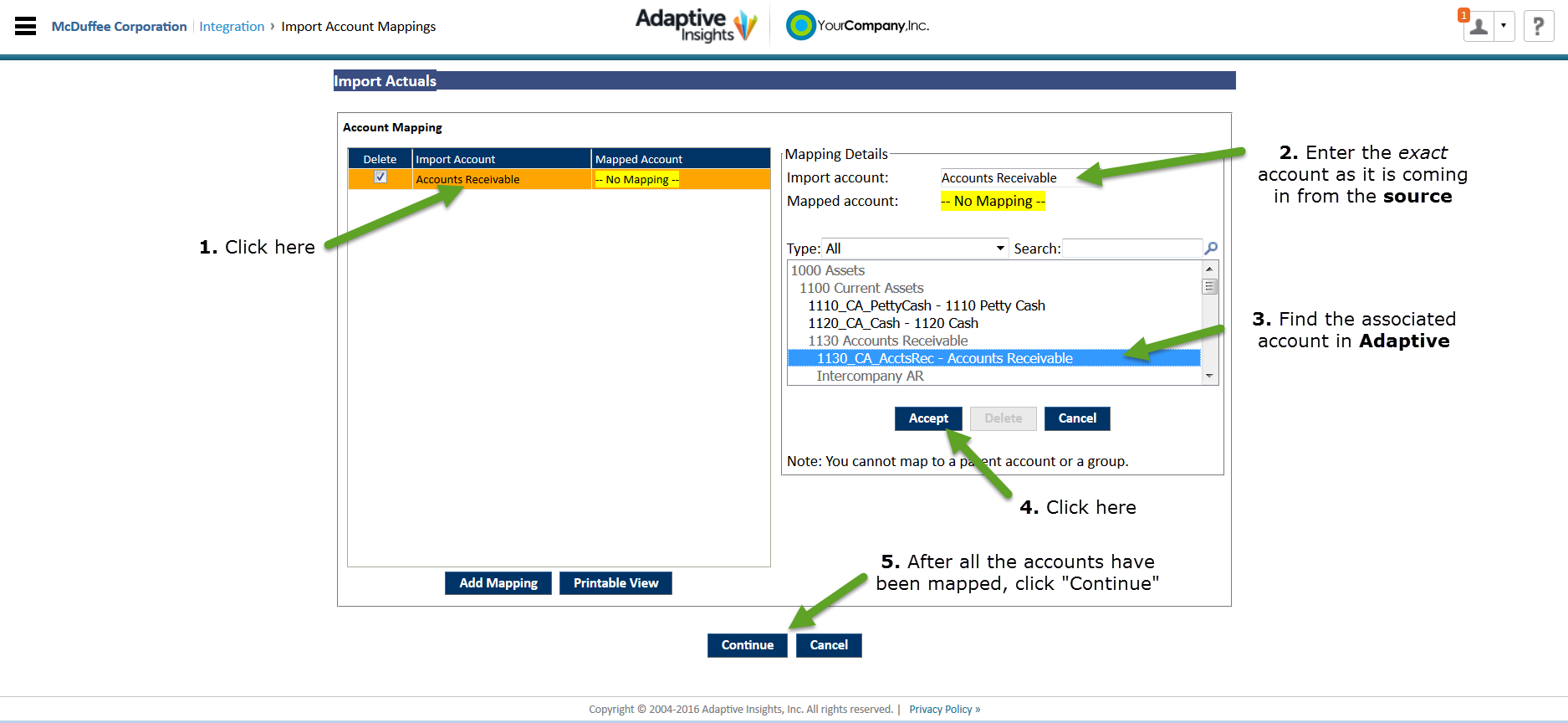
- Los niveles y cualquier valor de dimensión que pueda tener tendrán una página de asignaciones que seguirá el mismo proceso que las cuentas. Una vez que se hayan verificado esas asignaciones, haga clic en el botónImportarpara finalizar el proceso.