
Ejemplo: carga de niveles de orígenes de datos de hoja de cálculo
Este ejemplo ilustra la carga de una lista de niveles de un origen de datos de hoja de cálculo en
Adaptive Planning
mediante el cargador de niveles de Planning Supone un nivel denominado Total Company
ya existe como nivel superior de la organización: El objetivo final es añadir dos nuevos niveles
Sales - South East
y Sales - South West
en el nivel existente Sales - South
. Después de la carga, la estructura de niveles que ve en la sección de administración de Niveles acabará pareciéndose a la siguiente:Total Company |__Company A (100% owned) |__Operations |__United States |__Sales - North |__Sales - South |__Sales - South East |__Sales - South West |__Sales - East |__Sales - West |__Services - East |__Services - West |__Support |__Canada |__United Kingdom ...
Aplicación de formato a la hoja de cálculo de niveles
Las hojas de cálculo que se utilizan para importar al cargador de niveles de Planning deben tener columnas específicas para indicar los niveles que son principales y los que son secundarios.
Las siguientes columnas son obligatorias:
- ID:el identificador único del nivel en el sistema de origen.
- Level:el nombre del nivel en el sistema de origen.
- ParentId:el identificador único del nivel principal en el sistema de origen.
La columna de ID identifica de forma exclusiva cada nivel. La columna ParentId indica el ID del principal de un nivel. Para cargar en el nivel más alto de una jerarquía, ParentId debe estar vacío. ParentId también debe estar vacío si desea crear un nivel secundario por debajo del nivel superior.
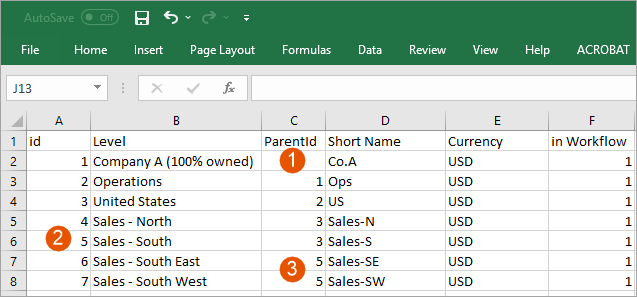
Opción | Descripción |
|---|---|
1 | Columna ParentId |
2 | Ventas - Sur |
3 | Ventas - Sureste y Ventas - Suroeste |
Si tiene nombres duplicados para los niveles, necesita una columna adicional en el archivo XSLX de origen de datos para el código. El código identifica de forma exclusiva los niveles cuando existen nombres de nivel duplicados.
El valor de ParentId está en blanco para
Company A (100% owned)
. Esto significa Company A (100%)
es el elemento secundario del nivel más alto de la organización, Total Company
. Para cargar nuevos niveles debajo de las columnas de ID de Sales - South
, las filas de Sales - South East
y Sales - South West
referencia Sales - South
en la columna ParentId. Estos dos nuevos niveles obtendrán Sales - South
como principal.Incluya siempre todo el árbol de niveles principales por encima de los niveles que desea cargar. El cargador debe saber cómo distinguir niveles con el mismo nombre que pertenecen a distintos principales. Una organización puede tener un Oeste para Ventas y un Oeste para Marketing. La carga del árbol de niveles principales completo es la forma de gestionar los nombres duplicados en distintos niveles.
Las columnas booleanas, como en el flujo de trabajo, el nivel de eliminación y el socio comercial de eliminación, requieren un 1 para verdadero o un 0 para falso. No se deben utilizar otros caracteres en columnas booleanas.
Creación de un origen de datos para el cargador de niveles de Planning
Cree un origen de datos de hoja de cálculo y asígnele un nombre, como Hoja de niveles.
Importe el contenido de la hoja para que el origen de datos rellene la zona de almacenamiento provisional.
Configuración de parámetros del cargador de niveles de Planning
Configure el cargador una vez creado el origen de datos de la hoja de cálculo y rellenado los datos en la tabla de almacenamiento provisional.
- Configuración de origen de datos
- La tabla de origen es el nombre de la hoja de cálculo de origen de datos XLSX de la hoja de niveles,Sheet1. Si hubiera más de una hoja en este archivo XLSX, aparecerían nombres adicionales en Hoja de niveles. Este ejemplo solo utiliza el origen de datos Hoja de niveles, pero puede ver los demás orígenes de datos en la lista. Los cargadores de niveles de Planning pueden acceder a cualquier dato de almacenamiento provisional, independientemente del origen de datos.ActiveCrear nivel si no se encuentra en Planning. Esta configuración crea nuevos niveles si el cargador no puede encontrar niveles con el mismo nombre enAdaptive Planning.
- Asignación de columnas
- Debido al formato y las columnas de la hoja de cálculo del origen de datos, las asignaciones de columnas para este cargador deben ser:Columna de PlanningColumna de origenID de elemento principalParentIdID de nivelIDNombre de nivelNivelRecuerde, la columna de origen hace referencia a un ID único para cada nivel. La fila Nombre de columna de origen hace referencia al nombre del nivel.Este ejemplo no necesita reglas de negocio.Haga clic enGuardaren el panel Acciones.
Vista previa de datos de salida del cargador
Una vez guardado el cargador, haga clic en Vista previa de datos de salida del cargador
en el panel Acciones.
Revise la Vista previa de estado de datos de salida del cargador para comprobar que no se produzcan errores.
Ejecución del cargador
Con una vista previa correcta de los datos de salida del cargador, este cargador está listo para cargar. Haga clic en Ejecución manual
en el panel Acciones para ejecutarlo.
El cargador también está listo para ser incluido en una tarea de integración programada que se puede ejecutar automáticamente.
Consulta de niveles cargados
Esta captura de pantalla ilustra los resultados de la carga de niveles.
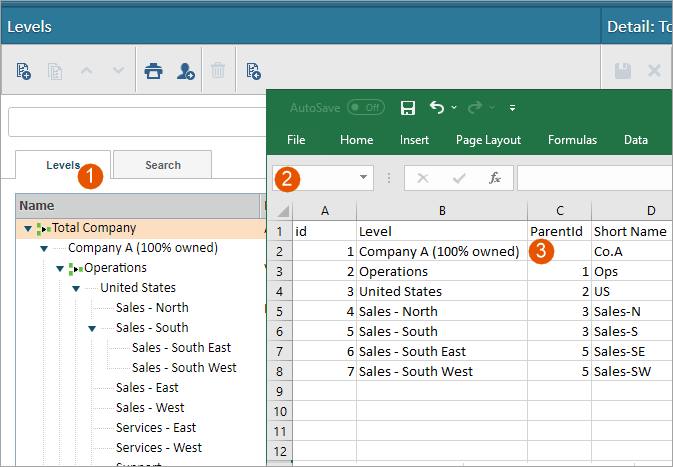
Opción | Descripción |
|---|---|
1 | Árbol expandido en
|
2 | Hoja de cálculo con formato para importación |
3 | Columna ParentId |
Si la columna ParentId se deja en blanco, el nivel superior de la jerarquía, Total de empresa, se convierte en el principal.
Cambio de principal en niveles
Para cambiar el elemento principal de los niveles existentes con el cargador, proporcione el ID del nuevo principal en la columna ParentId del nivel que necesita trasladar. Ejemplo: tomando los resultados anteriores, si desea Sales - South East
y Sales - South West
para convertirse en hijos directos de United States
para que el árbol tenga el siguiente aspecto:
Total Company
|__Company A (100% owned)
   |__Operations
      |__United States
         |__Sales - North
         |__Sales - South
            |__Sales - South East
            |__Sales - South West
         |__Sales - East
         |__Sales - West
         |__Services - East
         |__Services - West
         |__Support
      |__Canada
      |__United Kingdom
...
La hoja de cálculo de origen de datos tendría el siguiente aspecto:
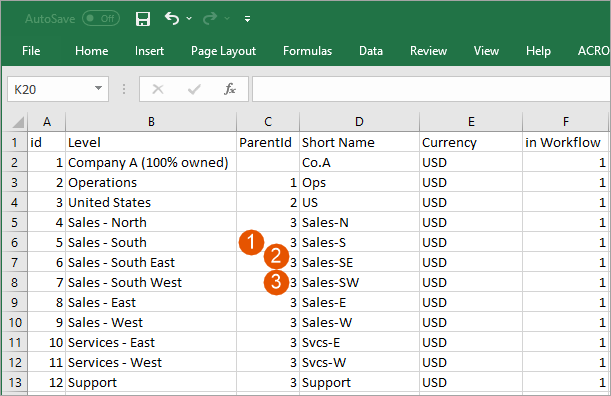
Opción | Descripción |
|---|---|
1 | Ventas - S |
2 | Ventas - SE |
3 | Ventas - SO |
United States
es el principal de Sales - South
. Estados Unidos también se convertirá en la matriz de Sales - South East
y Sales - South West
como se indica en la columna ParentId. Los otros niveles del mismo grado en la jerarquía se enumeran debajo de esos niveles para asegurar que se carguen en el orden deseado.El resultado de la carga de esta hoja de cálculo sería el siguiente:
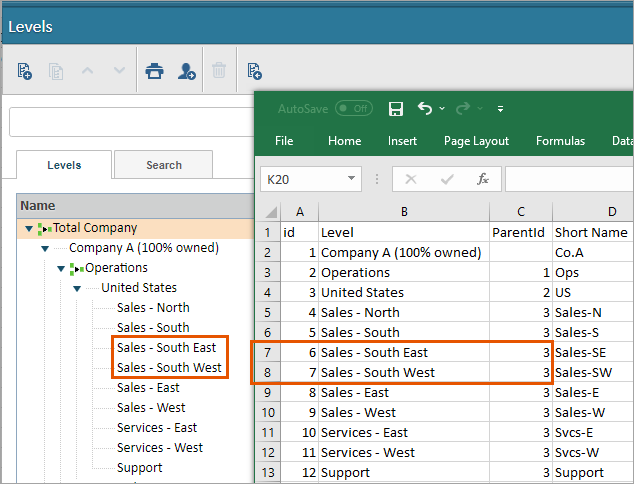
Tenga en cuenta que
United States
ahora es el principal de Sales - South East
y Sales - South West
, como indica la columna ParentId de la hoja de cálculo.Asociación de atributos con niveles
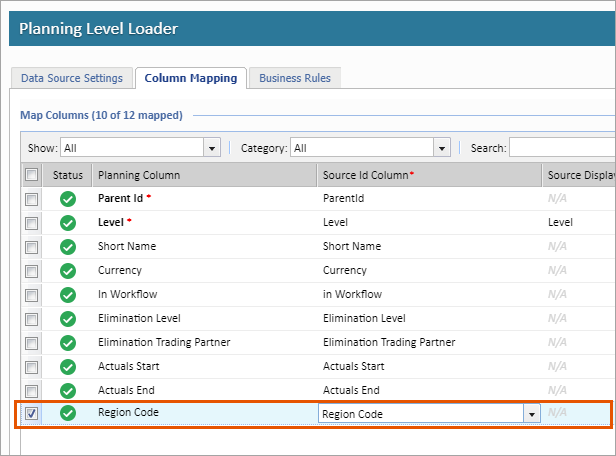
Puede asociar atributos existentes con niveles indicando asignaciones para ellos. La ficha Asignaciones de columnas del cargador indica las dimensiones y los atributos como columnas después de Inicio de cifras reales y Final de cifras reales. Solo los atributos que ya existen en Adaptive Planning
se pueden asociar a niveles.
Vea el vídeo:
1 min 42 sPara crear nuevos valores de atributo durante la carga, asegúrese de que la opción La importación de nivel crea automáticamente valores de atributo esté activada para el atributo en el administrador de atributos de nivel.
Un origen de datos de hoja de cálculo para el nivel tendría una columna para cada atributo de nivel. En este ejemplo, hay un atributo de nivel, Código de región. Cada uno de los niveles de ventas obtiene un valor de atributo de nivel de Código de región:
Tenga en cuenta que
Sales - North
tiene N20
como un valor de atributo que aún no existe en Adaptive Planning
. Debido a la configuración del Código de región en el administrador de atributo de nivel, N20 se creará como un nuevo valor cuando se ejecute el cargador de niveles. El atributo de nivel Código de región está disponible como columna en Asignación de columnas porque es un atributo de nivel disponible en
Adaptive Planning
:
El resultado de cargar la hoja de cálculo con el cargador de niveles crearía el valor de atributo
N20
para Region Code
y asociar inmediatamente N20
con el nivel Sales - North
.