
Ejemplo: carga de valores de dimensión desde orégenes de datos de hoja de cálculo
Este ejemplo ilustra la carga de una lista de clientes de CRM desde un origen de datos de hoja de cálculo en
Adaptive Planning
mediante el cargador de dimensiones de Planning. Se da por sentado que ya existe una dimensión jerárquica llamada Cliente.El objetivo final es añadir varios valores de dimensión directamente debajo de la dimensión jerárquica Cliente como una colección de Clientes de CRM, para que el árbol tenga el siguiente aspecto:
Customer
|__Customer 1
|__Customer 2
|__CRM Customers
   |__R.G. Barry Corporation
   |__Sierra Bancorp
   |__SkullCandy, Inc.
   ...
|__StoneMore Partners L.P.
|__ScanSource, Inc.
...
Formato de la hoja de cálculo del cliente de CRM
Las hojas de cálculo que se utilizan para importar al cargador de dimensiones de Planning requieren un formato específico para indicar los valores de dimensión que son principales y los que son secundarios.
Se requieren tres columnas:
- ID: el identificador único del valor de dimensión en el sistema de origen.
- ParentId: el ID del principal del valor de dimensión en el sistema de origen, si lo tiene.
- Nombre: el nombre de la dimensión en el sistema de origen que, en una situación ideal, debería coincidir con el valor de la dimensión de Planning, si existe en Planning, para la primera ejecución del cargador.
La columna ID identifica de forma exclusiva cada valor de dimensión. La columna ParentId indica el ID al que apuntan los valores de dimensión como principal. Para cargarse en la raíz, ParentID debe ser nulo.
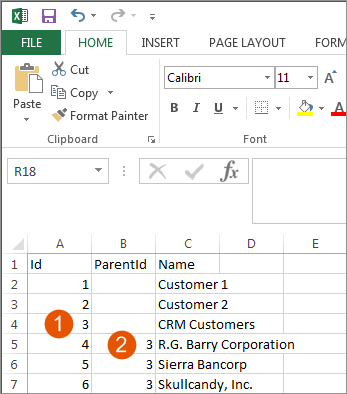
Opción | Descripción |
|---|---|
1 | Columna de ID |
2 | Columna ParentId |
Si tiene nombres duplicados en los valores, necesita una columna más en el archivo XSLX de origen de datos para el código. El código identifica de forma exclusiva los valores de dimensión cuando existen nombres de valor de dimensión duplicados.
Tenga en cuenta que Clientes de CRM tiene un ID de 3. Se hace referencia a este ID de 3 en la columna ParentId para marcar todos los valores de dimensión que se convertirán en sus secundarios.
No es necesario incluir la dimensión Cliente en la hoja de cálculo porque se seleccionará en la configuración de origen de datos del cargador.
Creación de un origen de datos de hoja de CRM para el cargador de dimensiones de Planning
Con la hoja de cálculo mostrada anteriormente, cree un origen de datos de hoja de cálculo llamado Hoja de CRM.
Importe el contenido de la hoja para que el origen de datos rellene la zona de almacenamiento provisional.
Configuración de los parámetros del cargador de dimensiones de Planning
Una vez que se crea el origen de datos de la hoja de cálculo y se rellenan sus datos en la tabla de almacenamiento provisional, se puede configurar el cargador.
- Configuración de origen de datos
- La tabla de origen es el origen de datos de la hoja de CRM Sheet1. Este ejemplo solo utiliza el origen de datos de la hoja de CRM, pero puede ver el resto de orígenes de datos en la lista. Los cargadores de dimensiones de Planning pueden acceder a cualquier dato de almacenamiento provisional, independientemente del origen de datos.SeleccioneClientecomoDimensión de Planning.ActiveCrear valor de dimensión si no se encuentra en Planning.
- Asignación de columnas
- Debido al formato y las columnas de la hoja de cálculo del origen de datos, las asignaciones de columnas para este cargador deberían ser:Columna de PlanningColumna de origenID de elemento principalParentIdID de clienteIDNombre de clienteNombreEste ejemplo no necesita reglas de negocio.Guarde el cargador haciendo clic enGuardaren el panel Acciones.
Vista previa de datos de salida del cargador
Una vez guardado el cargador, haga clic en Vista previa de datos de salida del cargador
en el panel Acciones.
Revise la
Vista previa de estado de datos de salida del cargador
para comprobar que no se producen errores.Ejecución del cargador
Con una vista previa correcta de los datos de salida del cargador, este cargador está listo para cargar. Haga clic en Ejecución manual
en el panel Acciones para ejecutarlo.
El cargador también está listo para incluirse en una tarea de integración programada que podría ejecutarse automáticamente.
Consulta de valores de dimensión cargados
La siguiente captura de pantalla ilustra los resultados de la carga de los valores de la dimensión Cliente. El panel de la izquierda muestra el árbol expandido dentro de . El valor desplegable C8
muestra la hoja de cálculo con el formato de importación. Si la columna ParentId se deja en blanco, la dimensión de Planning que elija en la lista desplegable Configuración de origen de datos del cargador de dimensiones de Planning se convertirá en su principal.
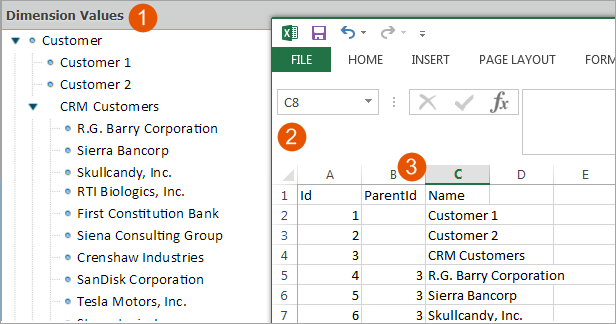
Opción | Descripción |
|---|---|
1 | Panel de valores de dimensión: cliente y jerarquía de clientes de CRM |
2 | Hoja de cálculo con formato para importación |
3 | Columna de ID de elemento principal |
Cliente
, en la parte superior de la lista Valores de dimensión a la izquierda, se ha seleccionado como Dimensión de Planning en la lista desplegable Configuración de origen de datos del cargador.Cambio de principal en valores de dimensión
Para cambiar el principal de los valores de dimensión existentes en el cargador, proporcione el ID del nuevo elemento principal en la columna ParentId del valor de dimensión que debe mover. Ejemplo: con el resultado del ejemplo anterior, si desea que los Clientes de CRM se conviertan en un elemento secundario del Cliente 1 para que el árbol tenga el siguiente aspecto:
Customer
|__Customer 1
   |__CRM Customers
      |__R.G. Barry Corporation
      |__Sierra Bancorp
      |__SkullCandy, Inc.
      ...
|__Customer 2
|__StoneMore Partners L.P.
|__ScanSource, Inc.
...
La hoja de cálculo de origen de datos tendría el siguiente aspecto:
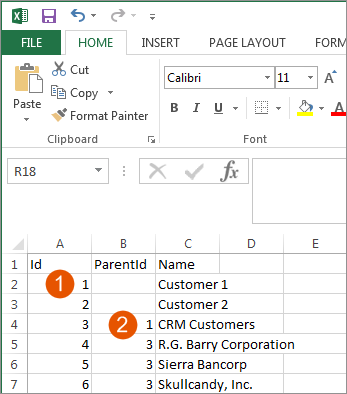
Opción | Descripción |
|---|---|
1 | Columna de ID |
2 | Columna ParentId |
El cliente 1 tiene un ID de 1. Se convertirá en el elemento principal de los Clientes de CRM como se indica en la columna parentId para los Clientes de CRM.
El resultado de la carga de esta hoja de cálculo sería el siguiente:
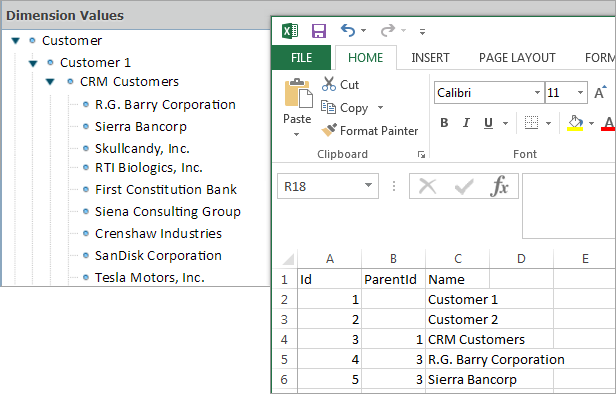
Tenga en cuenta que el Cliente 1 es el elemento principal de Clientes de CRM, como se indica en la columna parentId en la hoja de cálculo.
Asociación de atributos con dimensiones de lista
Puede asociar atributos con las dimensiones de la lista asignándolos sin indicar un parentId.
A
list dimension
is a dimension that is entirely non-hierarchical. It has no sub-dimensions and no hierarchy of dimension values, only a flat list of values.Un origen de datos de la hoja de cálculo para la dimensión de lista Producto tendría columnas para cada uno de sus atributos de dimensión, como Grupo, Color y Tamaño.
Las columnas de Grupo, Color y Tamaño contienen los atributos de la dimensión de producto.
Seleccione una dimensión de la lista en la
Configuración de origen de datos
del cargador.Los atributos de Producto están disponibles como columnas en Asignación de columnas, ya que esta dimensión es una dimensión de lista.
Estas columnas adicionales no estarían disponibles para la asignación de columnas si se tratara de una dimensión jerárquica.