Creación de una presentación de PowerPoint que se actualice dinámicamente en un libro de informes
Este artículo incluye sugerencias y soluciones. Es posible que el contenido no sea preciso para todos los ejemplos de uso o que no represente las mejores prácticas de la última versión.
Pregunta
¿Cómo puedo crear un archivo de PowerPoint que se actualice dinámicamente en un libro de informes?
Respuesta
- Creeun informe de matriz que tenga una plantilla de Excel adjunta (se incluye una plantilla de muestra en el artículo para que la consulte).
- Sugerencia útil:utilice un parámetro de informe de lista de valores para poder elegir el mes que debe generarse cuando se ejecute el informe.
- Ejecuteel informe yguardeel archivo de Excel en su escritorio.
- AbraPowerPoint.
- Haga clic enObjetoen la cintaInsertar.

- Asegúrese de queCrear nuevoesté seleccionado y, a continuación, elijaMicrosoft Office Excel 97-2003 Worksheet
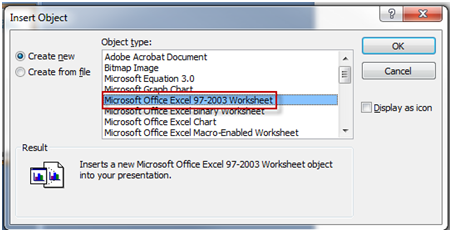
- Haga clic enAceptar.
- Haga clic en la fichaDatos de informede su plantilla de Excel y resalte el rango de celdas que desea incluir en PowerPoint.Copiela selección.
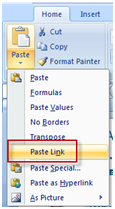
- Resalte una celda de la tabla que acaba de insertar en PowerPoint. En la cintaInicio, elijaPegar vínculo.
- Repita los pasos 9 y 10 para el rango de celdas que desea incluir en PowerPoint.
- Una vez que haya terminado de copiar y pegar los vínculos de la plantilla de Excel a la tabla de PowerPoint,guardeel archivo de PowerPoint.
- Haga clic enCargar archivoen el menú desplegableNuevo informe.
- Asigne unNombreal archivo y busque el PowerPoint.
- Guardeel PowerPoint.
- En la lista desplegableNuevo informe, elijaLibro de informes.
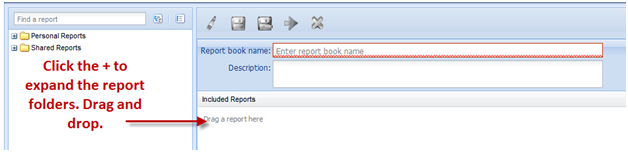
- Asigne unNombreal libro.
- Arrastre y suelte el informe de plantilla de Excel y el archivo de carga de PowerPoint en el generador de informes.
- Guardeel libro de informes.
- Haga clic en la fichaInformesy localice el libro que acaba de crear. Haga clic en esta opción para ejecutar el libro de informes de cualquier mes que desee.
- Se debería abrir un archivo zip. Abra la plantilla de Excel y PowerPoint.
- Guarde la plantilla de Excel en su escritorio (no hay problema si sustituye la plantilla que guardó anteriormente en el paso 2).
- Guarde el archivo de PowerPoint en su escritorio (eso está bien si sustituye la plantilla que guardó anteriormente en el paso 4).
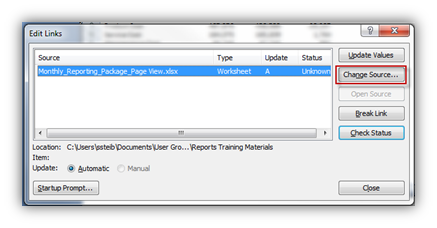
- Haga doble clic en la tabla de Excel en PowerPoint. Haga clic enEditar vínculosen la cintade opciones Datos.
- Haga clic enCambiar origeny actualizar para consultar la plantilla de Excel que acaba de crear en el paso 21.Sugerencia útil:si guarda el resultado del informe en la misma ubicación cada vez que ejecuta el libro Informe, no debería tener que actualizar los vínculos cada vez. Puede hacer clic enActualizar todo.