
Visualización de datos como personalizados en informes
Como desarrollador de informes de matriz, utilice el elemento Mostrar como Personalizado para personalizar los datos de un informe.
Ejemplo:
- Muestre los valores como porcentaje del total en una cuenta de agrupación.
- Muestre los valores como porcentaje de un denominador diferente.
- Invierta el signo para un importe de desviación, como por ejemplo de positivo a negativo.
Este artículo le guiará a través de varios ejemplos de uso del elemento Mostrar como Personalizado.
Requisitos previos
Requisitos previos
- Un informe de matriz nuevo o guardado. ConsulteCreación de informes de matriz básicos .
Navegación
 En la página Información general de informes, abra un informe y seleccione
 Editar
. Muestre los valores como porcentaje del total
Vea el vídeo:
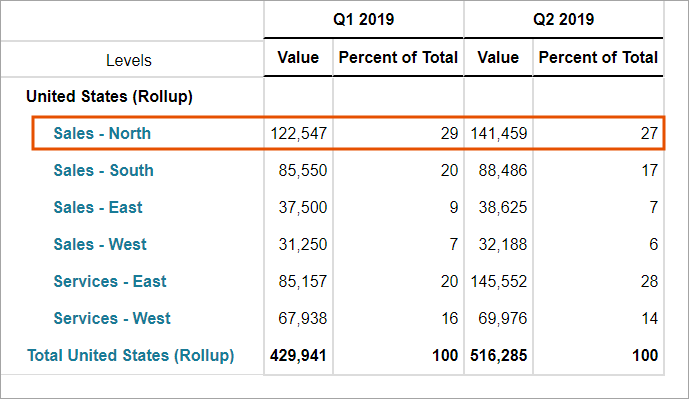
58 sEjemplo: su informe Salarios por nivel muestra actualmente los salarios del primer y el segundo trimestre de todos los niveles de EE. UU. y el total de EE. UU. Quiere saber qué departamento representa la mayor parte de la nómina en la agrupación de EE. UU.
Haga lo siguiente:
- Arrastre el elementoMostrar como Valora las columnas.
- Arrastre el elementoMostrar como Personalizadoa las columnas.
- Haga clic con el botón derecho en el elementoMostrar como Personalizadoy seleccioneAsistente para fórmulas.
- En el campoFórmula, introduzca la fórmula:(ACCT.this/ACCT.this[level=United States(+)])*100. SeleccioneAceptarpara cerrar el asistente para fórmulas.
- Haga clic con el botón derecho en el elementoMostrar como Personalizadoy seleccionePropiedades. Introduzca la etiqueta "Porcentaje de total". SeleccioneAplicar.
- Guarde y ejecute el informe. Ahora el informe mostrará una nueva columna de Porcentaje de total. En esta columna, podrá ver que Ventas Norte constituye el porcentaje más alto de EE. UU. desde la perspectiva de las nóminas. Los salarios de todos los niveles de EE. UU. siguien mostrándose en una nueva columna de Valor.
Visualización de diferentes denominadores para distintas filas
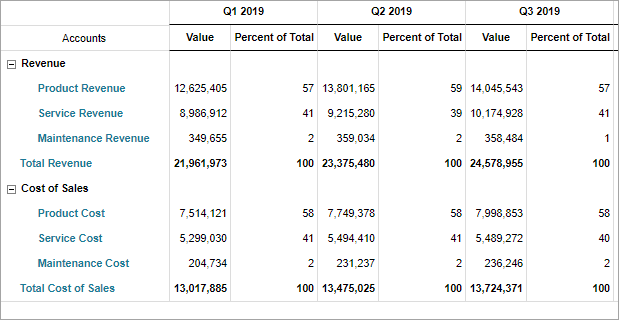
Ejemplo: su informe utiliza el elemento Mostrar como Porcentaje para mostrar los elementos de línea tanto de ingresos como de costes como porcentaje de los ingresos. Actualmente, el informe solo utiliza un denominador (Ingresos) para todo el informe. Quiere que los elementos de línea de costes se muestren como porcentaje de los costes y los elementos de línea de ingresos, como porcentaje de los ingresos.
Haga lo siguiente:
- Elimine el elemento Mostrar como % de cuenta. Ejemplo: elimine "Como % de ingresos".
- Arrastre el elementoMostrar como Personalizadoa la ubicación del elemento Mostrar como % de cuenta.
- Cree una instrucción if utilizando códigos de cuenta de libro mayor. Los códigos de cuenta diferencian las cuentas para que la instrucción if pueda identificar las distintas filas de sus denominadores:
- Vaya aModelado > Gestión de modelos > Cuentas > Cuentas de libro mayor.
- BusqueCuentas personalizadas. En Cuentas de pérdidas y ganancias, observe que los códigos de cuenta de todas las cuentas de ingresos tienen "Rev". Ninguna de las cuentas de costes tiene "Rev" en sus códigos.
- Vuelva aInformes.
- Haga clic con el botón derecho en el elementoMostrar como Personalizadoy seleccioneAsistente para fórmulas.
- En el campoFórmula, introduzca una instrucción if que compruebe si el código de cuenta de una fila contiene "rev". En caso afirmativo, dividirá la cuenta por el denominador Ingresos y multiplicará por 100. De lo contrario, divide la cuenta por el denominador Costo y lo multiplica por 100.if(search(this.account.code,"rev")>0, (ACCT.this/ACCT.PL_Revenue)*100, (ACCT.this/ACCT.PL_COS)*100)
- SeleccioneAceptarpara cerrar el asistente para fórmulas.
- Haga clic con el botón derecho en el elementoMostrar como Personalizadoy seleccionePropiedades. Introduzca la etiqueta "Porcentaje de total". SeleccioneAplicar.
- Guarde y ejecute el informe. Ahora el informe mostrará los elementos de línea de ingresos como porcentaje de Ingresos y los elementos de línea de costes como porcentaje de Costes de ventas.
Visualice una desviación de otra manera
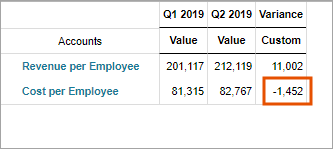
Ejemplo: su informe Métricas por empleado muestra los ingresos y costes por empleado, así como la desviación a lo largo del tiempo. Actualmente, la desviación se muestra en positivo (incrementada) para ambas cuentas. Aunque una desviación incrementada de los ingresos es favorable, quiere que la desviación incrementada de los costes aparezca en negativo o desfavorable.
La opción Invertir signo, que está disponible para el elemento Diferencia, solo se aplica a las cuentas de libro mayor. No puede utilizar esta opción con cuentas de métrica como el costo de ventas o el porcentaje de margen bruto.
Haga lo siguiente:
- Añada un nuevo segmento de columna y arrastre el elemento Diferencia (Desviación) al nuevo segmento.
- Arrastre el elementoMostrar como Personalizadoal nuevo segmento (debajo del elemento Diferencia) para mostrar la desviación de otra manera.
- Arrastre el elementoMostrar como Valoral primer segmento para que se sigan mostrando los importes trimestrales como valores.
- Cree una instrucción if utilizando atributos de cuenta de métrica:
- Vaya aModelado > Gestión de modelos > Cuentas > Atributos de cuenta.
- Cree un nuevo atributo de cuenta ReverseSign con los valores Sí y No. No incluya espacios en el nombre del atributo de cuenta para utilizarlo en una fórmula.
- Vaya aCuentas > Cuentas de métrica. Expanda Métricas de empleados y, a continuación, Métricas por empleado.
- Seleccione la cuentaIngresos por empleadoy asigne el valor de atributo No en ReverseSign.
- Seleccione la cuentaCostes por empleadoy asigne el valor de atributo Sí en ReverseSign.
- Vuelva a Informes, haga clic con el botón derecho en el elemento Mostrar como Personalizado y seleccioneAsistente para fórmulas.
- En el campoFórmula, introduzca una instrucción if que compruebe si la cuenta tiene el valor de atributo ReverseSign establecido como Sí. En caso afirmativo, se toma la desviación y se multiplica por-1. De lo contrario, solo proporciona la desviación de la cuenta:if(this.account.ReverseSign.name="yes", (ACCT.this*-1), ACCT.this)
- Cierre el asistente para fórmulas y ejecute el informe.
Visualice los tres últimos meses
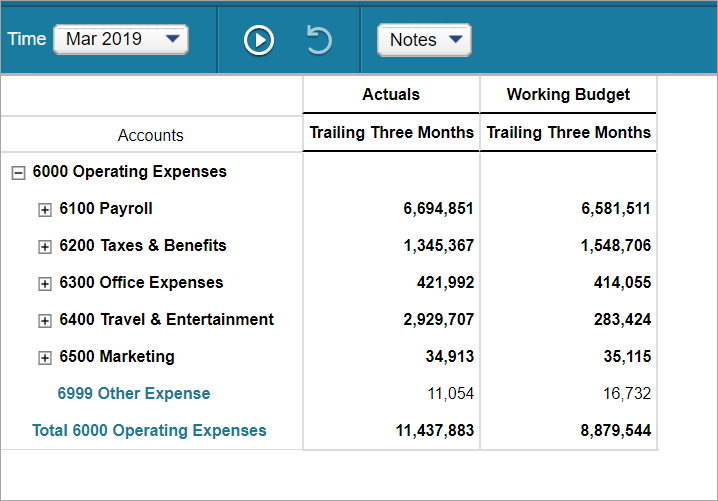
Ejemplo: su informe de gastos muestra actualmente las cifras reales y los importes de presupuesto de un mes específico, por ejemplo, marzo. Quiere consultar los valores de los últimos tres meses (enero-marzo) agregados en una sola columna.
Haga lo siguiente:
- Arrastre el elementoMostrar como Personalizadoa las columnas que aparecen debajo de las versiones (Cifras reales y Presupuesto de trabajo).
- Haga clic con el botón derecho en el elementoMostrar como Personalizadoy seleccioneAsistente para fórmulas.
- En el campoFórmula, introduzca la fórmula:ACCT.this[time=this-2:this].
- SeleccioneAceptarpara cerrar el asistente para fórmulas.
- Haga clic con el botón derecho en el elementoMostrar como Personalizadoy seleccionePropiedades. Introduzca la etiqueta "Tres últimos meses". SeleccioneAplicar.
- Guarde y ejecute el informe. Ahora podrá ver la agrupación de enero a marzo en las columnas de versiones. Dado que el periodo está parametrizado en este informe, puede seleccionar otro mes en el menú desplegable Periodo. Ejemplo: seleccione abril para ver la agrupación de febrero a abril en las columnas.
Visualice distintos periodos para versiones diferentes
Ejemplo: desea crear un informe de matriz que muestre los siguientes datos de gastos operativos:
- Presupuesto de trabajo de todo el año
- Cifras reales acumuladas del año en curso (del inicio del año hasta ahora)
- Previsión para el resto del año (todos los meses posteriores a este mes hasta el final del año)
- Presupuesto restante (desviación de las tres versiones)
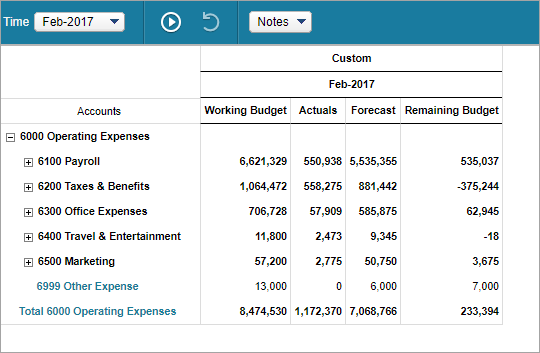
Haga lo siguiente:
Cree el informe
- Arrastre Gastos operativos a las filas.
- Arrastre un elemento de periodo a las columnas, como Feb-2017. Parametrice en el elemento Periodo.
- Arrastre las versiones Presupuesto de trabajo, Cifras reales y Previsión a las columnas que se encuentran debajo del elemento de periodo.
- Arrastre un elemento de cálculo personalizado a las columnas posteriores a las versiones.
- Haga clic con el botón derecho en el elemento de cálculo personalizado y seleccioneAsistente para fórmulas.
- En el campo Fórmula, introduzca la fórmula:RPT.Working_Budget-RPT.Actuals-RPT.Forecast.
- Haga clic con el botón derecho en el elemento de cálculo personalizado y seleccionePropiedades. Cambie la etiqueta a "Presupuesto restante".
- Guarde y ejecute el informe.
Cambie el informe
- Arrastre el elementoDisplay as Customa las columnas que se encuentran encima de las versiones y los periodos.
- Haga clic con el botón derecho en el elementoMostrar como Personalizadoy seleccioneAsistente para fórmulas.
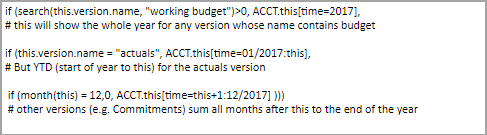
- En el campoFórmula, introduzca las siguientes instrucciones if. Utilice el símbolo de almohadilla (#) para añadir un texto que describa cada instrucción.
- SeleccioneAceptarpara cerrar el asistente para fórmulas.
- Guarde y ejecute el informe.