
Concepto: filtros y parámetros de informes de matriz
Tanto los filtros como los parámetros limitan los datos que se muestran en un informe. Pero hay una diferencia en su modo de funcionamiento.
Filtros
Añada filtros para:
- Aplicarlos a todo el informe y mostrar solamente los datos específicos de los filtros. Ejemplo: filtre por los elementos Ingeniería y USD para mostrar solo los datos de ese nivel y esa moneda.
- Mejore el rendimiento limitando los datos que se utilizan para ejecutar un informe.
Al añadir muchos elementos idénticos al filtro, el informe devuelve los valores de agrupación del filtro. Ejemplo: introducción de Gastos y Activos en el filtro. Los datos del informe devuelven la suma de Gastos y Activos.
Las agrupaciones de contracuentas se calculan de forma distinta:
- Cuando el filtro solo incluye contracuentas, la agrupación es la suma de las contracuentas en forma de número entero positivo.
- Cuando el filtro incluye una combinación de contracuentas y ordinarias, la agrupación es la suma de todas las cuentas ordinarias menos la suma de todas las contracuentas.
Parámetros
Añada parámetros a:
- Elementos específicos ya aplicados a las filas o columnas del informe. Le permiten cambiar los datos que puede consultar solo de los elementos asociados, no de todo el informe. Supongamos que tiene un informe con las siguientes columnas:
- Cifras reales
- Presupuesto de trabajo
- DesviaciónPuede parametrizar la versión de presupuesto y definir Presupuesto de trabajo como elección inicial. Seleccione otras versiones como opciones de parámetro disponibles. Estas opciones solo afectan a la columna Presupuesto de trabajo. No se producen cambios en la columna Cifras reales cuando los usuarios vuelven a ejecutar el informe con una versión de presupuesto diferente.
Ejemplo: introducción de un filtro de informe
Para añadir filtros, arrastre elementos del panel
Elementos
al área Filtros
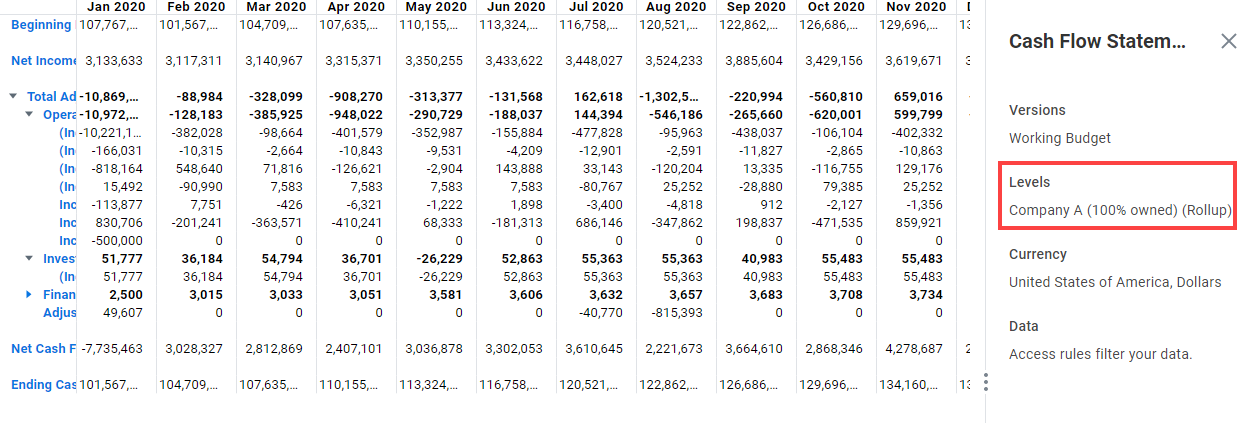
. Verifique que el informe no esté utilizando ya estos elementos.El informe Estado de flujo de caja muestra los datos correspondientes al nivel (de agrupación) Total de empresa por defecto. En este ejemplo, aplicamos Nivel como filtro al informe. Cuando vuelve a ejecutar el informe, solo muestra los datos del nivel Empresa A.
Siga estos pasos:
- Haga clic enEditar.
- En el panelElementos, expandaNivelesy luego Total de empresa.
- Arrastre Empresa A a los Filtros. Este nivel se añade como filtro para todo el informe.
- Ejecute el informe.
- Para ver el filtro, haga clic en el iconoMostrar informaciónde la barra de herramientas. Puede consultar los filtros y otros valores por defecto que se hayan aplicado al informe. Tenga en cuenta que el informe muestra datos mensuales solo para el nivel Empresa A.
Ejemplo: introducción de un parámetro de informe
Para añadir parámetros, arrastre los elementos que ya están en las filas, las columnas y los filtros del informe al área
Parámetros
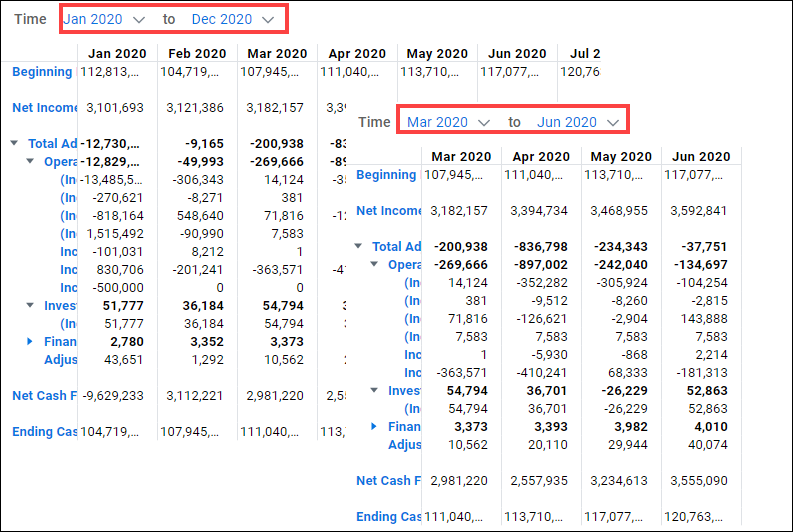
.El informe Estado de flujo de caja muestra los datos del periodo completo de la versión del informe. En nuestro ejemplo, parametrizamos el periodo. Cuando ejecuta el informe, se muestra los datos desde enero de 2020 hasta diciembre de 2020 en función de la configuración del parámetro Rango inicial. A continuación, seleccione cualquier intervalo de tiempo dentro del marco temporal del informe y vuelva a ejecutarlo. El informe solo muestra los datos relativos al rango seleccionado.
Siga estos pasos:
- Haga clic enEditar.
- Desde la columna del informe, arrastre el elementoMarco temporalaParámetros. Ahora el periodo es un parámetro.
- Haga clic con el botón derecho en el parámetroPeriodoy seleccionePropiedades.
- EnOpciones, seleccioneDe enero de 2020 a diciembre de 2020como el rango inicial de datos que se mostrará.
- Haga clic enAplicary ejecute el informe. El informe mostrará los datos mensuales para el intervalo de tiempo inicial.
- En el menú desplegable del parámetroPeriodo, seleccione un intervalo diferente dentro del marco temporal del informe. Ejemplo: seleccionede marzo de 2020 a junio de 2020y vuelva a ejecutarlo. El informe ahora mostrará los datos mensuales para el nuevo intervalo de tiempo.