
Concepto: sintaxis y reglas de fórmulas para cálculos personalizados
Reglas para cálculos
Puede añadir un cálculo a un nivel existente para calcular en ese nivel. Ejemplo: añada un cálculo personalizado a un nivel de niveles para calcular por niveles.
Si cambia el formato de nombre de visualización de los niveles, las dimensiones o los atributos después de usar fórmulas para cálculos personalizados en informes, vuelva a consultar esas fórmulas para garantizar que sigan siendo correctas.
Una fórmula de cálculo puede hacer referencia a los siguientes elementos de un informe:
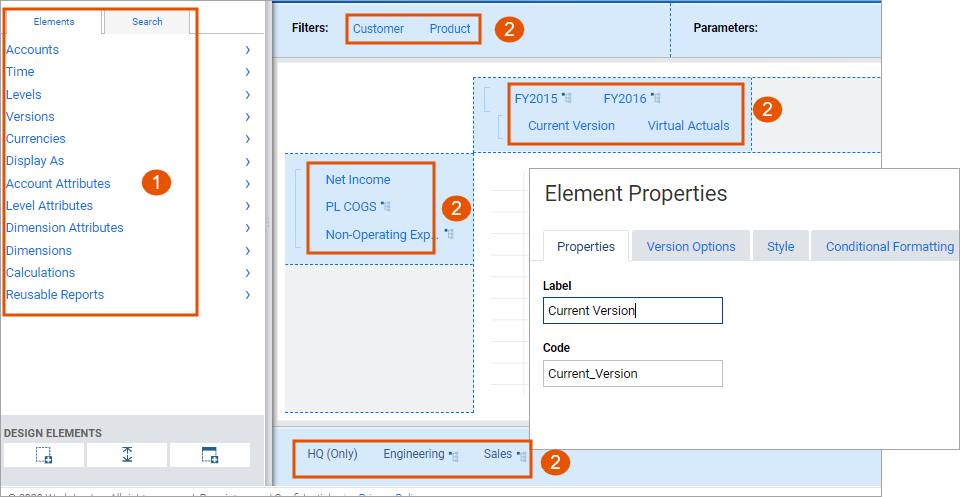
Opción | Descripción |
|---|---|
1 | Los elementos del panel Elementos que son independientes de las propiedades de informe o de la sesión de usuario. Estos elementos no se encuentran en las filas, columnas, filtros ni fichas de hojas del informe.Ejemplo: si está haciendo cálculos en cuentas, puede usar en una fórmula las mismas cuentas que se muestran en Elementos > Cuentas . |
2 | Los elementos del cuadro, como las filas, las columnas, los filtros o las fichas de hoja. Estos elementos dependen de alguna propiedad del informe o de la sesión de usuario. Un cálculo hace referencia a un elemento del cuadro mediante el código de elemento. Ejemplo: Versión actual es un elemento del cuadro que no hace referencia a un valor específico de la dimensión Versión. Va cambiando para coincidir con la versión que tenga el usuario actual al ejecutar el informe. |
Ejemplos de sintaxis de fórmulas
Todos los operadores y funciones estándar están disponibles en la sintaxis de fórmula de informe y en la sintaxis de fórmula
solo para informes.
ConsulteReferencia: funciones de fórmula y Referencia: operadores y funciones para cálculos . Ficha Elementos
Escriba estos elementos entre corchetes utilizando Consulte los siguientes ejemplos:
[
] oaccount code
[
.element name
]- Cuentas. Ejemplo: para calcular el margen bruto:[PL_Income]-[PL_COGS].
- Dimensiones personalizadas. Ejemplo: para totalizar las dimensiones de EE. UU., Japón y Canadá:[US]+[Japan]+[Canada].
- Dimensiones de nivel. Utilizar el signo más(+)y menos(-)entre paréntesis para agrupar los elementos principal . Ejemplo:
- [Operations(+)]hace referencia a la agrupación (noun) / agrupar (verb) de operaciones.
- [Operations(-)]hace referencia al nivel "solo operaciones"
- Rollup(). Utilice esta función para agregar datos según el modo de agrupación, como suma o promedio, establecido para la cuenta en Modelado. Ejemplo: para agrupar los datos de los niveles Marketing, Ingeniería y Ventas, utilice lo siguiente:Rollup([Marketing], [Engineering], [Sales]).Cuando una agrupación (noun) / agrupar (verb) contiene un valor que es un subconjunto de otro valor, la función utiliza el valor principal e ignora el subconjunto.Cuando una agrupación contiene solo contracuentas, el cálculo por defecto devuelve la suma de las cuentas como un número entero positivo.Cuando una agrupación contiene una combinación de contracuentas y cuentas ordinarias, el cálculo por defecto devuelve la diferencia entre la suma de las cuentas ordinarias y la suma de las contracuentas.La función Rollup() solo está disponible para elementos de cálculo personalizados en informes.
Generador de informes
Utilizar
RPT
sintaxis para hacer referencia a elementos del generador de informes mediante sus códigos. Ejemplo:
- Para hacer referencia al primer mes del informe, utiliceRPT.FirstMonth
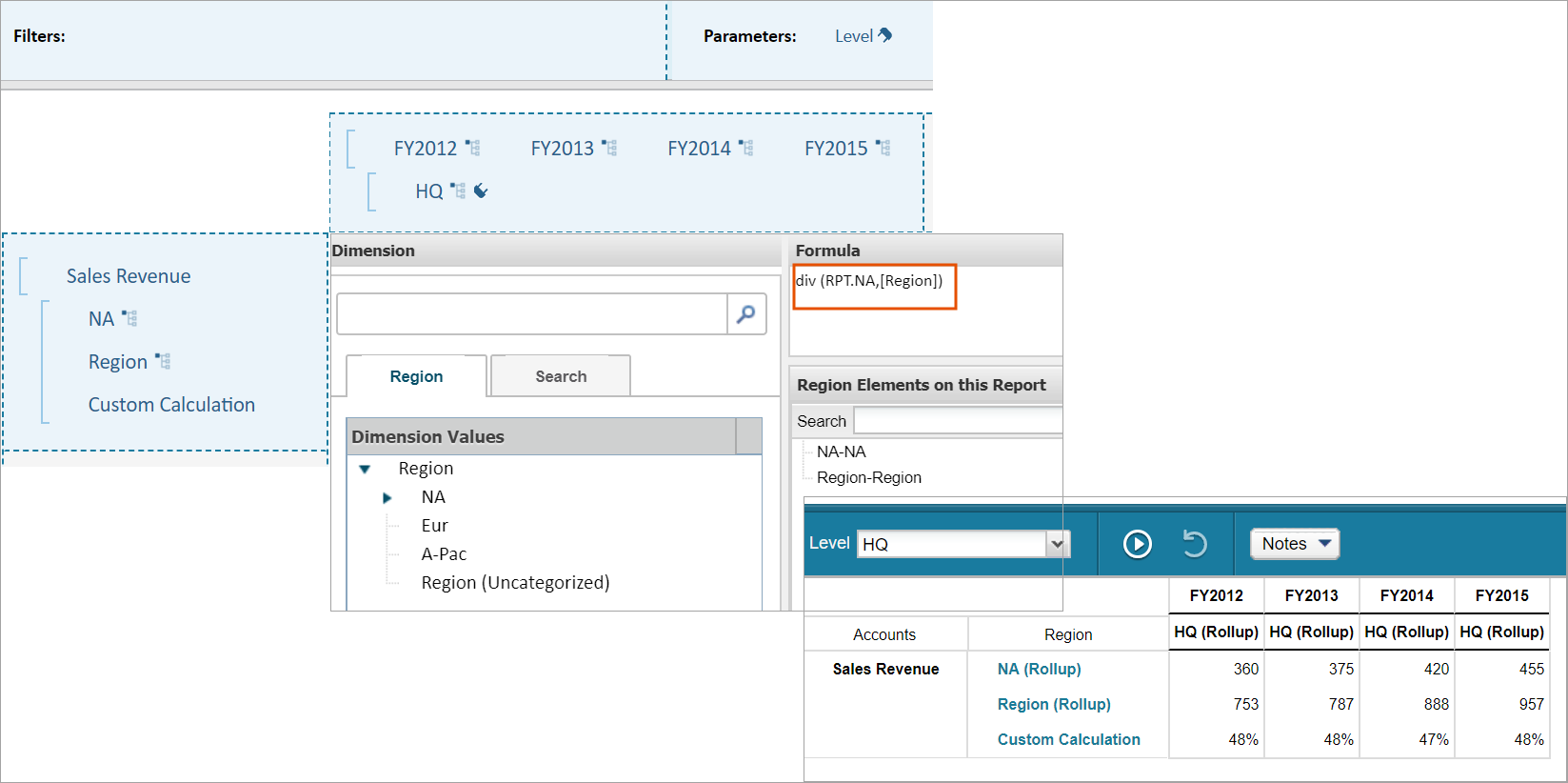
- Para calcular la compartir de una región en el total, utilice lo siguiente:DIV(RPT.SelectRegion,[Region(+)])*100.Select.Regiones el código de un nivel específico como Ventas - Norte.Region(+)representa el nivel principal de ese nivel específico, como Operaciones. Ejemplo: desea mostrar el porcentaje del total de ingresos por ventas que aporta la región de América del Norte (AN). Para crear este informe, puede añadir la cuenta de Ingresos por ventas y AN, y su región principal a las filas del informe. Puede crear un cálculo personalizado en el nivel de regiones. En las columnas, puede añadir el periodo y el nivel (HQ). Añada una fórmula al cálculo personalizado para calcular la compartir de NA de los ingresos ventas como porcentaje del total de la región.
Elemento como parámetro de informe
Si un elemento es un parámetro de informe, el valor del parámetro se refleja en el cálculo.
Ejemplo: un informe muestra el periodo (enero, febrero y marzo) en las columnas y el periodo es un parámetro. El valor de los meses se suma en una columna de subtotal. Cuando cambia el parámetro para mostrar febrero, marzo y abril, en la columna de subtotal se suma el valor de esos tres meses. Para sumar los tres periodos que se muestran en el informe, utilice la siguiente fórmula:
RPT.FirstMonth + RPT.SecondMonth + RPT.ThirdMonth
.Tenga en cuenta que
FirstMonth
,SecondMonth
yThirdMonth
son los códigos de los elementos de tiempo.