
Ejemplo: informes de moneda constantes con versiones virtuales
Las fluctuaciones de los tipos de cambio pueden provocar que el análisis de la evolución de datos parezca mejor o peor en función de unos tipos de cambio favorables o desfavorables, en lugar de hacerlo basándose en las métricas reales de rendimiento. En términos contables, la
moneda constante
elimina las fluctuaciones cambiarias al comparar distintos conjuntos de datos para ofrecerle una imagen precisa del rendimiento de su empresa.Vea el vídeo: 1 min 50 s
Pasos básicos para crear informes de moneda constantes
- Elija los conjuntos de datos.
- Cree un informe de matriz que compare la desviación entre la versión virtual y la versión de tipo de cambio. Consulte Creación de informes de matriz básicos.
La siguiente guía ofrece una muestra detallada paso a paso de cómo crear este informe.
Guía de ejemplo de moneda constante
En la guía de ejemplo, creará un informe que muestre la desviación entre los datos del presupuesto de 2016 y los datos de cifras reales del mismo año, utilizando versiones virtuales para mantener constantes la cotización de las monedas.
- Creación de la versión virtual
- Para generar informes sobre desviaciones a moneda constante, cree siempre el informe con la nueva versión virtual y la versión que haya elegido para el tipo de cambio de la nueva versión virtual. Los marcos temporales que defina en su informe deben estar relacionados con los de los conjuntos de datos. La siguiente tabla explica cómo funcionan conjuntamente estas reglas:Desviaciones para informarBase de versión virtualVersión de tipo de cambio de la versión virtualVersiones en informeMarco temporal en informePresupuesto actual respecto a cifras reales del año actualCifras reales del año actualPresupuesto actualVersión virtual y presupuesto actualAño actualCifras reales del año actual respecto a cifras reales del año anteriorCifras reales del año actualCifras reales del año anterior (cifras reales de compensación un año atrás)Versión virtual y cifras reales del año anteriorAño actual y anterior
- Vaya aModelado>Gestión de modelos>Versiones.
- Haga clic en cualquier parte de la sección del plan de la lista.
- Haga clic en el botónCrear nueva versión virtualde la barra de herramientas.
- IntroducirActuals at Budget Ratesen el campoNombre.
- En la lista desplegableVersión base, seleccioneCifras reales.
- Haga clic en el vínculoEditara la derecha deTipos decambio.
- En la ventana emergente, seleccione el Presupuesto de 2016 (Presupuesto actual) en el menú desplegable.
- Dado que la versión base es una versión de cifras reales, deje desmarcada la casillaActivar informes de moneda constante.En el caso de las versiones de cifras reales, esta opción no afecta a los valores resultantes. Si su versión base es una versión de plan, seleccione esta opción para aplicar los tipos de cambio de la versión de plan a los periodos de superposición de cifras reales.
- Haga clic enAplicary guarde.
Ahora tiene una versión virtual de sus datos reales a los tipos de su presupuesto. - Creación de un informe de desviación sin fluctuaciones de tipo de cambio
- Para crear un informe sobre la desviación entre los datos de cifras reales y el presupuesto actual sin fluctuaciones de los tipos de cambio, haga lo siguiente:
- En la página Información general del menú Informes, haga clic enAñadiry seleccioneMatriz.
- En la listaElementos, haga clic enVersionesy arrastre y suelte la versión virtualCifras reales a tipos de presupuestoen el segmento de columna.
- Arrastre y suelte la versión Presupuesto de 2016 (Presupuesto actual) (la versión que utilizó para el tipo de cambio de la versión virtual) en la misma columna a la derecha.
- Haga clic enVolver a elementosy luego enPeriodo. Expanda hasta encontrar 2016 (el periodo que corresponde a la base que ha seleccionado para la versión virtual). Mantenga 2016 contraído y arrástrelo y suéltelo en el segmento de columna, encima de sus versiones. También puede expandirlo para ver desviaciones trimestrales o mensuales, o puede arrastrarlo al segmento Filtros.
- Haga clic enVolver a elementosy luego enCálculos. Arrastre y suelte el elementoDiferenciaa la izquierda de las dos versiones en el segmento de columna.
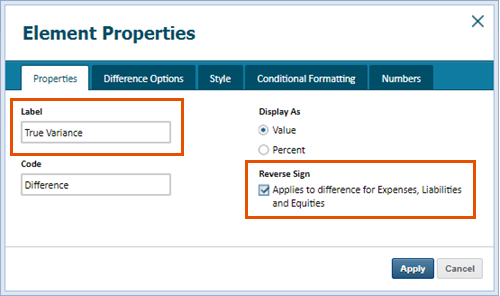
- Haga clic con el botón derecho en el elemento de diferencia en la cuadrícula del informe y seleccionePropiedades.
- IntroducirTrue Varianceen el campoEtiquetay haga clic en la casillaInvertir signo.
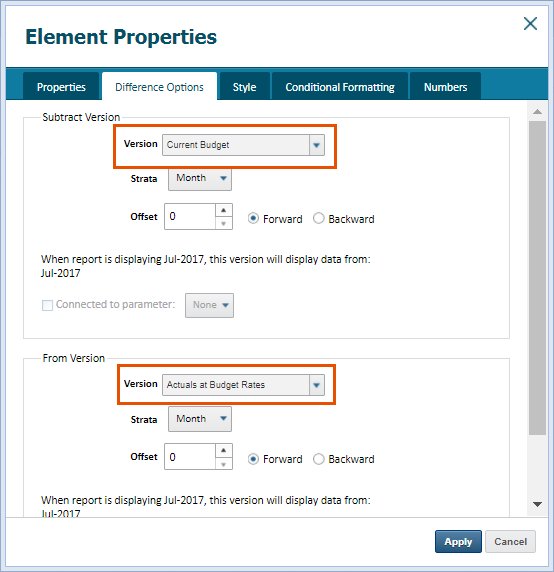
- Haga clic en la fichaOpciones de diferencia.
- En la secciónRestar versión, elija el presupuesto actual del menú desplegableVersión. En la secciónDe la versión, elijaCifras reales a tipos de presupuestoen la lista desplegableVersión.
- Haga clic enAplicar.
- Haga clic enVolver a elementosy luego enCuentas.
- Arrastre y suelteIngresoPL,COGS PL,Gasto PLeIngresos netosen el segmento de fila. Su informe debería tener este aspecto:
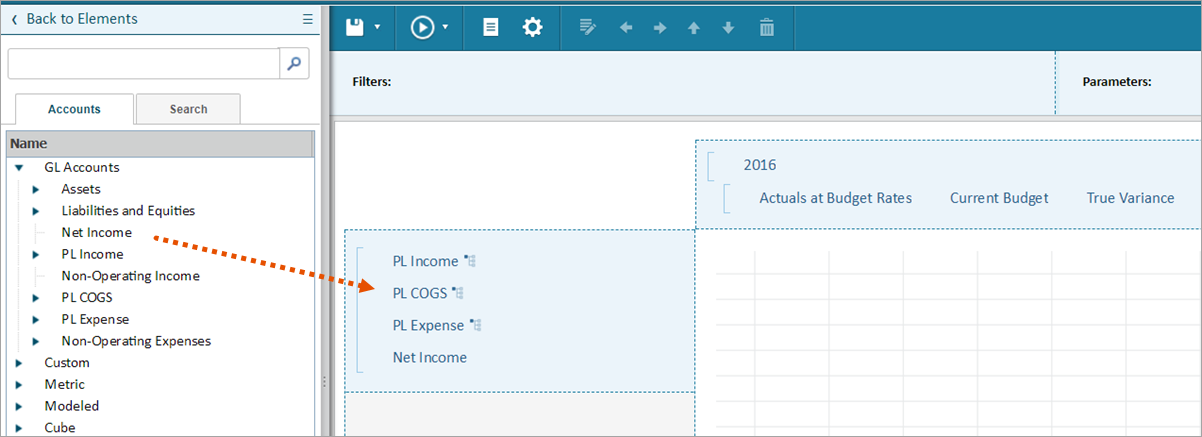
- Guarde y ejecute el informe. La desviación recogida en la última columna representa la diferencia sin los efectos de los tipos de cambio.