
Concepto: presentación rápida de hojas
Información general de hojas y supuestos
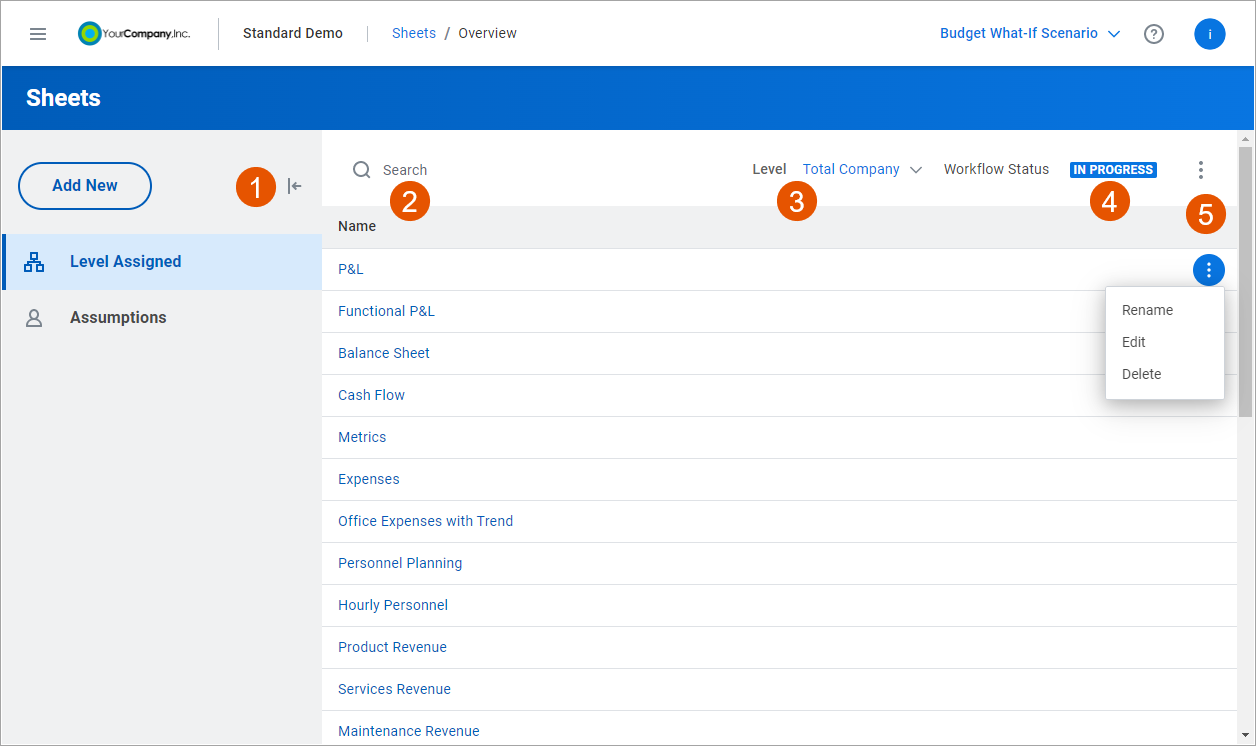
Opción | Descripción |
|---|---|
1 | Puede realizar lo siguiente:
|
2 | Comience a escribir el nombre de una hoja para buscarla en la lista. |
3 | La lista de valores Nivel solo se muestra cuando consulta las hojas asignadas a nivel. La lista desplegable contiene todos los niveles a los que puede acceder. La lista de hojas cambia para mostrar las hojas asignadas al nivel que seleccione. |
4 | Si tiene Flujo de trabajo, puede hacer clic en el botón de estado del flujo de trabajo para revisar sus notas y actualizar el estado. |
5 | Puede utilizar el icono Más de la barra de herramientas para hacer lo siguiente:
Puede utilizar el icono Más acciones de la lista para realizar esto:
Más acciones de la lista solo está visible si tiene el permiso Modelo incluye: hojas, cuentas, dimensiones y fórmulas . |
Hojas individuales
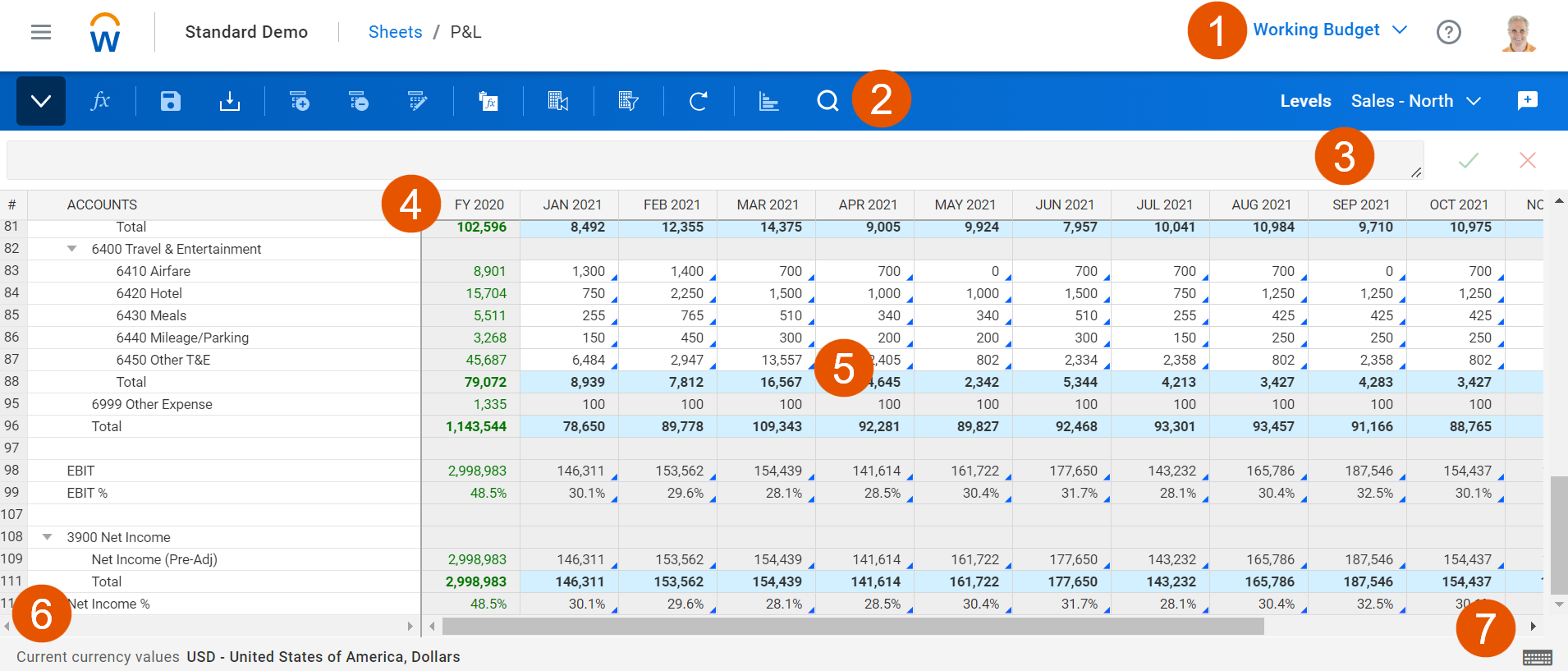
Opción | Descripción |
|---|---|
1 | La lista desplegable de versión contiene todas las versiones a las que puede acceder. También puede crear versiones de situaciones hipotéticas si tiene el permiso Creación de situaciones hipotéticas . |
2 | En la barra de herramientas, puede utilizar los botones para finalizar tareas. La barra de herramientas cambia para cada tipo de hoja. |
3 | Si las cuentas utilizan fórmulas, se muestran en la barra de fórmulas. También puede introducir datos o fórmulas en el campo de una celda. |
4 | Puede expandir y contraer filas jerárquicas y arrastrar los divisores de columna para cambiar su tamaño. |
5 | Puede introducir los datos directamente en las celdas o hacer clic con el botón derecho del ratón para realizar acciones adicionales. |
6 | La moneda utilizada en los datos de una celda seleccionada. Los datos que introduce están en la moneda del nivel que su administrador ha establecido. Cuando los niveles no se encuentran en las filas, las hojas muestran la moneda del:
|
7 | Lista de accesos directos de teclado |