Erstellen einer PowerPoint-Präsentation, die in einem Berichtsbuch dynamisch aktualisiert wird
Dieser Artikel enthält Vorschläge und Behelfslösungen. Der Inhalt ist möglicherweise nicht für alle Anwendungsfälle anwendbar oder entspricht nicht den besten Tätigkeiten für das neueste Release.
Frage
Wie erstelle ich ein PowerPoint, das in einem Berichtsbuch dynamisch aktualisiert wird?
Antwort
- Erstellen Sieeinen Matrixbericht, dem eine Excel-Vorlage angehängt ist (eine Beispielvorlage ist im Artikel enthalten, damit Sie sie anzeigen können).
- Hilfreicher Hinweis:Verwenden Sie einen Wertelisten-Berichtsparameter, damit Sie den Monat auswählen können, der beim Ausführen des Berichts ausgegeben werden soll.
- Führen Sieden Bericht aus undspeichern Siedie Excel-Datei auf Ihrem Desktop.
- Öffnen SiePowerPoint.
- Klicken Sie im BandEinfügen aufObjekt.

- Stellen Sie sicher, dassNeu erstellenaktiviert ist und wählen Sie dannMicrosoft Office Excel 97-2003 Worksheet
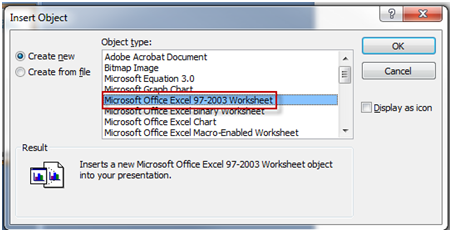
- Klicken Sie aufOK.
- Klicken Sie auf das RegisterBerichtsdatenin Ihrer Excel-Vorlage und markieren Sie den Zellenbereich, den Sie in PowerPoint aufnehmen möchten.Kopieren Siedie Auswahl.
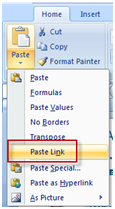
- Markieren Sie eine Zelle in der Tabelle, die Sie gerade in PowerPoint eingefügt haben. Wählen Sie im Band„Home“die Option Link einfügen.
- Wiederholen Sie die Schritte 9 und 10 für den Zellenbereich, den Sie in PowerPoint aufnehmen möchten.
- Wenn Sie mit dem Kopieren und Einfügen der Links aus der Excel-Vorlage in die Tabelle in PowerPoint fertig sind,speichern Siedie PowerPoint.
- Klicken Sie im Dropdown-MenüNeuer Berichtauf Datei hochladen.
- Geben Sie der Datei einenNamenund suchen Sie nach PowerPoint.
- Speichern Siedie PowerPoint.
- Wählen Sie in der Dropdown-ListeNeuer Berichtdie Option Berichtsbuch.
- Geben Sie dem Buch einenNamen.
- Ziehen Sie den Excel-Vorlagenbericht und die PowerPoint-Upload-Datei per Drag-and-Drop in den Bericht-Builder.
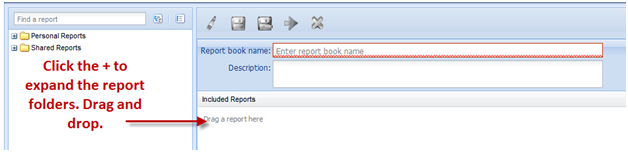
- Speichern Siedas Berichtsbuch.
- Klicken Sie auf das RegisterBerichteund suchen Sie das Buch, das Sie gerade erstellt haben. Klicken Sie hier, um das Berichtsbuch für einen beliebigen Monat auszuführen.
- Eine ZIP-Datei sollte geöffnet werden. Öffnen Sie sowohl die Excel-Vorlage als auch PowerPoint.
- Speichern Sie die Excel-Vorlage auf Ihrem Desktop (das ist kein Problem, wenn Sie die Vorlage ersetzen, die Sie zuvor in Schritt 2 gespeichert haben).
- Speichern Sie PowerPoint auf Ihrem Desktop (das ist kein Problem, wenn Sie die Vorlage ersetzen, die Sie zuvor in Schritt 4 gespeichert haben).
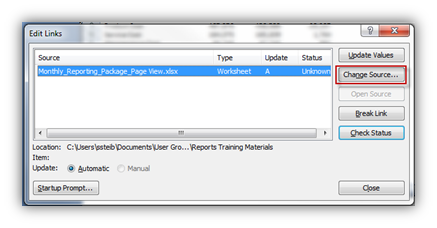
- Doppelklicken Sie in PowerPoint auf die Excel-Tabelle. Klicken Sie im Band„Daten“auf Verknüpfungen bearbeiten.
- Klicken Sie aufQuelle ändernund aktualisieren Sie die Excel-Vorlage, die Sie gerade in Schritt 21 erstellt haben.Hilfreicher Hinweis:Wenn Sie die Berichtsausgabe bei jeder Zeit des Berichtsbuchs am selben Ort speichern, müssen Sie die Links nicht jedes Zeit aktualisieren. Sie können einfachauf Alle aktualisierenklicken.