
Daten in Berichten als benutzerdefiniert anzeigen
Als Entwickler von Matrixberichten können Sie die Daten in einem Bericht mit dem Element „Anzeigen als > Benutzerdefiniert“ anpassen.
Beispiel:
- Zeigen Sie Werte als Prozentsatz der Summe für ein Rollup-Konto an.
- Zeigen Sie Werte als Prozentsatz eines anderen Nenners an.
- Kehren Sie das Vorzeichen eines Abweichungsbetrags um, z. B. von positiv in negativ.
In dem Artikel werden viele Anwendungsfälle für die Verwendung des Elements „Anzeigen als > Benutzerdefiniert“ erläutert.
Voraussetzungen
Voraussetzungen
- Voraussetzung: Neuer oder gespeicherter Matrixbericht. Siehe:Einfache Matrixberichte erstellen .
Navigation
 Öffnen Sie auf der Seite „Berichte/Übersicht“ einen Bericht und wählen Sie
 Bearbeiten
. Werte als Prozentsatz der Summe anzeigen
Video ansehen:
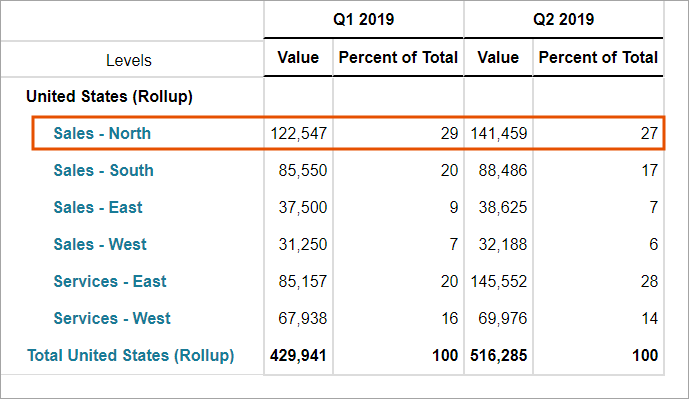
58 Sek.Beispiel: Im Bericht „Gehälter nach Ebene“ werden aktuell die Gehälter für Q1 und Q2 für alle US-Ebenen sowie die Summe für die USA angezeigt. Sie möchten wissen, welche Abteilung den größten Anteil an der Entgeltabrechnung im US-Rollup ausmacht.
Führen Sie folgende Schritte aus:
- Ziehen Sie das ElementAnzeigen als > Wertauf die Spalten.
- Ziehen Sie das ElementAnzeigen als > Benutzerdefiniertauf die Spalten.
- Klicken Sie mit der rechten Maustaste auf das ElementAnzeigen als > Benutzerdefiniertund wählen SieFormelassistent.
- Geben Sie in das FeldFormeldie Formel ein:(ACCT.this/ACCT.this[level=United States(+)])*100. Klicken Sie aufOK, um den Formelassistenten zu schließen.
- Klicken Sie mit der rechten Maustaste auf das ElementAnzeigen als > Benutzerdefiniertund wählen SieEigenschaften. Geben Sie das Label „Prozentsatz der Summe“ ein. Klicken Sie aufAnwenden.
- Speichern Sie den Bericht und führen Sie ihn aus. Im Bericht wird jetzt die neue Spalte „Prozentsatz der Summe“ angezeigt. In dieser Spalte sehen Sie, dass „Verkauf – Nord“ aus Sicht der Entgeltabrechnung der höchste Prozentsatz für die USA ist. Die Gehälter für alle US-Ebenen werden weiterhin in einer neuen Spalte „Wert“ angezeigt.
Unterschiedliche Nenner für verschiedene Zeilen anzeigen
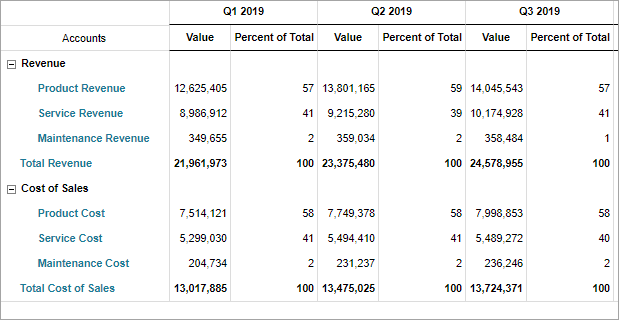
Beispiel: In Ihrem Bericht wird das Element „Anzeigen als > % des Kontos“ verwendet, um sowohl Ertrags- als auch Kostenpositionsposten als Prozentsatz des Ertrags anzuzeigen. Der Bericht verwendet derzeit nur einen Nenner (Ertrag) für den gesamten Bericht. Sie möchten die Kostenpositionsposten als Prozentsatz der Kosten und die Ertragspositionsposten als Prozentsatz des Ertrags anzeigen.
Führen Sie folgende Schritte aus:
- Löschen Sie das Element „Anzeigen als > % des Kontos“. Beispiel: Löschen Sie „Als % von Ertrag“.
- Ziehen Sie das ElementAnzeigen als > Benutzerdefiniertin die Positionierung für das Element „Anzeigen als > % des Kontos“.
- Erstellen Sie mithilfe von Hauptbuch-Kontocodes eine if-Anweisung. Die Kontocodes unterscheiden die Konten, sodass die if-Anweisung die verschiedenen Zeilen für ihre Nenner identifizieren kann:
- Navigieren Sie zuModellierung > Modellmanagement > Konten > Hauptbuch-Konten.
- Suchen Sie nachBenutzerdefinierte Konten. Beachten Sie unter den GuV-Konten, dass die Kontocodes für alle Ertragskonten „Rev“ enthalten. Keines der Kostenkonten enthält den Code „Rev“.
- Navigieren Sie zurück zuBerichte.
- Klicken Sie mit der rechten Maustaste auf das ElementAnzeigen als > Benutzerdefiniertund wählen SieFormelassistent.
- Geben Sie im FeldFormeleine if-Anweisung ein, die prüft, ob der Kontocode für eine Zeile „rev“ enthält. Wenn ja, wird das Konto durch den Nenner von „Ertrag“ dividiert und mit 100 multipliziert. Wenn nicht, wird das Konto durch den Nenner von „Kosten“ dividiert und mit 100 multipliziert.if(search(this.account.code,"rev")>0, (ACCT.this/ACCT.PL_Revenue)*100, (ACCT.this/ACCT.PL_COS)*100)
- Klicken Sie aufOK, um den Formelassistenten zu schließen.
- Klicken Sie mit der rechten Maustaste auf das ElementAnzeigen als > Benutzerdefiniertund wählen SieEigenschaften. Geben Sie das Label „Prozentsatz der Summe“ ein. Klicken Sie aufAnwenden.
- Speichern Sie den Bericht und führen Sie ihn aus. Im Bericht werden jetzt die Ertragspositionsposten als Prozentsatz von „Ertrag“ und die Kostenpositionsposten als Prozentsatz von „Umsatzkosten“ angezeigt.
Abweichung anders anzeigen
Beispiel: In Ihrem Bericht „Metriken pro Mitarbeiter“ werden Ertrag und Kosten pro Mitarbeiter und die Abweichung im Zeitverlauf angezeigt. Aktuell wird die Abweichung für beide Konten als positiv (erhöht) angezeigt. Obwohl eine erhöhte Abweichung für den Ertrag günstig ist, möchten Sie eine erhöhte Abweichung für Kosten als ungünstig oder negativ sehen.
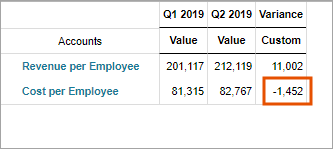
Die mit dem Element „Differenz“ verfügbare Option „Vorzeichen umkehren“ betrifft nur Hauptbuch-Konten. Sie können diese Option nicht für Metrikkonten wie Umsatzkosten oder Bruttomargenprozentsatz verwenden.
Führen Sie folgende Schritte aus:
- Fügen Sie ein neues Spaltensegment hinzu und ziehen Sie das Element „Differenz“ (Abweichung) auf das neue Segment.
- Ziehen Sie das ElementAnzeigen als > Benutzerdefiniertauf das neue Segment (unter dem Element „Differenz“), um die Abweichung anders anzuzeigen.
- Ziehen Sie das ElementAnzeigen als > Wertauf das erste Segment, um die vierteljährlichen Beträge weiterhin als Werte anzuzeigen.
- Erstellen Sie eine if-Anweisung mit Metrikkontoattributen:
- Navigieren Sie zuModellierung > Modellmanagement > Konten > Kontoattribute.
- Erstellen Sie ein neues Kontoattribut „ReverseSign“ mit den Werten „Ja“ und „Nein“. Verwenden Sie im Kontoattributnamen keine Leerzeichen, damit er in Formeln eingefügt werden kann.
- Navigieren Sie zuKonten > Metrikkonten. Erweitern Sie „Mitarbeitermetriken“ und dann „Metriken pro Mitarbeiter“.
- Wählen Sie das KontoErtrag pro Mitarbeiteraus und weisen Sie dem Attribut „ReverseSign“ den Wert „Nein“ zu.
- Wählen Sie das KontoKosten pro Mitarbeiteraus und weisen Sie dem Attribut „ReverseSign“ den Wert „Ja“ zu.
- Kehren Sie zu „Berichte“ zurück, klicken Sie mit der rechten Maustaste auf das Element „Anzeigen als > Benutzerdefiniert“ und wählen SieFormelassistent.
- Geben Sie im FeldFormeleine if-Anweisung ein, die prüft, ob für das Konto das Attribut „ReverseSign“ auf „Ja“ festgelegt ist. Wenn ja, wird die Abweichung mit multipliziert-1. Andernfalls wird nur die Abweichung für das Konto angezeigt:if(this.account.ReverseSign.name="yes", (ACCT.this*-1), ACCT.this)
- Schließen Sie den Formelassistenten und führen Sie den Bericht aus.
Nachfolgende drei Monate anzeigen
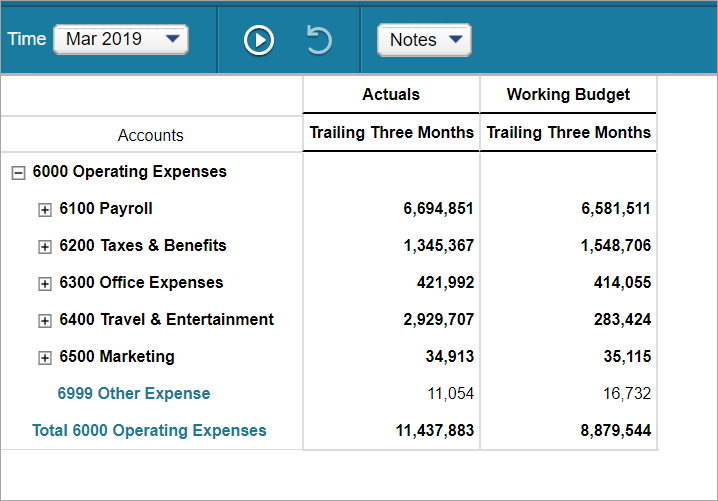
Beispiel: In Ihrer Spesenabrechnung werden aktuell Istzahlen und Budgetbeträge für einen bestimmten Monat, z. B. März, angezeigt. Sie möchten die Werte der letzten drei Monate (Januar bis März) aggregiert in einer einzigen Spalte anzeigen.
Führen Sie folgende Schritte aus:
- Ziehen Sie das ElementAnzeigen als > Benutzerdefiniertin die Spalten unter den Versionen („Istzahlen“ und „Arbeitsbudget“).
- Klicken Sie mit der rechten Maustaste auf das ElementAnzeigen als > Benutzerdefiniertund wählen SieFormelassistent.
- Geben Sie in das FeldFormeldie Formel ein:ACCT.this[time=this-2:this].
- Klicken Sie aufOK, um den Formelassistenten zu schließen.
- Klicken Sie mit der rechten Maustaste auf das ElementAnzeigen als > Benutzerdefiniertund wählen SieEigenschaften. Geben Sie das Label „Nachfolgende drei Monate“ ein. Klicken Sie aufAnwenden.
- Speichern Sie den Bericht und führen Sie ihn aus. Sie können nun das Rollup für Januar bis März in den Spalten der Versionen sehen. Da die Zeit in diesem Bericht parametrisiert wird, können Sie in der Dropdown-Liste „Zeit“ einen anderen Monat auswählen. Beispiel: Wählen Sie April aus, um das Rollup für Februar bis April in den Spalten anzuzeigen.
Verschiedene Zeitperioden für unterschiedliche Versionen anzeigen
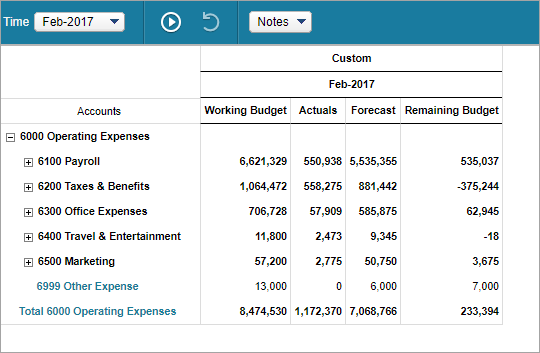
Beispiel: Sie möchten einen Matrixbericht erstellen, der die folgenden Daten für Betriebsausgaben anzeigt:
- Arbeitsbudget für das gesamte Jahr
- Istzahlen für Jahr bis heute (Beginn des Jahres bis heute)
- Prognose für den Rest des Jahres (alle Monate nach diesem Monat bis Ende des Jahres)
- Verbleibendes Budget (Abweichung der drei Versionen)
Führen Sie folgende Schritte aus:
Bericht erstellen
- Ziehen Sie „Betriebsausgaben“ in die Zeilen.
- Ziehen Sie ein Zeitelement in die Spalten (z. B. Feb-2017). Parametrisieren Sie das Zeitelement.
- Ziehen Sie die Versionen „Arbeitsbudget“, „Istzahlen“ und „Prognose“ in die Spalten unter dem Zeitelement.
- Ziehen Sie ein benutzerdefiniertes Berechnungselement in die Spalten nach den Versionen.
- Klicken Sie mit der rechten Maustaste auf das Element „Benutzerdefinierte Berechnung“ und wählen SieFormelassistent.
- Geben Sie in das Feld Formel die Formel ein:RPT.Working_Budget-RPT.Actuals-RPT.Forecast.
- Klicken Sie mit der rechten Maustaste auf das benutzerdefinierte Berechnungselement und wählen SieEigenschaften. Ändern Sie das Label in „Verbleibendes Budget“.
- Speichern Sie den Bericht und führen Sie ihn aus.
Bericht ändern
- Ziehen Sie das ElementAnzeigen als > Benutzerdefiniertin die Spalten über den Versionen und der Zeit.
- Klicken Sie mit der rechten Maustaste auf das ElementAnzeigen als > Benutzerdefiniertund wählen SieFormelassistent.
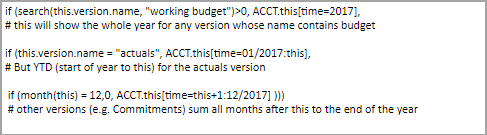
- Geben Sie in das FeldFormeldie folgenden if-Anweisungen ein. Verwenden Sie das Raute-Symbol (#), um Text hinzuzufügen, der die Anweisungen beschreibt.
- Klicken Sie aufOK, um den Formelassistenten zu schließen.
- Speichern Sie den Bericht und führen Sie ihn aus.