
Beispiel: Konstantwährungsreporting mit virtuellen Versionen
Wechselkursschwankungen können dazu führen, dass Analysen von Datenabweichungen basierend auf günstigen oder ungünstigen Wechselkursen anstatt den tatsächlichen Performance-Kennzahlen besser oder schlechter erscheinen. Im Hinblick auf die Buchhaltung eliminiert eine
Konstantwährung
Wechselkursschwankungen beim Vergleich verschiedener Datensätze, damit Sie ein genaues Bild der Performance Ihres Unternehmens erhalten.Video ansehen: 1 Min. 50 Sek.
Grundlegende Schritte zum Erstellen von Konstantwährungsberichten
- Wählen Sie die Datensätze.
- Erstellen Sie einen Matrixbericht, der die Abweichung zwischen der virtuellen Version und der Wechselkursversion vergleicht. Siehe: Einfache Matrixberichte erstellen.
Die nachstehende Anleitung bietet ein detailliertes, schrittweises Beispiel für die Erstellung dieses Berichts.
Konstantwährung – Beispiel mit Anleitung
Im Beispiel erstellen Sie einen Bericht, der die Abweichung zwischen den Budgetdaten 2016 und den Istdaten 2016 anzeigt. Sie verwenden dabei virtuelle Versionen, um die Wechselkurse konstant zu halten.
- Virtuelle Version erstellen
- Für Abweichungen bei einer Konstantwährung erstellen Sie den Bericht immer mit der neuen virtuellen Version und der Version, die Sie für den Wechselkurs der neuen virtuellen Version ausgewählt haben. Die Zeitspannen, die Sie in Ihrem Bericht definieren, müssen sich auf die Zeitspannen der Datasets beziehen. In der folgenden Tabelle wird das Zusammenwirken dieser Regeln erläutert:Abweichungen für den BerichtVirtuelle Version – BasisVirtuelle Version – WechselkursversionVersionen im BerichtZeitspanne im BerichtAktuelles Budget vs. Istzahlen des aktuellen JahresIstzahlen des aktuellen JahresAktuelles BudgetVirtuelle Version und aktuelles BudgetAktuelles JahrIstzahlen des aktuellen Jahres vs. Istzahlen des VorjahresIstzahlen des aktuellen JahresIstzahlen des Vorjahres (Zeitversatz für Istzahlen: 1 Jahr nach hinten)Virtuelle Version und Istzahlen des VorjahresAktuelles Jahr und Vorjahr
- Gehen Sie zuModellierung>Modellmanagement>Versionen.
- Klicken Sie auf eine beliebige Stelle im Planabschnitt der Liste.
- Klicken Sie in der Symbolleiste auf die SchaltflächeNeue virtuelle Version erstellen.
- Geben Sie einActuals at Budget Ratesim FeldName.
- Wählen Sie aus der Dropdown-ListeBasisversiondieOption Istzahlen.
- Klicken Sie auf den LinkBearbeitenrechts nebenWechselkurse.
- Wählen Sie im Popup-Fenster das Budget 2016 (Aktuelles Budget) aus der Dropdown-Liste.
- Da die Basisversion eine Istzahlen-Version ist, sollten Sie das KontrollkästchenKonstantwährungsreportingaktivieren deaktiviert lassen.Für Istzahlen-Versionen hat diese Option keine Auswirkungen auf die resultierenden Werte. Wenn Ihre Basisversion eine Planversion ist, wählen Sie diese Option, um die Wechselkurse der Planversion auf die Istzahlen-Überlagerungsperioden anzuwenden.
- Klicken Sie aufAnwendenund speichern Sie.
Sie verfügen jetzt über eine virtuelle Version Ihrer Istdaten mit den Kursen Ihres Budgets. - Abweichungsbericht ohne Wechselkursschwankungen erstellen
- So erstellen Sie einen Bericht für die Abweichung zwischen den Istdaten und dem aktuellen Budget ohne Wechselkursschwankungen:
- Klicken Sie auf der Seite „Berichte / Übersicht“ aufNeu hinzufügenund wählen SieMatrix.
- Klicken Sie in der ListeElementeaufVersionenund ziehen Sie die virtuelle VersionIstzahlen zu Budgetkursenin das Spaltensegment.
- Ziehen Sie die Version für das Budget 2016 (Aktuelles Budget) (die Version, die Sie für den Wechselkurs der virtuellen Version verwendet haben) in die gleiche Spalte nach rechts.
- Klicken Sie aufZurück zu Elementenund klicken Sie aufZeit. Erweitern Sie das Feld, bis Sie 2016 finden (die Zeitperiode, die der Basis entspricht, die Sie für die virtuelle Version ausgewählt haben). Lassen Sie 2016 angezeigt und ziehen Sie dieses Element in das Spaltensegment über Ihre Versionen. Sie können das Element auch erweitern, um vierteljährliche oder monatliche Abweichungen anzuzeigen, oder Sie können es in das Filtersegment ziehen.
- Klicken Sie aufZurück zu Elementenund anschließend aufBerechnungen. Ziehen Sie das ElementDifferenzlinks neben die beiden Versionen in das Spaltensegment.
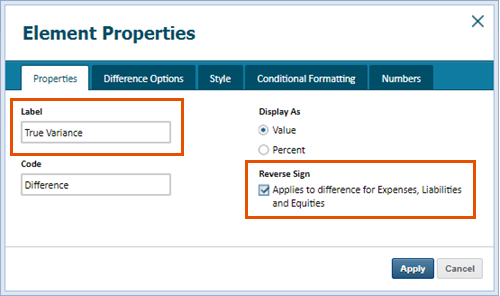
- Klicken Sie mit der rechten Maustaste auf das Differenzelement im Berichts-Grid und wählen SieEigenschaften.
- Geben Sie einTrue Varianceim FeldLabelund aktivieren Sie das KontrollkästchenVorzeichen umkehren.
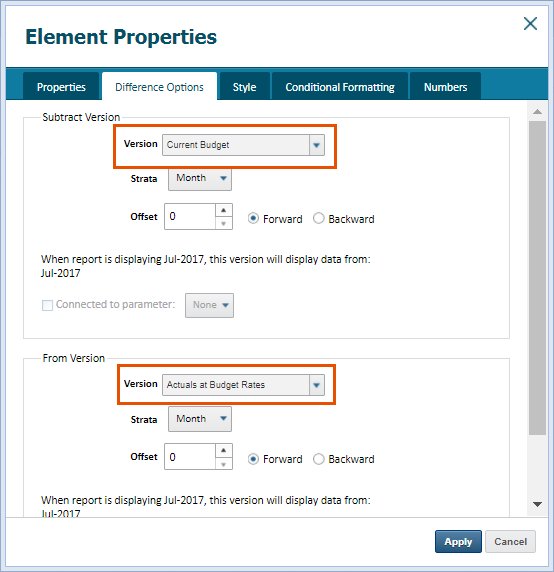
- Klicken Sie auf das RegisterDifferenzoptionen.
- Wählen Sie im AbschnittSubtrahierendas aktuelle Budget aus der Dropdown-ListeVersion. Wählen Sie im AbschnittAus Versiondie OptionIstzahlen zu Budgetkursenaus der Dropdown-ListeVersion.
- Klicken Sie aufAnwenden.
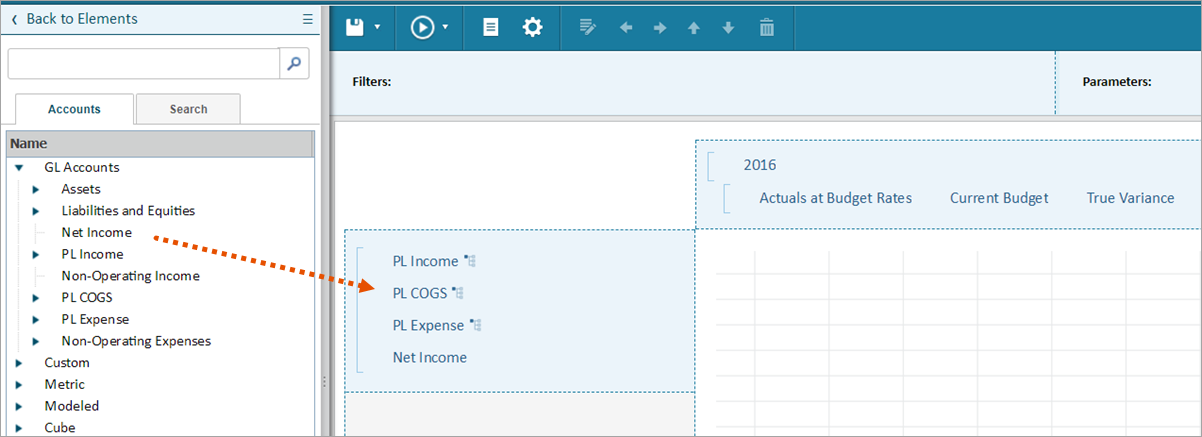
- Klicken Sie aufZurück zu Elementenund anschließend aufKonten.
- Ziehen SieGVErtrag,GV Umsatzkosten,GV AufwandundÜberschussin das Zeilensegment. Ihr Bericht sollte wie folgt aussehen:
- Speichern Sie den Bericht und führen Sie ihn aus. Die Abweichung in der letzten Spalte zeigt die Differenz ohne Wechselkurseffekte an.