
Beispiel: Zugriff für Store Manager einrichten
Verwenden Sie Berechtigungssätze und Zugriffsregeln, um den allgemeinen Zugriff für einen Filialleiter einzurichten.
Der Filialleiter leitet ein Geschäft in der Region „Nordosten“, in dem Winterkleidung verkauft wird. Für Filialleiter gelten folgende Anforderungen:
- Sie dürfen Tabellenblätter im Hauptmenü bearbeiten.
- Sie dürfen Berichte und Dashboards anzeigen.
- Sie dürfen nur Ertrags-, Bestands- und Gehaltsdetails auf der Ebene „Nordosten“ bearbeiten.
- Sie dürfen nur die in ihren Filialen verkauften Winterprodukte bearbeiten.
Ihr Modell umfasst Folgendes:
Ebenen | Hauptbuch-Konten | Modelliertes Tabellenblatt für Personal | Benutzerdefinierte Produktdimension |
|---|---|---|---|
HQ
| Aufwand
Ertrag
| Informationen zum Tabellenblatt:
| T-Shirts Tanktops Sweaters Jacken Hüte Handschuhe Schals (potenzielles Produkt nur für Planung) |
- Speichern Sie Ihre Zugriffsregeln in einer Tabelle mit dem NamenNew Access Rules. Sie haben bereits Zugriffsregeln für den Administrator, den CEO, den Financial Analyst, den VP of Sales und den Regional Manager erstellt.
- Sicherheit:
- BerechtigungBenutzer
- BerechtigungBerechtigungssätze
- Wählen Sie die OptionVerwaltungim Hauptmenü.
- Klicken Sie aufBerechtigungssätze.
- Beim Ausfüllen des Formulars ist Folgendes zu beachten:
Option Bezeichnung Name des BerechtigungssatzesGeben SieData Entryein.Mithilfe von Vorlage festlegenWählen Sie die OptionNur anzeigen.Bearbeitungszugriff auf TabellenblätterKlicken Sie auf das Feld.Mit diesem Berechtigungssatz können Benutzer Daten in Tabellenblättern bearbeiten und Berichte und Dashboards anzeigen, die andere mit ihnen geteilt haben. - Klicken Sie aufÜbermitteln.
- Verwenden Sie die Breadcrumbs, umVerwaltungauszuwählen.
- Klicken Sie aufBenutzer.
- Klicken Sie aufNeuer Benutzer.
- Beim Ausfüllen des Formulars ist Folgendes zu beachten:
Option Bezeichnung NameGeben SieStoreein.BenutzernameGeben Siestore@company.comein.Kennwort und Kennwort erneut eingebenGeben Sie einen beliebigen Wert ein.BerechtigungssatzWählen Sie die OptionData Entry. - Klicken Sie aufÜbermitteln.
- Öffnen Sie die TabelleNew Access Rulesin Ihrem Computerordner.
- Beim Ausfüllen der Spalten der ersten leeren Zeile ist Folgendes zu beachten:
Option Bezeichnung ZugriffsartGeben SieEditein.BenutzernameGeben Siestore@company.comein.Ebene (Gewähren)Geben SieSales NEein, um nur Zugriff auf diese bestimmte Ebene zu gewähren.Konto (Gewähren)Geben SiePersonalein, um allen Konten im TabellenblattPersonalauf der EbeneSales NEBearbeitungszugriff zu gewähren.Geben Sie in die Zelle darunterBestandein, um Bearbeitungszugriff auf das KontoBestandauf der EbeneSales NEzu gewähren.Geben Sie in die Zelle unterBestandden WertErtragein, um Bearbeitungszugriff fürErtragauf der EbeneSales NEzu gewähren.Produkt (Gewähren)Geben Sie in die Zelle in derselben Zeile wiePersonalden WertSweatersein.Geben Sie die Zelle unterSweatersden WertJacketsein.Geben Sie in die Zelle unterJacketsden WertsHatsein.Geben Sie in die Zelle unterHatsden WertGlovesein.Diese Einträge gewähren Bearbeitungszugriff auf diese Produkte nur in den Konten und Ebenen, die in derselben Regel aufgeführt sind.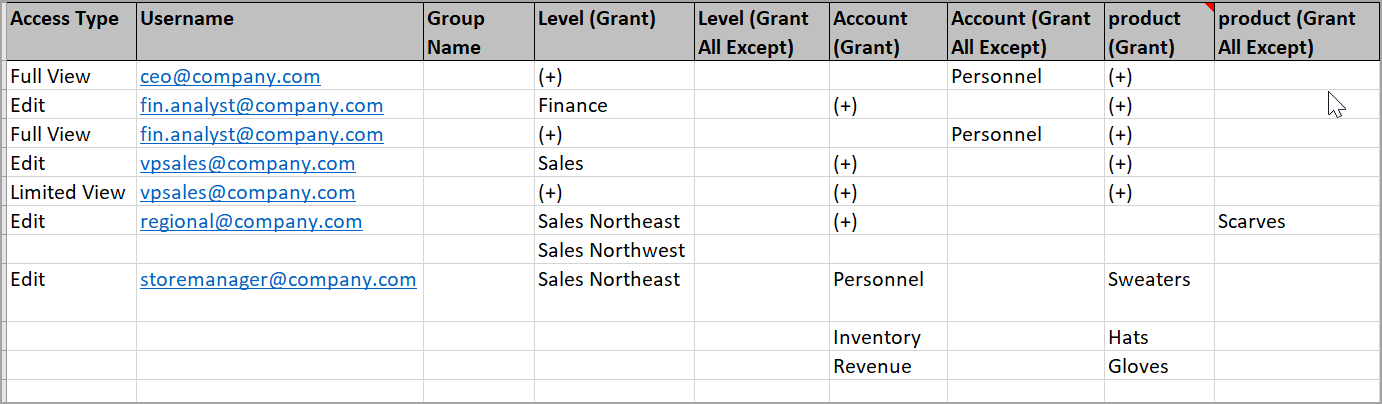
- Speichern Sie das Tabellenblatt.
- Zurück zu .
- Klicken Sie in der Symbolleiste aufImportieren.
- Wählen SieAktualisieren und anhängen.
- Klicken Sie auf die Cloud, um die TabelleNew Access Rulesvon Ihrem Computer hochzuladen.
- Klicken Sie aufFertig.