
Schritte: Benannte Bereiche verwenden
Benannte Bereiche
Um eine Tabelle von zu verknüpfen
OfficeConnect
für Excel zu OfficeConnect
Für Word müssen Sie die Tabelle als benannten Bereich definieren.Ein
benannter Bereich
ist ein benutzerdefinierter Bereich von Zellen, Zeilen oder Spalten in einer Excel-Datei. Mit einem benannten Bereich können Sie Vorgänge für diesen gesamten Bereich durchführen. Eine leistungsstarke Option ist die Möglichkeit, von jeder anderen Stelle in der Arbeitsmappe schnell zum benannten Bereich zu springen. Eine weitere Verwendung, mit der Sie in diesem Abschnitt arbeiten werden, ist die Möglichkeit, einen benannten Bereich aus auszuwählen und einzufügen OfficeConnect
für Excel in Ihre OfficeConnect
für ein Word-Dokument, um Verknüpfungen zwischen den beiden zu erstellen.Sie können Daten verschieben oder ändern und sogar Zeilen oder Spalten innerhalb des benannten Bereichs hinzufügen oder löschen. Der benannte Bereich behält dabei seine Integrität als einzelnes Objekt bei. Wenn Sie Änderungen an dem benannten Bereich in Excel vornehmen, wird die Änderung in PowerPoint wiedergegeben, sobald Sie die Präsentation aktualisieren.
Bei Verwendung
OfficeConnect
Mit Microsoft Word erstellen Sie einen Kanal für leicht aktualisierbare Daten, die aus Ihrer -Instanz stammen und in Ihren formatiert werden OfficeConnect
für Excel-Arbeitsmappe und endet mit verknüpften Daten in einer OfficeConnect
für Word-DokumentDer Prozess zum Verknüpfen einer Tabelle oder anderer Daten aus
OfficeConnect
für Excel zu OfficeConnect
für Word beginnt immer mit der Definition eines benannten Bereichs von einer oder mehreren Excel-Zellen, der die Daten enthält, die Sie verknüpfen möchten. Diese benannten Bereiche ermöglichen es, Informationen zwischen den beiden Anwendungen zu verknüpfen. Tatsächlich können Sie die beiden Dateien erst dann verbinden, wenn die Excel-Datei mindestens einen benannten Bereich enthält.Suchen Sie in der Excel-Online-Hilfe nach „Benannte Bereiche“, um weitere Informationen zu erhalten.
Create a Named Range
Use one of two methods to create a named range:
- Select an area on the grid
- Use the Define Name command
To create a named range by selecting an area:
- Select the area you want to include in the range such as set of cells, rows, or columns.
- Click in theName Boxmenu so that the current contents are selected.
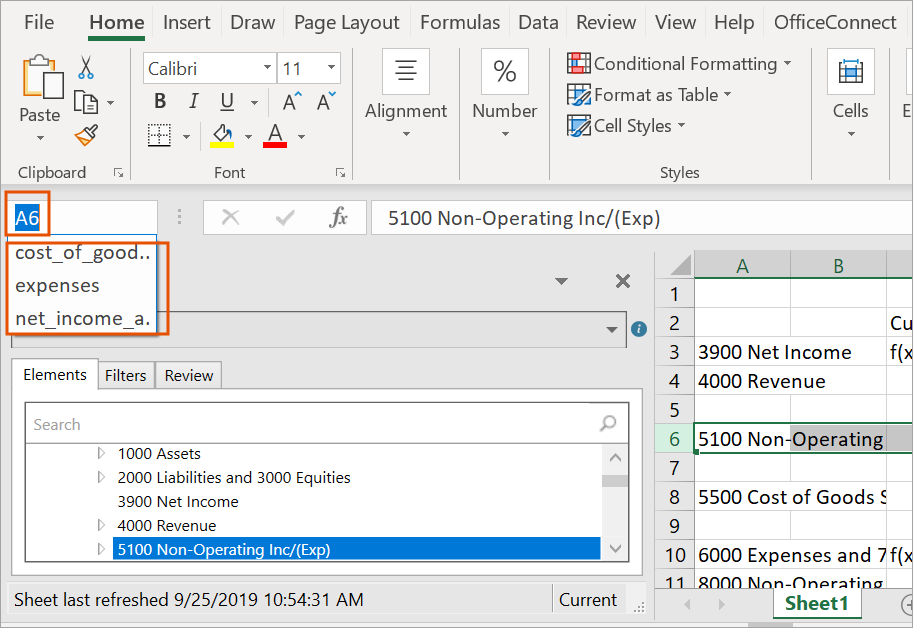
- Enter the name you want for this named range, and then press Enter. The named range is created. To see the named ranges in any sheet in this workbook, you can click the Name Box menu. Select a named range in the menu to goes to its location in the grid.
You can also create a named range by using the Define Name command.
To create a named range by using the Define Name command:
- Select the area you want to include in the named range such as set of cells, rows, or columns.
- Select theFormulastab in the ribbon.
- From theDefined Namesgroup, selectDefine Name.
- Enter the name you want for this named range.
- InScope, specify whether this named range is available from a particular worksheet in the workbook, or to the whole workbook.
- InComment, add a note if necessary.
- InRefers to, verify the code reflects the area you selected for this range. Make any corrections as needed, either by selecting in the grid or by changing the code.
- ClickOK. The named range is created as you specified. You can see the named range in theName Boxmenu.
Change a Named Range
You can change a named range to add or remove columns or rows. The named range adjusts automatically.
Use the Name Manager to:
- Change the scope of a name range.
- Change the name of the named range.
- Delete a named range.
To change or delete a named range:
- Select theFormulastab in the ribbon.
- From theDefined Namesgroup, selectName Manager. The Name Manager dialog appears, listing all named ranges in the workbook.
- Select the named range you want to change, and then clickEdit.To delete a named range, clickDelete.
- Change the name of the named range.
- InComment, add or change a note about the named range.
- InRefers to, change the area for this named range. When you click in the field, the range appears in the grid. Make your changes by either selecting in the grid or by changing the code.
- ClickOK.
- ClickClosein the Name Manager dialog box. The named range is modified as you specified.