
Elemente in Berichten ändern und verschieben
Elemente ausschneiden oder kopieren und einfügen
Zum Ausschneiden, Kopieren und Einfügen von Elementen haben Sie mehrere Optionen:
- Wählen Sie die Zellen, die gesamte Zeile oder die gesamte Spalte des zu verschiebenden Elements aus.
- Verwenden Sie Ihre bevorzugte Methode zum Ausschneiden oder Kopieren folgender Elemente:
- OfficeConnectBand-RegisterVerwenden Sie die Funktionen inOfficeConnectRegister „Home“, nicht das Register „Home“.
- Klicken Sie mit der rechten Maustaste auf KontextmenüKlicken Sie mit der rechten Maustaste auf die Zelle, Zeile oder Spalte und wählen SieoderOfficeConnect> Elemente ausschneidenElemente kopierenund dannElemente einfügen.
- Tastenkombinationen
- Ausschneiden: Umschalt+Strg+Alt+x
- Kopieren: Umschalt + Strg + Alt + c
- Einfügen: Umschalt + Strg + Alt + v
- Markieren Sie die gesamte Zielzelle, -zeile oder -spalte für das Element.
- Verwenden Sie zum Einfügen Ihre bevorzugte Methode.
Wo kopiert oder ausgeschnitten und eingefügt werden soll
Die Tabelle zeigt, von wo aus Sie Elemente ausschneiden oder kopieren und einfügen können:
Ausschneiden oder Kopieren: | Einfügen in: |
|---|---|
Zellen | Zellen, Zeilen oder Spalten |
Zeilen | Zeilen oder Spalten |
Spalten | Zeilen oder Spalten |
Element anhängen oder ersetzen
Wenn Sie ein Element per Drag-and-Drop in eine oder mehrere Zellen, Zeilen oder Spalten ziehen, die bereits Elemente enthalten, haben Sie folgende Möglichkeiten:
- Element anhängen: Fügen Sie das neue Element zu den vorhandenen hinzu. Beispiel: Fügen Sie ein Konto „Entgeltaufwand“ zu einer Zeile hinzu, die bereits das Konto „Aufwendungen für Zusatzleistungen“ enthält. Im Bericht wird die Summe der beiden Konten in den entsprechenden Zellen angezeigt.
- Element ersetzen: Entfernen Sie die vorhandenen Elemente und ersetzen Sie sie durch die neuen. Beispiel: Ersetzen Sie das Konto „Aufwendungen für Zusatzleistungen“ durch das Konto „Entgeltaufwand“ und der Bericht zeigt nur die Aufwendungen für Zusatzleistungen an.
Sofern Sie der Header-Zeile oder -Spalte bereits ein Label hinzugefügt haben, ändert sich der Header nicht, wenn Sie ein Element anhängen, auch wenn sich die Daten ändern. Sie können das Label hinzufügen, das beide Elemente wiedergibt.
So hängen Sie ein Element an oder ersetzen es:
- Wählen Sie die Zeile, Spalte oder Zelle aus, die das Element enthält, an das Sie ein anderes Element anhängen möchten.
- Wählen Sie im BereichReportingdas RegisterElement.
- Ziehen Sie das Element in das Arbeitsblatt.
- Wählen Sie im Popup-FensterAnhängen oder Ersetzen:
- Aktualisieren Sie den Bericht, um Ihre Änderungen anzuzeigen.
Element löschen
Zum Löschen von Elementen stehen Ihnen mehrere Optionen zur Verfügung.
- Wählen Sie immer die Zellen, die gesamte Zeile oder die gesamte Spalte aus.
- Wählen Sie für eine Zeile oder Spalte die gesamte Zeile oder Spalte aus, um das Element zu löschen.
- Für eine Zelle werden nur Elemente gelöscht, die auf diese bestimmte Zelle angewendet sind. Die Zeilen- und Spaltenelemente bleiben erhalten.
- Wenn Sie für eine Zelle die Zeilen- und Spaltenelemente löschen, bleiben Elemente erhalten, die nur auf die Zelle angewendet wurden.
- Verwenden Sie Ihre bevorzugte Methode zum Löschen:
- Excel-FunktionenVerwenden Sie die Funktion Löschen, die auf dem RegisterHomeim Band verfügbar ist. Sie können auch die Option Löschen verwenden, die im Kontextmenü der rechten Maustaste verfügbar ist. Um das Kontextmenü anzuzeigen, klicken Sie mit der rechten Maustaste auf eine Zelle, Zeile oder Spalte im Grid.
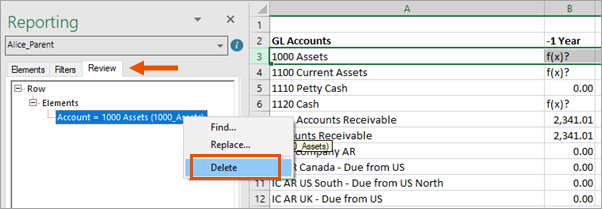
- Register „Prüfung“Klicken Sie imReportingbereichauf dem RegisterPrüfenmit der rechten Maustaste auf das zu löschende Element und wählen SieLöschen. Sie müssen auch das Element im Grid auswählen. Beispiel: Um ein Zeilenelement zu löschen, wählen Sie die Zeile im Grid aus.
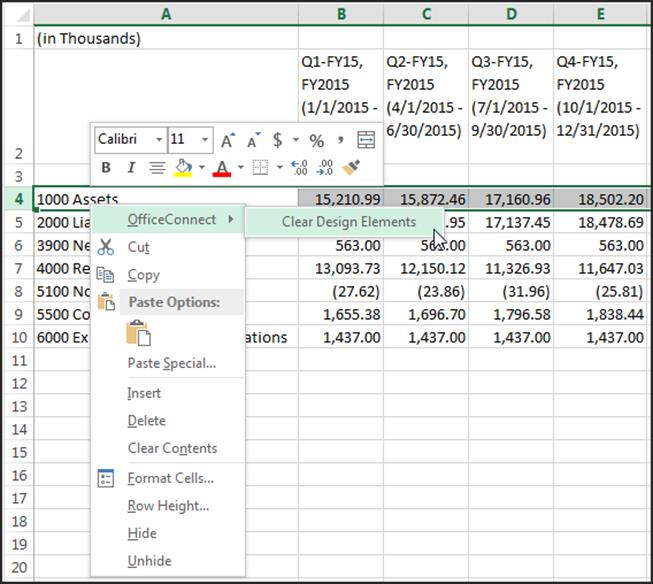
- Klicken Sie mit der rechten Maustaste auf KontextmenüKlicken Sie mit der rechten Maustaste auf die Zelle, Zeile oder Spalte und wählen SieOfficeConnect>Designelemente löschen.Diese Methode ist hilfreich, wenn Sie alle Metadaten, die auf mehrere Zeilen, Spalten oder Zellen angewendet wurden, in einem einzigen Vorgang löschen möchten. Aktualisieren Sie den Bericht.
- Wenn Ihre Berichts-Header keine Labels hatten, löschen Sie Standard-Header, um sie aus dem Bericht zu entfernen.
- Aktualisieren Sie den Bericht.
Elementdaten überschreiben
Wenn Sie die in einer Zelle angezeigten Daten überschreiben möchten, ohne das Berichtselement in der entsprechenden Zeile oder Spalte zu entfernen, geben Sie eine Excel-Formel direkt in die Zelle ein. Beim Aktualisieren behält der Bericht Ihre Formel bei und konfiguriert den Wert basierend auf nicht neu
Adaptive Planning
-Daten.