
Beispiel: Verwenden Sie Elementgruppen, um Berichte zu aktualisieren
Als Manager von US Operations möchten Sie alle Betriebsaufwendungen für bestimmte US-Regionen für das Geschäftsjahr 2020 anzeigen.
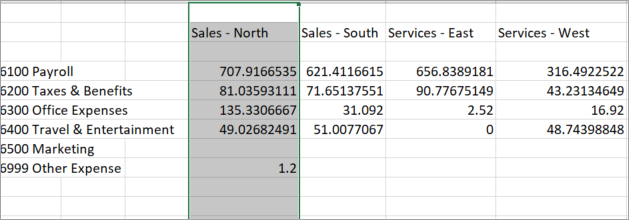
Führen Sie folgende Schritte aus. Weitere Informationen finden Sie unter Create and Manage Element Groups .
- Verwenden SieAuswahl anwenden als Gruppe,um die folgenden Ebenen auf die Spalten anzuwenden:
- Vertrieb – Nord
- Sales - South
- Services - East
- Services - West
- Verwenden Sie Unmittelbar untergeordnete Elemente anwenden als Gruppe, um alle operativen Spesenarten auf die Zeilen anzuwenden.
- Wenden Sie das Geschäftsjahr 2020 als sekundäres Element auf alle Ebenen an
- Aktualisieren Sie den Bericht.
Es kommt eine Anforderung zum Hinzufügen der Ebene „Vertrieb - Mittlerer Westen“ unter US-Vorgängen. Außerdem muss eine neue Spesengruppe Sonstige erstellt werden, um Betriebsausgaben ohne Kategorie zu berücksichtigen.
Führen Sie folgende Schritte aus. Weitere Informationen finden Sie unter Das Modell verwalten.
- Fügen Sie unter Modellierung > Modellmanagement eine Ebene Vertrieb - Mittlerer Westen hinzu, die unter Betrieb eine Rolle bis zu USA übernimmt.
- Fügen Sie unter Modellierung > Modellmanagement ein Konto für sonstige Hauptbuch-Währung hinzu, das Rollen bis zu „Operative Aufwendungen“ umfasst.
Zurück in
OfficeConnect
aktualisieren, aktualisieren Sie die Elementgruppe, um die neuesten Elementänderungen im Bericht dynamisch wiederzugeben.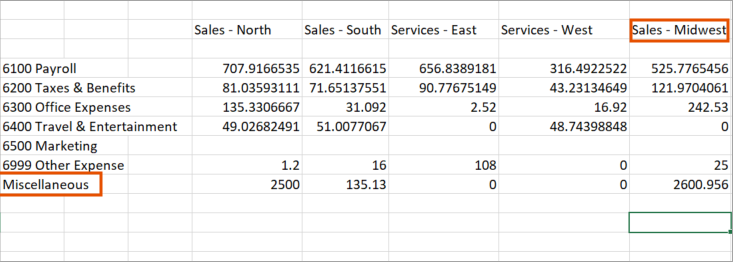
Führen Sie folgende Schritte aus:
- InOfficeConnectSuchen Sie die GruppeVerbindungim Band.
- Wählen SieElemente aktualisieren, um die neuesten Änderungen in das Modell zu übernehmen.
- Prüfen Sie im Aufgabenbereich Folgendes:
- Sonstige Aufwendungen werden als operative Aufwendungen angezeigt.
- „Vertrieb - Mittlerer Westen“ wird unter „Vorgänge > Vereinigte Staaten“ angezeigt.
- Wählen Sie im Band dieOption Gruppen aktualisieren. Beachten Sie die folgenden Aktualisierungen:
- „Sonstiges“ wird als neue Spesenzeile angezeigt.
- Sales - Mittlerer Westen wird als neue Ebenenspalte angezeigt.
- Wählen SieAktualisieren. Beachten Sie, dass die Daten aktualisiert werden, um jetzt Werte für das Geschäftsjahr 2020 für die zusätzliche Ebene und das Aufwandskonto anzuzeigen.