
Erstellen Sie ein OfficeConnect, das Planning für Excel-Tabellenblätter enthält
Frage
Wie kann ich eine OfficeConnect-Arbeitsmappe erstellen, die Blätter aus der Excel-Schnittstelle für Planning enthält?
Antwort
- Wenden Sie Elemente aus dem OfficeConnect-Builder auf das Tabellenblatt an
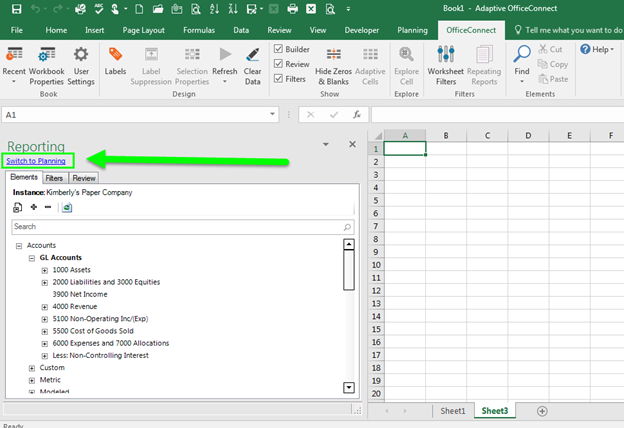
- Nachdem Sie Ihren OfficeConnect-Bericht erstellt haben, klicken Sie auf ein neues Blatt in der Excel-Datei.
- Wählen Sie Zu Planning wechseln.
- Wählen Sie Ihr Tabellenblatt, Ihre Version und Ihre Ebene in Planning aus, um Ihr Register „Adaptive Planning for Excel“ zu erstellen.
- Speichern Sie die Arbeitsmappe.