
Problembehebung bei OfficeConnect
Dieser Artikel enthält Vorschläge und Behelfslösungen. Der Inhalt ist möglicherweise nicht für alle Anwendungsfälle anwendbar oder entspricht nicht den besten Tätigkeiten für das neueste Release.
Frage
Ich gehöre zum IT-Team und OfficeConnect-Benutzer fragen bei der Arbeit mit dem Produkt häufig nach Hilfe bei Startfehlern und anderen Verhaltensweisen. Haben Sie hilfreiche Schritte zur Fehlerbehebung?
Antwort
Voraussetzungen installieren
Mögliche Probleme: Installations- und Aktualisierungsfehler aufgrund von .NET-, VSTO- oder anderen Sicherheitsausnahmen
- Laden Sie die Tools .NET 4.8 und Microsoft Visual Studio (VSTO) 2010 zur Office-Laufzeit herunter.Diese Programme erfordern Administratorberechtigungen auf dem Computer
- Laden Sie OfficeConnect herunter. Siehe: Produkt-Downloads.
Prüfen von Excel-Add-ins
Mögliche Probleme: Das Add-In wird beim Starten von OfficeConnect in Excel nicht ordnungsgemäß geladen und andere allgemeine Fehler werden angezeigt
- OfficeConnect und Excel schließen (falls ausgeführt)
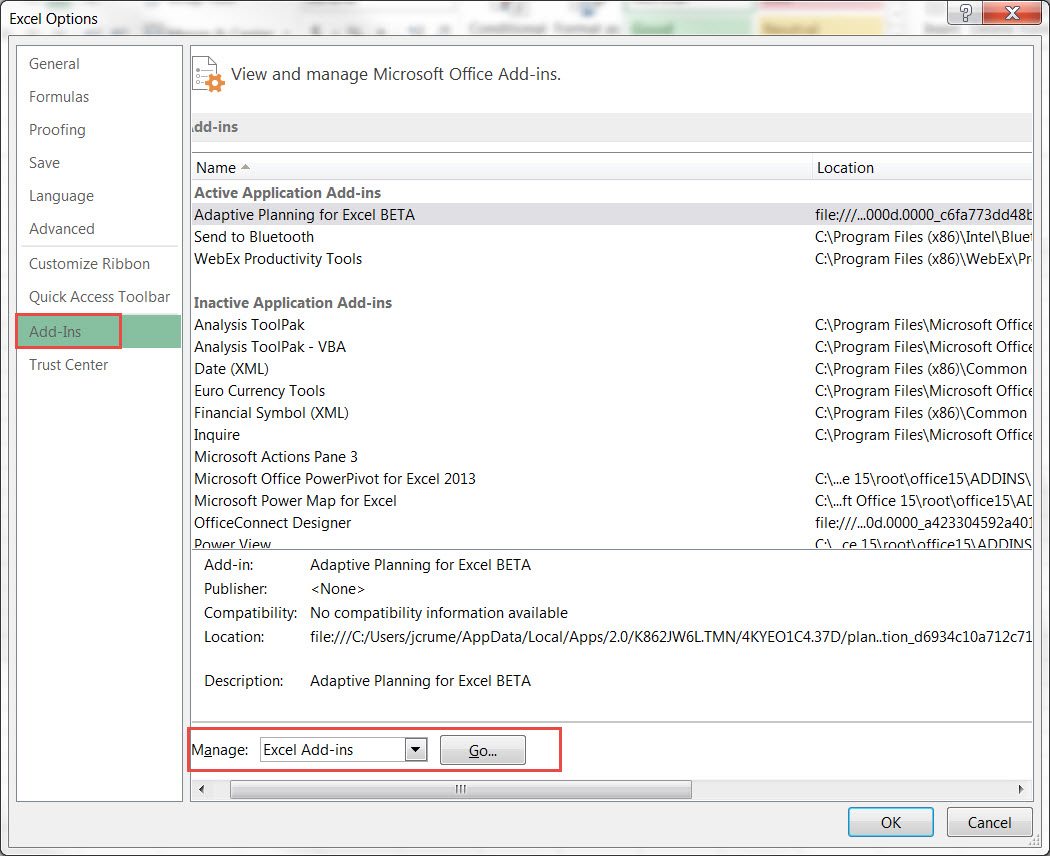
- Öffnen Sie Excel und wechseln Sie zu Datei > Optionen > Add-ins
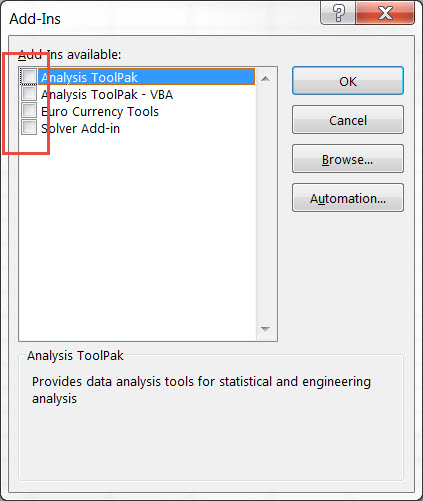
- Klicken Sie unten unter „Verwalten“ auf „Los ...“ und wählen Sie Excel-Add-ins aus
- Wenn welche aktiviert sind, deaktivieren Sie sie
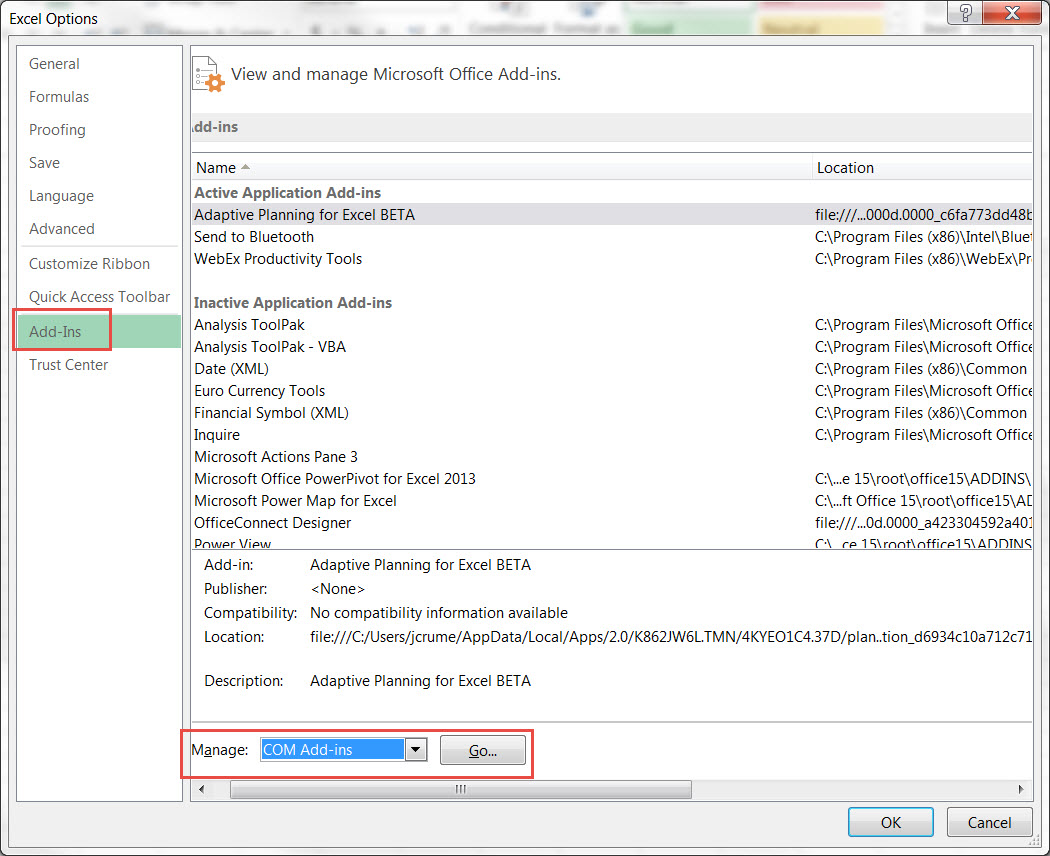
- Gehen Sie zurück zu Datei > Optionen > Add-ins > ändern Sie „Verwalten“ in „COM-Add-ins“ > klicken Sie auf „Los ...“
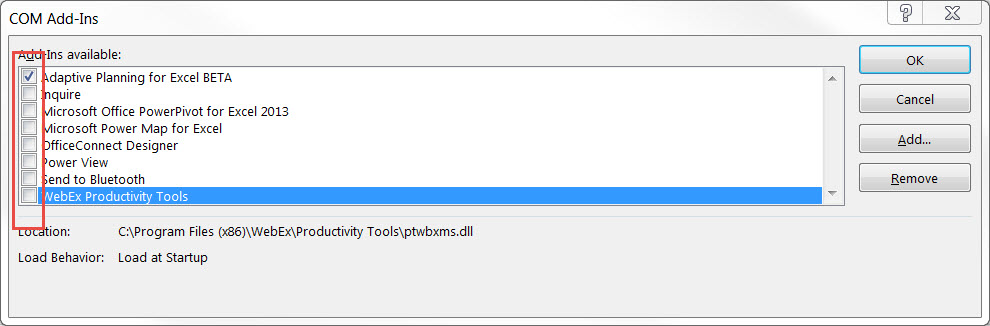
- Deaktivieren Sie alle Add-ins, falls vorhanden (es sollte in Ordnung sein, "Adaptive Planning für Excel" aktiviert zu lassen)
- Sobald alle Add-ins deaktiviert sind, können Sie Excel schließen
- Bei OfficeConnect anmelden
- Wenn das Problem nicht behoben wurde, lesen Sie die nächsten Schritte
Deinstallieren/erneut installieren
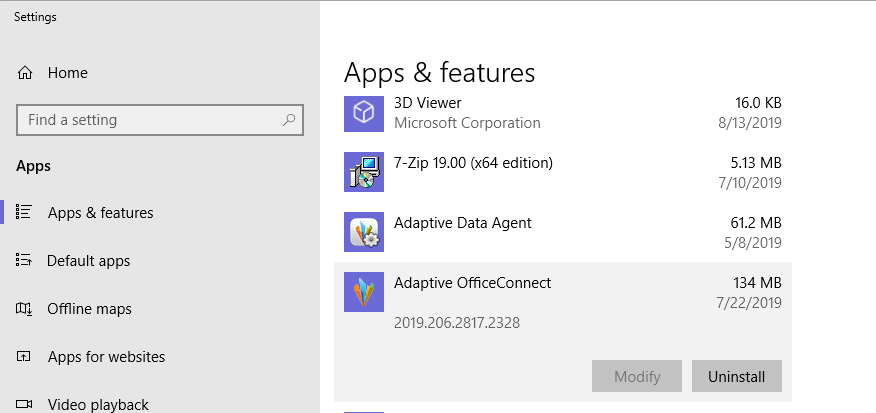
- Wechseln Sie zu Start > Einstellungen > Apps und Features
- Wählen Sie OfficeConnect > Deinstallieren
- Installieren Sie OfficeConnect neu. Siehe: Produkt-Downloads.
- Bei OfficeConnect anmelden
- Wenn das Problem nicht behoben wurde, lesen Sie die nächsten Schritte
Microsoft Office reparieren
- Wechseln Sie zu Start > Einstellungen > Apps und Features
- Wählen Sie Microsoft Office > Ändern
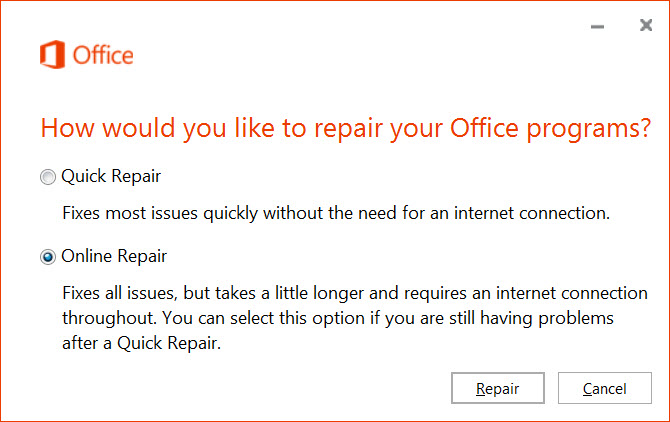
- Wählen Sie die Option Online-Reparatur > Reparieren
- Bei OfficeConnect anmelden
Makros deaktivieren
Mögliche Probleme: Seltsames Verhalten beim Öffnen gespeicherter Dateien oder beim Schließen von OfficeConnect
- Schließen Sie Excel und OfficeConnect, falls sie ausgeführt werden
- Wechseln Sie zu Start > Suchen > %appdata%\Microsoft\Excel > klicken Sie auf die Eingabetaste
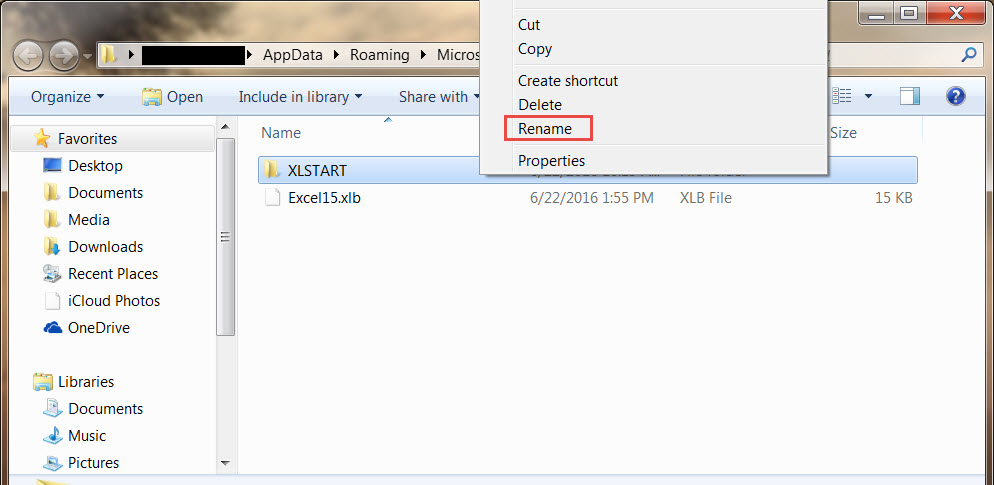
- Öffnen Sie den Ordner XLSTART
- Wenn sich Dateien im Ordner befinden, fahren Sie mit dem nächsten Schritt fort. Wenn sich keine Dateien im Ordner befinden, können Sie die verbleibenden Schritte überspringen.
- Einen Ordner zurück (klicken Sie auf "Alt + Links" oder auf "Excel" im Ordnerpfad).
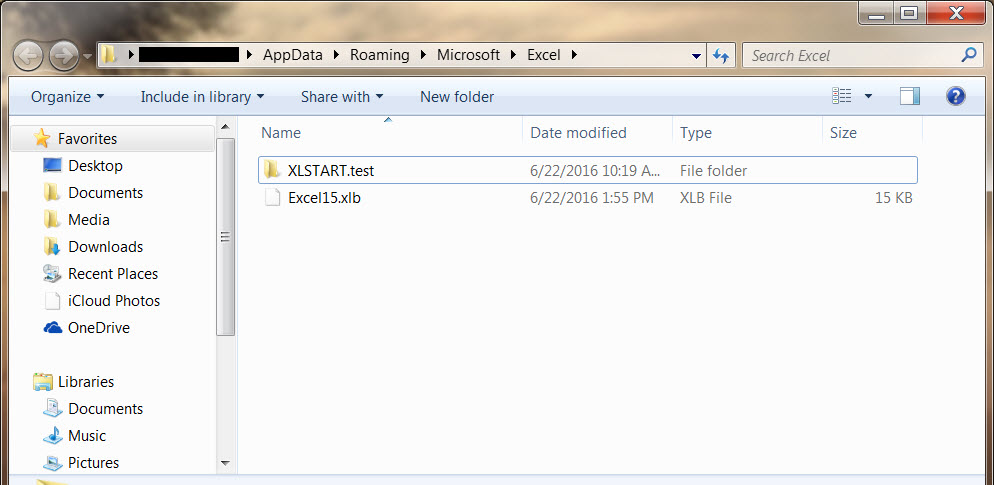
- Benennen Sie den Ordner XLSTART in XLSTART.test um
- Melden Sie sich bei OfficeConnect an und versuchen Sie die vorherige Aktion erneut, die zu einem unerwarteten Verhalten geführt hat
Informationsbeschaffung
Wenn das Problem durch die oben genannten Schritte zur Fehlerbehebung nicht behoben werden kann, führen Sie das Problembehebungstool von OfficeConnect aus und senden Sie die Ergebnisse an den Support.
- Das Problembehebungs-Tool sammelt Informationen zu Fehlern und anderen Informationen, die für Ihren Computer spezifisch sind.
- Senden Sie die Ergebnisse an den Support, indem Sie einen Fall im Workday Kundencenter öffnen.